
Capturi de ecran
Detalii aplicație
- Versiune
- 3.60
- Dimensiune
- 6.77 MB
- Actualizat
- June 17, 2012
- Necesită
- Windows 95
- Limbă
- English
- Licență
- Trial version
- Dezvoltator
- Cursorarts
- Categorie
- Windows OS
Despre ImageForge
Descarcă ImageForge – Încercare Gratuită pentru Editor Grafic Windows
Prezentare generală
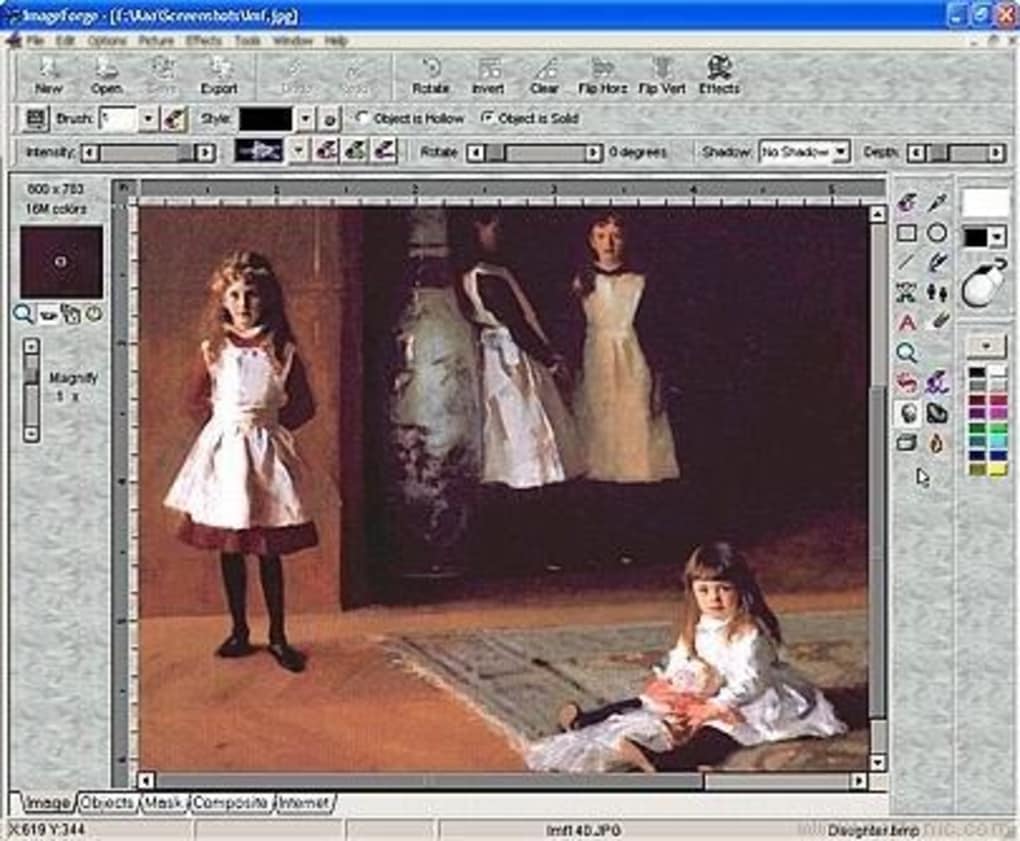
ImageForge este un program ușor de utilizat pentru design și fotografie, creat de Cursorarts, dedicat exclusiv utilizatorilor Windows. Lansat pentru prima dată în începutul anilor 2000, ultima versiune (3.60) a fost actualizată pe 17 iunie 2012, transformându-l într-un editor grafic clasic, dar surprinzător de puternic pentru sistemele Windows 95 și anterioare. Deși aparține subcategoriei „Editoare grafice” din software-ul de Design & Fotografie, ImageForge se diferențiază prin o prezență minimă pe disc, timpuri de pornire rapide și o interfață simplă care atrage pasionații, studenții și profesioniștii care au nevoie de un instrument fără pretenții pentru ajustări rapide ale imaginilor, lucru de bază în vector și sarcini simple de layout. Programul este disponibil în limba engleză și a acumulat o bază de utilizatori modestă, dar loială, cu peste 26.000 de instalări din 2012 și un flux constant de descărcări săptămânale din regiuni precum Statele Unite, Thailanda și Pakistan. Ca versiune de încercare, ImageForge oferă acces complet la funcțiile sale principale pentru o perioadă limitată, permițând utilizatorilor să evalueze potrivirea sa înainte de a decide asupra unei achiziții. Accentul său pe viteză, utilizare redusă a memoriei și compatibilitate cu sistemele Windows vechi îl face o adăugare utilă la orice instrumentar de designer, mai ales când aplicațiile moderne, consumatoare de resurse, sunt excesive.
Funcții principale ale ImageForge
- Arhitectură ușoară: Necesită mai puțin de 30 MB spațiu pe disc și funcționează confortabil pe mașini cu doar 256 MB RAM.
- Ediție bazată pe straturi: Suportă un număr nelimitat de straturi, controale de opacitate și moduri de amestec pentru fluxuri de lucru non-destructive.
- Instrumente de desen vectorial: Include instrumente de pen, forme și text care permit crearea de grafică vectorială scalabilă fără complexitatea unor suite complete de vector.
- Reglări de bază pentru fotografii: Ofere curse pentru luminozitate, contrast, nuanță/saturație și echilibru de culori pentru îmbunătățiri rapide ale fotografiilor.
- Procesare în lot: Automatizează sarcini repetitive precum redimensionarea, conversia de format și adăugarea de filtre de apă.
- Compatibilitate cu fișiere: Citeste și scrie formate populare precum BMP, JPEG, PNG, GIF și fișierele proiect proprii .ifg.
- Workspace personalizabil: Utilizatorii pot ancoră, ascunde sau repoziționa panourile de instrumente pentru a se potrivi preferințelor lor de lucru.
- Opțiuni de export: Ofere setări de export de înaltă calitate pentru tipărire, web și platforme mobile, cu opțiuni pentru DPI, profil de culoare și compresie.
- Stivă de anulare/redo: Până la 50 de pași de istoric de anulare, asigurând siguranță în timpul experimentării cu efecte.
- Ajutor și documentație: Ghid tutorial integrat și fișiere de ajutor căutabile ajută utilizatorii noi să se familiarizeze rapid.
GHID DE INSTALARE ȘI UTILIZARE
Punerea în funcțiune a ImageForge este un proces simplu care poate fi finalizat în câteva minute, chiar și pe mașini vechi Windows. Urmați acești pași pentru a instala versiunea de încercare în siguranță și a începe crearea:
Instalare pas cu pas
- Descărcați instalatorul: Faceți clic pe butonul „Descarcă ImageForge” de pe pagina oficială. Fișierul se numește
ImageForge_3.60_Trial.exeși are dimensiunea de aproximativ 22 MB. - Verificați fișierul: Pentru o securitate sporită, comparați checksum-ul SHA-256 (furnizat pe pagina de descărcare) cu cel generat pe sistemul dumneavoastră.
- Rulați instalatorul: Dublu-clic pe fișierul .exe. Dacă Windows vă solicită permisiune, selectați „Da” pentru a permite instalatorului să facă modificări.
- Acceptați licența: Citiți acordul de utilizare final (EULA). Versiunea de încercare este gratuită pentru evaluare personală; utilizarea comercială necesită o licență plătită.
- Alegeți folderul de instalare: Implicit, ImageForge se instalează în
C:\Program Files (x86)\ImageForge. Puteți schimba calea dacă aveți spațiu limitat pe unitatea de sistem. - Selectați componente: Instalatorul oferă scurtături opționale și o pictogramă pe desktop. Păstrați-le selectate pentru acces rapid.
- Finalizați instalarea: Faceți clic pe „Instalare” și așteptați ca bara de progres să se termine. Odată finalizat, faceți clic pe „Finalizare” pentru a lansa aplicația.
Configurare la prima rulare
Când deschideți pentru prima dată ImageForge, apare un dialog de bun venit. Aici puteți seta limba implicită (engleză), configurați layout-ul workspace-ului și, opțional, importați setările anterioare din alte editori grafici. Perioada de încercare începe automat și este afișată în bara de titlu, amintindu-vă de zilele rămase.
Sfaturi pentru fluxul de lucru de bază
- Crearea unui proiect nou: Utilizați Ctrl + N pentru a începe un cadru gol. Alegeți dimensiunile dorite și modul de culoare (RGB sau CMYK).
- Lucrul cu straturi: Accesați panoul Straturi prin F7. Trageți și plasați pentru a reordona, dublu-clic pe numele unui strat pentru a-l redenumi și clic dreapta pentru opțiuni suplimentare precum „Grupare” sau „Îmbinare în jos”.
- Aplicarea efectelor: Selectați un strat, apoi navigați în meniul „Filtre” pentru efecte de blur, claritate și artistice. Previzualizați schimbările în timp real înainte de a le confirma.
- Salvarea lucrării: Utilizați Ctrl + S pentru a salva în formatul nativ .ifg, păstrând editabilitatea. Exportați în alte formate prin Fișier → Exportă ca.
Datorită faptului că ImageForge este construit pentru versiuni vechi Windows, rulează fluent chiar și pe mașini care au dificultăți cu software-ul modern. Utilizatorii raportează adesea că programul pornește în sub trei secunde și rămâne responsiv în timpul sesiunilor de editare tipice.
Compatibilitate, Avantaje și Dezavantaje
ImageForge este oficial susținut pe Windows 95, Windows 98, Windows ME și Windows 2000. Funcționează și pe versiuni ulterioare (XP, Vista, 7) în modul de compatibilitate, deși unele elemente de interfață pot părea învechite. Software-ul nu are versiuni native pentru Mac, Linux, Android sau iOS, fiind o soluție centrată pe Windows.
Avantaje
- Exigente sistem de resurse extrem de mici – perfect pentru echipamente vechi.
- Start rapid și lipsa de întârzieri, chiar și cu multiple straturi.
- Set complet de instrumente pentru straturi și vector, pentru o aplicație de tip încercare.
- Capacități de procesare în lot care economisesc timp pentru sarcini repetitive.
- Documentație clară și concisă care ușurează curba de învățare.
Dezavantaje
- Interfața pare învechită comparativ cu editorii moderni.
- Nu există suport nativ pentru macOS, Linux sau platforme mobile.
- Funcții avansate limitate, cum ar fi redarea 3D, gestionarea avansată a culorilor și un ecosistem de plug-in.
- Perioada de încercare este scurtă (15 zile), după care este necesară o licență plătită.
- Opțiunile de export lipsesc unele formate mai noi (ex: WebP, HEIF).
Întrebări frecvente și concluzie
ImageForge primește încă actualizări?
Ultima actualizare oficială a fost lansată pe 17 iunie 2012 (versiunea 3.60). Deși dezvoltatorul nu a anunțat nicio lansare nouă, software-ul rămâne funcțional pe versiunile Windows susținute.
Pot utiliza ImageForge pentru proiecte comerciale?
Versiunea de încercare este destinată doar evaluării personale. Pentru utilizare comercială, trebuie să achiziționați o licență completă de la Cursorarts.
Ce formate de fișiere pot exporta din ImageForge?
ImageForge suportă BMP, JPEG, PNG, GIF și formatul .ifg nativ. Exportul în alte formate poate necesita conversia folosind o utilitar separat.
ImageForge va rula pe Windows 10?
Da, dar ar trebui să-l rulați în modul de compatibilitate (Windows XP sau Windows 2000) pentru a evita eventualele probleme de interfață.
Cât durează perioada de încercare?
Perioada de încercare durează 15 zile de la prima rulare, după care programul vă va solicita să achiziționați o licență pentru a continua utilizarea funcțiilor complete.
În concluzie, ImageForge oferă o experiență de editare grafică rapidă și ușoară care strălucește pe hardware vechi Windows. Deși interfața poate părea nostalgică și setul de funcții este modest comparativ cu gigantii din industrie, programul oferă capacități solide de bază – gestionarea straturilor, desenul vectorial de bază, procesarea în lot și ajustările esențiale ale fotografiilor – fără a cere resurse moderne. Pentru utilizatorii care au nevoie de un instrument gratuit, sigur și ușor de învățat pentru ajustări rapide sau care lucrează pe mașini vechi, ImageForge rămâne o descărcare valoroasă. Dacă sunteți gata să testați capacitățile sale, faceți clic pe butonul de mai jos pentru a începe încercarea de 15 zile. Dacă găsiți că fluxul de lucru se potrivește nevoilor dumneavoastră, considerați actualizarea la versiunea completă pentru a debloca filtre suplimentare și opțiuni extinse de export.
Ghiduri și tutoriale
Cum se instalează ImageForge
- Apasă butonul Descarcă de mai sus.
- După redirecționare, acceptă termenii și apasă Instalare.
- Așteaptă finalizarea descărcării ImageForge pe dispozitivul tău.
Cum se folosește ImageForge
Acest software este folosit în principal pentru funcțiile descrise mai sus. Deschide aplicația după instalare pentru a-i explora capacitățile.
Recenzii utilizatori
Nu există încă recenzii. Fii primul care își împărtășește experiența.
S-ar putea să îți placă și
mai mult
Llama 2
Free-to-use large language model As the new addition to Meta’s arsenal of langua...

NotebookLM
Revolutionizing the note-taking and idea-generation process NotebookLM is an exp...

Github co pilot
AI-inspired software development and coding platform GitHub Copilot is a browser...

Google Gemma
Google’s lightweight AI models Introducing Google Gemma , a family of cutting-ed...

AI Image Enlarger
A free app for Windows, by ai-image-larger. AI Image Enlarger is a free software...

DALL E
AI-driven text-to-image transformation engine DALL·E is a free graphic and desig...
