
Download Inky – vereinfachter E‑Mail‑Client, kostenlos, sicher, Windows‑E‑Mail‑Tool
Übersicht
Inky ist ein schlanker E‑Mail‑Client, der speziell für Windows‑Benutzer entwickelt wurde, die eine saubere, funktionsarme Oberfläche wünschen und gleichzeitig mehrere Konten von Gmail, Yahoo, Outlook.com und anderen beliebten Diensten verwalten können. Im Gegensatz zu schweren Lösungen wie Microsoft Outlook konzentriert sich Inky auf Einfachheit: große Schaltflächen, intuitive Navigation und ein klassisches Spalten‑und‑Vorschaufenster‑Layout halten die Lernkurve flach. Nachdem Sie ein einziges Inky‑Konto erstellt haben, können Sie all Ihre bestehenden E‑Mail‑Konten verknüpfen und sofort zwischen ihnen wechseln, ohne den Ballast unnötiger Menüs. Die App bietet zudem eine Handvoll Tastaturkürzel für Power‑User, mit denen Sie archivieren, antworten oder mit einem einzigen Tastendruck verfassen können. Obwohl Inky keine erweiterten Gmail‑Funktionen wie Labels oder die vollständige Google‑Kontakte‑Integration unterstützt, bieten sein eigener Prioritäts‑Posteingang und die Relevanz‑Sortierung Gelegenheitsnutzern eine ordentliche Möglichkeit, wichtige Nachrichten im Blick zu behalten. Insgesamt ist Inky eine ausgezeichnete Wahl für alle, die einen sicheren, kostenlosen und benutzerfreundlichen E‑Mail‑Hub unter Windows suchen, ohne den Overhead von Unternehmens‑Tools.
Hauptfunktionen
- Vereinheitlichter Posteingang: Kombinieren Sie Gmail, Yahoo, Outlook.com und andere Konten in einer einzigen, durchsuchbaren Ansicht.
- Große, zugängliche Schaltflächen: Alle Hauptaktionen – Verfassen, Antworten, Löschen – werden als große, klar beschriftete Schaltflächen für mühelose Navigation dargestellt.
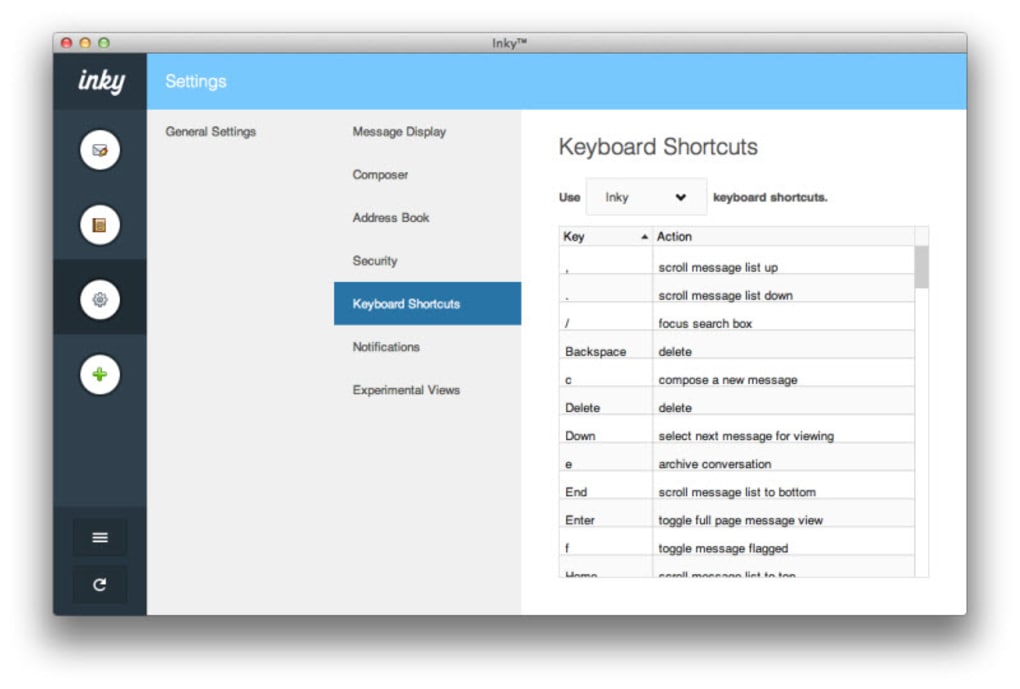
- Tastaturkürzel: Power‑User können Nachrichten schnell archivieren, markieren oder verschieben, indem sie anpassbare Hotkeys verwenden.
- Prioritäts‑Posteingang: Inky’s eigene, relevanzbasierte Sortierung hebt wichtige E‑Mails mit einem einfachen Wassertropfen‑Symbol hervor.
- Sichere Anmeldung: OAuth‑Authentifizierung schützt Ihre Zugangsdaten, während Sie sich mit externen E‑Mail‑Diensten verbinden.
- Traditionelles Layout: Spaltenliste links, Vorschaufenster rechts, ähnlich bekannten Desktop‑E‑Mail‑Clients.
- Leichtgewichtiges Design: Minimaler Ressourcenverbrauch sorgt für schnelle Startzeiten selbst auf älteren Windows‑PCs.
- Kostenlose Updates: Regelmäßige Fehlerbehebungen und UI‑Anpassungen werden automatisch und ohne zusätzliche Kosten bereitgestellt.
Installations‑ und Nutzungsanleitung
Schritt‑für‑Schritt‑Installation
Das Herunterladen und Installieren von Inky ist ein unkomplizierter Vorgang, der für die meisten Benutzer weniger als fünf Minuten dauert. Befolgen Sie diese Schritte, um die App zum Laufen zu bringen:
- Besuchen Sie die offizielle Inky‑Website oder ein vertrauenswürdiges Software‑Repository.
- Klicken Sie auf die Schaltfläche „Download für Windows“; die Installationsdatei (InkySetup.exe) wird heruntergeladen.
- Nachdem der Download abgeschlossen ist, doppelklicken Sie die Installationsdatei und folgen Sie den Bildschirmanweisungen. Sie werden aufgefordert, die Lizenzvereinbarung zu akzeptieren und einen Installationsordner zu wählen (die Vorgabe funktioniert für die meisten Benutzer).
- Starten Sie nach der Installation Inky über das Startmenü oder die Desktop‑Verknüpfung.
- Der Erststart‑Assistent fordert Sie auf, ein neues Inky‑Konto zu erstellen. Geben Sie eine gültige E‑Mail‑Adresse an, wählen Sie ein starkes Passwort und verifizieren Sie Ihr Konto über die Bestätigungs‑E‑Mail.
Verbinden Ihrer E‑Mail‑Konten
Mit Ihrem aktiven Inky‑Konto können Sie externe Mail‑Dienste verknüpfen:
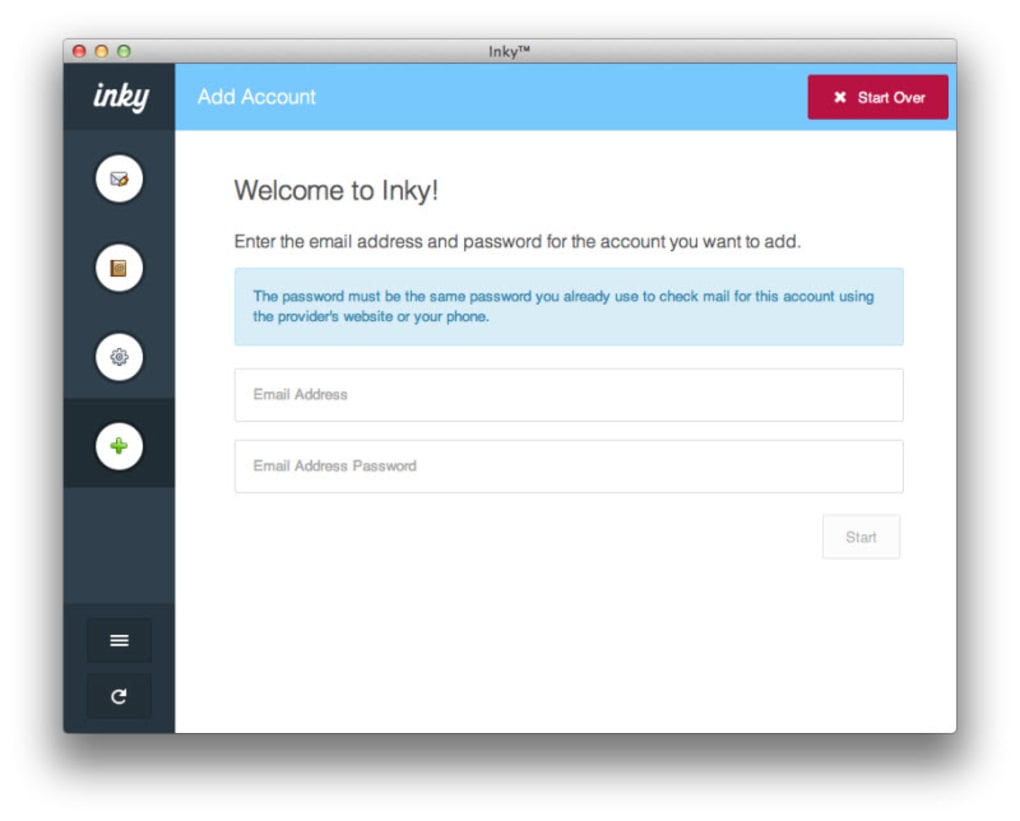
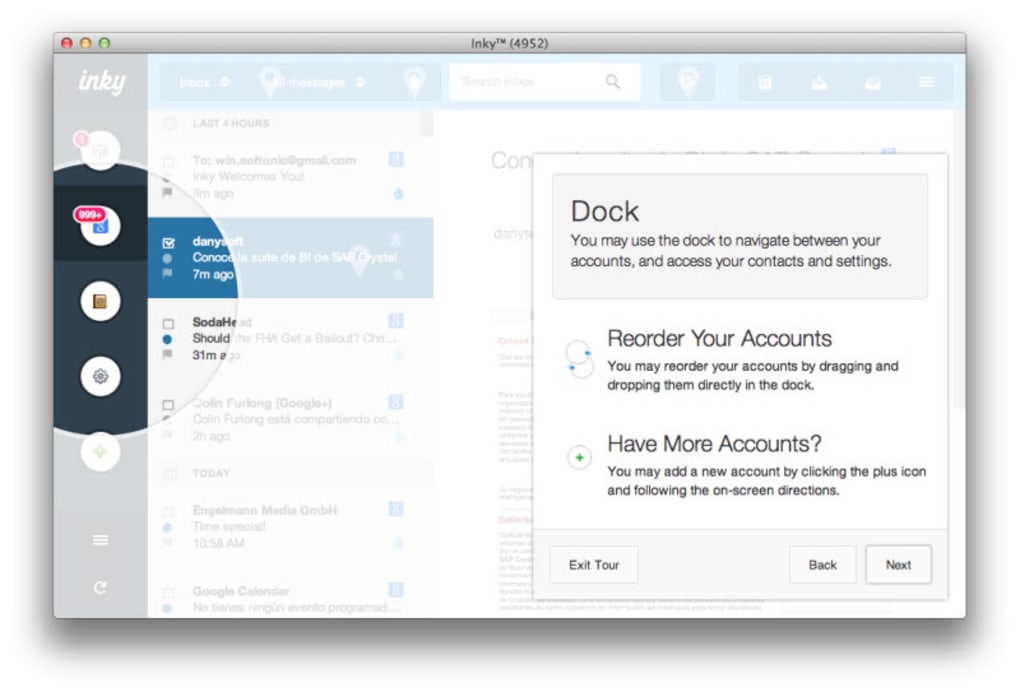
- Öffnen Sie den Reiter „Konten“ im linken Navigationsbereich.
- Klicken Sie auf „Neues Konto hinzufügen“ und wählen Sie den Anbieter (Gmail, Yahoo, Outlook.com usw.).
- Inky verwendet OAuth; Sie werden zur Anmeldeseite des Anbieters weitergeleitet, wo Sie Inky die Erlaubnis erteilen können, E‑Mails in Ihrem Namen zu lesen und zu senden.
- Wiederholen Sie den Vorgang für jedes weitere E‑Mail‑Konto, das Sie vereinheitlichen möchten.
Täglicher Arbeitsablauf
Sobald Ihre Konten verknüpft sind, zeigt Inky einen vereinheitlichten Posteingang, in dem Nachrichten aus allen Quellen chronologisch erscheinen. Sie können das Herkunftskonto schnell anhand kleiner Symbole neben jeder Betreffzeile erkennen. Zum Antworten klicken Sie einfach auf die Schaltfläche „Antworten“ im Vorschaufenster oder drücken R, wenn Sie Kurzbefehle aktiviert haben. Eine neue E‑Mail zu verfassen ist so einfach wie das Klicken der großen Schaltfläche „Verfassen“ oben rechts; das Verfassen‑Fenster enthält Felder für „An“, „Cc“, „Bcc“ und einen Rich‑Text‑Editor zur Formatierung. Anhänge können direkt in den Verfassen‑Bereich gezogen oder über das Büroklammer‑Symbol hinzugefügt werden. Wenn Sie fertig sind, klicken Sie auf „Senden“ oder verwenden Ctrl+Enter für sofortige Zustellung.
Fehlerbehebung bei häufigen Problemen
Wenn Sie Synchronisationsprobleme feststellen, prüfen Sie, ob Ihre Internetverbindung stabil ist und Sie Inky die erforderlichen Berechtigungen in den Sicherheitseinstellungen jedes E‑Mail‑Anbieters erteilt haben. Das Leeren des Caches im Menü „Einstellungen > Erweitert“ kann gelegentliche UI‑Fehler ebenfalls beheben. Bei anhaltenden Fehlern bietet der integrierte Bereich „Hilfe & Support“ einen Schnelllink zum Community‑Forum, wo Sie Lösungen finden oder ein Ticket einreichen können.
Kompatibilität, Vor‑ und Nachteile sowie häufig gestellte Fragen
Betriebssystem‑Kompatibilität
Inky wird offiziell auf Windows 10 und Windows 11 (beide 64‑Bit) unterstützt. Die Anwendung läuft reibungslos auf PCs mit mindestens 2 GB RAM und 200 MB freiem Festplattenspeicher. Obwohl es derzeit keine native macOS-, Linux-, Android- oder iOS‑Version gibt, kann der Windows‑Client in einer virtuellen Maschine oder über Remote‑Desktop‑Lösungen für plattformübergreifenden Zugriff verwendet werden.
Pros and Cons
Pros
- Saubere, minimalistische Benutzeroberfläche, die visuelle Unordnung reduziert.
- Einfache Einrichtung und schnelle Kontoverknüpfung über OAuth.
- Leichtgewichtige Leistung – ideal für ältere Hardware.
- Kostenlose Updates halten die App sicher und aktuell.
- Große Schaltflächen und Tastaturkürzel kommen sowohl Anfängern als auch Power‑Usern entgegen.
Cons
- Fehlt Gmail‑Label‑Unterstützung und vollständige Google‑Kontakte‑Integration.
- Prioritäts‑Posteingang‑Symbole können für neue Benutzer verwirrend sein.
- Keine native macOS-, Linux-, Android- oder iOS‑Version.
- Erweiterte E‑Mail‑Verwaltungsfunktionen (Regeln, Vorlagen) fehlen.
- Eingeschränkte Anpassung des UI‑Themas und Layouts.
FAQ – Frequently Asked Questions
Ist Inky vollständig kostenlos zu nutzen?
Ja, Inky bietet eine kostenlose Version mit allen Kernfunktionen, einschließlich vereinheitlichtem Posteingang, Tastaturkürzeln und Prioritätssortierung. Es gibt keine versteckten Gebühren oder Abonnementkosten.
Kann ich Inky auf einem Mac verwenden?
Derzeit ist Inky nur für Windows 10/11 verfügbar. Mac‑Benutzer können den Windows‑Client über Virtualisierungssoftware wie Parallels Desktop oder VMware Fusion ausführen, aber eine native macOS‑Version ist noch nicht geplant.
Unterstützt Inky die Zwei‑Faktor‑Authentifizierung?
Inky nutzt OAuth für die Verbindung zu externen E‑Mail‑Diensten, was die Zwei‑Faktor‑Authentifizierung des Anbieters von Haus aus unterstützt. Sie werden aufgefordert, alle 2FA‑Schritte abzuschließen, wenn Sie Inky bei Gmail, Outlook.com oder Yahoo autorisieren.
Wie geht Inky mit E‑Mail‑Anhängen um?
Anhänge können direkt aus dem Vorschaufenster geöffnet, auf Ihr lokales Laufwerk gespeichert oder beim Verfassen einer neuen Nachricht hineingezogen werden. Inky respektiert die von jedem E‑Mail‑Anbieter festgelegten ursprünglichen Dateigrößen‑Limits.
Sind meine Daten sicher, wenn ich Inky verwende?
Ja. Inky speichert Ihre E‑Mail‑Passwörter nie; es verwendet branchenübliche OAuth‑Token, die jederzeit über die Sicherheitseinstellungen des Anbieters widerrufen werden können. Die gesamte Kommunikation zwischen Inky und den E‑Mail‑Servern ist über TLS verschlüsselt.
Fazit & Handlungsaufruf
Inky findet ein gutes Gleichgewicht zwischen Schlichtheit und Funktionalität und ist damit eine solide Wahl für Windows‑Benutzer, die einen vereinheitlichten E‑Mail‑Hub ohne die Komplexität von Outlook oder die Funktionsüberladung mancher moderner Web‑Clients wünschen. Während Power‑User erweiterte Gmail‑Labels oder tiefgreifende Anpassungen vermissen könnten, bieten die saubere UI, die schnelle Leistung und die kostenlosen Updates ein zuverlässiges tägliches E‑Mail‑Erlebnis. Wenn Sie einen sicheren, leichtgewichtigen E‑Mail‑Client suchen, der mehrere Konten mit nur wenigen Klicks konsolidiert, probieren Sie Inky noch heute aus.
Jetzt Inky herunterladen und genießen Sie morgen einen aufgeräumten Posteingang!








