
Télécharger Inky – client de messagerie simplifié, gratuit, sécurisé, outil de messagerie Windows
Vue d'ensemble
Inky est un client de messagerie épuré conçu spécifiquement pour les utilisateurs Windows qui souhaitent une interface claire, sans fioritures, tout en pouvant gérer plusieurs comptes Gmail, Yahoo, Outlook.com et d’autres services populaires. Contrairement aux solutions lourdes comme Microsoft Outlook, Inky mise sur la simplicité : gros boutons, navigation intuitive et disposition classique en colonne avec volet d’aperçu, ce qui rend la courbe d’apprentissage très faible. Après avoir créé un compte Inky unique, vous pouvez lier tous vos comptes de messagerie existants et passer instantanément de l’un à l’autre sans l’encombrement de menus inutiles. L’application propose également quelques raccourcis clavier pour les utilisateurs avancés, vous permettant d’archiver, de répondre ou de composer d’une simple frappe. Bien qu’Inky ne prenne pas en charge les fonctionnalités avancées de Gmail comme les libellés ou l’intégration complète des contacts Google, sa boîte de réception prioritaire et son tri par pertinence offrent aux utilisateurs occasionnels un moyen ordonné de rester au top des messages importants. Dans l’ensemble, Inky est un excellent choix pour quiconque veut un hub de messagerie sécurisé, gratuit et facile à utiliser sur Windows, sans le poids des outils de niveau entreprise.
Fonctionnalités clés
- Boîte de réception unifiée : Combinez Gmail, Yahoo, Outlook.com et d’autres comptes dans une vue unique et recherchable.
- Gros boutons accessibles : Toutes les actions principales — composer, répondre, supprimer — sont présentées sous forme de gros boutons clairement étiquetés pour une navigation sans effort.
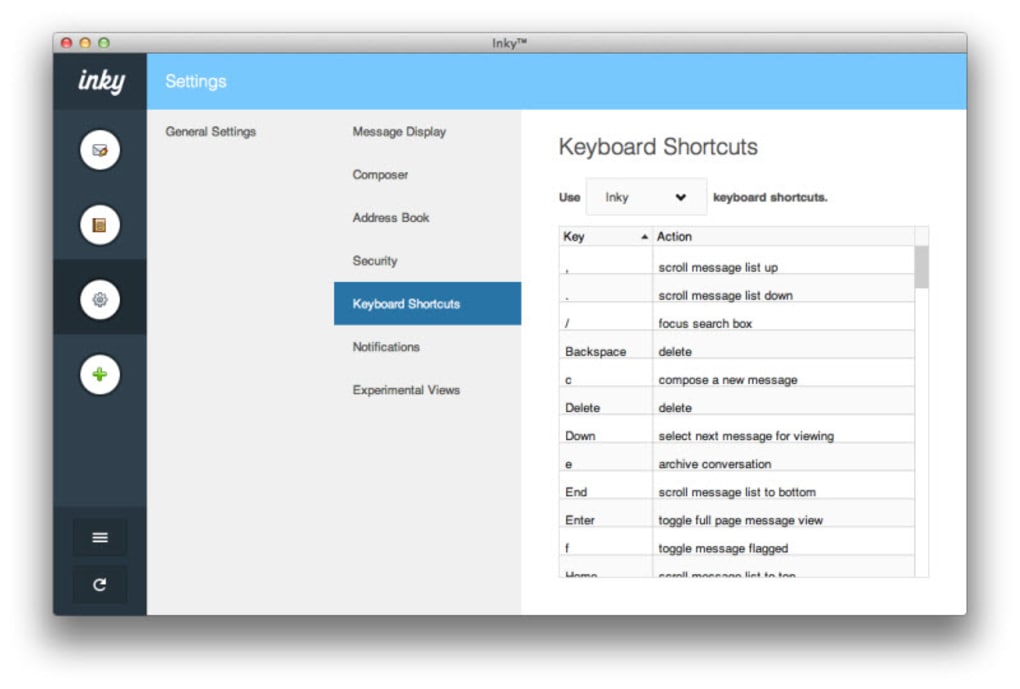
- Raccourcis clavier : Les utilisateurs avancés peuvent rapidement archiver, marquer ou déplacer les messages à l’aide de raccourcis personnalisables.
- Boîte de réception prioritaire : Le tri basé sur la pertinence d’Inky met en avant les e‑mails importants grâce à un simple indice visuel en forme de goutte d’eau.
- Connexion sécurisée : L’authentification OAuth protège vos identifiants lors de la connexion aux services de messagerie externes.
- Mise en page traditionnelle : Liste en colonne à gauche, volet d’aperçu à droite, rappelant les clients de messagerie de bureau familiers.
- Conception légère : Une utilisation minimale des ressources système assure des temps de démarrage rapides même sur les PC Windows plus anciens.
- Mises à jour gratuites : Les correctifs réguliers et les ajustements d’interface sont livrés automatiquement sans frais supplémentaires.
Instructions d'installation et d'utilisation
Installation étape par étape
Le téléchargement et l’installation d’Inky sont un processus simple qui prend moins de cinq minutes pour la plupart des utilisateurs. Suivez ces étapes pour mettre l’application en marche :
- Visitez le site officiel d’Inky ou un dépôt de logiciels de confiance.
- Cliquez sur le bouton « Télécharger pour Windows » ; le fichier d’installation (InkySetup.exe) commencera à se télécharger.
- Une fois le téléchargement terminé, double‑cliquez sur le programme d’installation et suivez les instructions à l’écran. Vous devrez accepter le contrat de licence et choisir un dossier d’installation (le dossier par défaut convient à la plupart des utilisateurs).
- Après l’installation, lancez Inky depuis le menu Démarrer ou le raccourci sur le bureau.
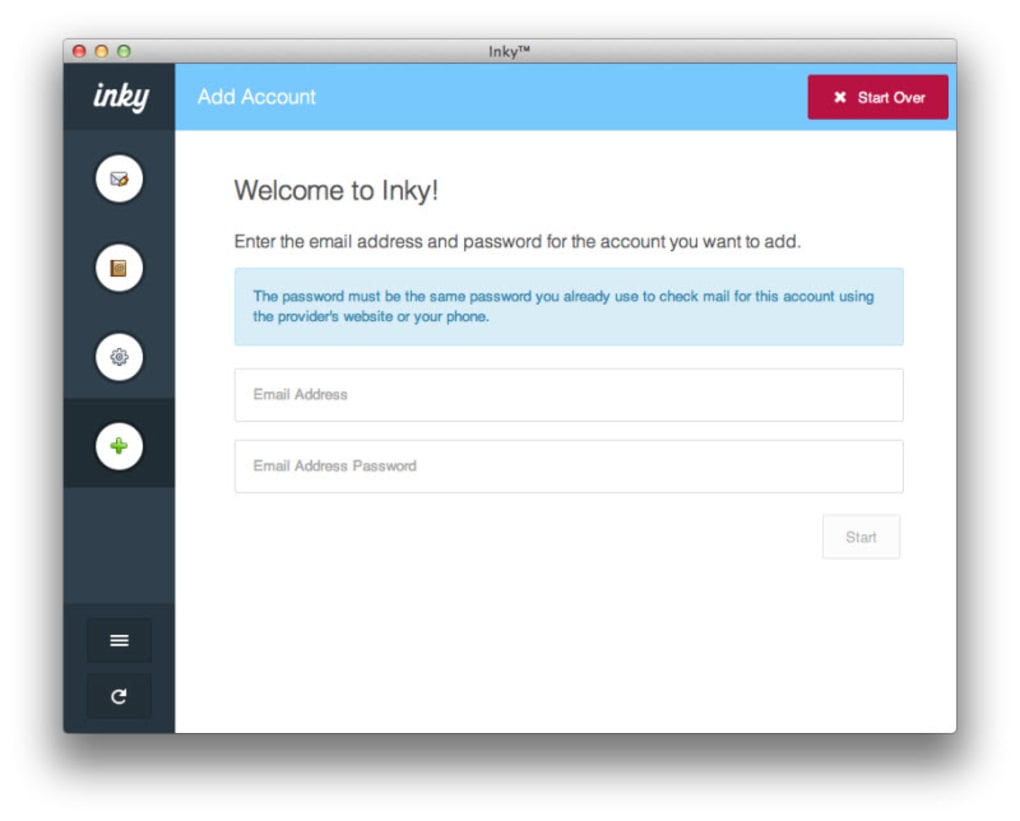
- L’assistant de premier lancement vous invitera à créer un nouveau compte Inky. Fournissez une adresse e‑mail valide, définissez un mot de passe fort et vérifiez votre compte via l’e‑mail de confirmation.
Connexion de vos comptes de messagerie
Avec votre compte Inky actif, vous pouvez commencer à lier des services de messagerie externes :
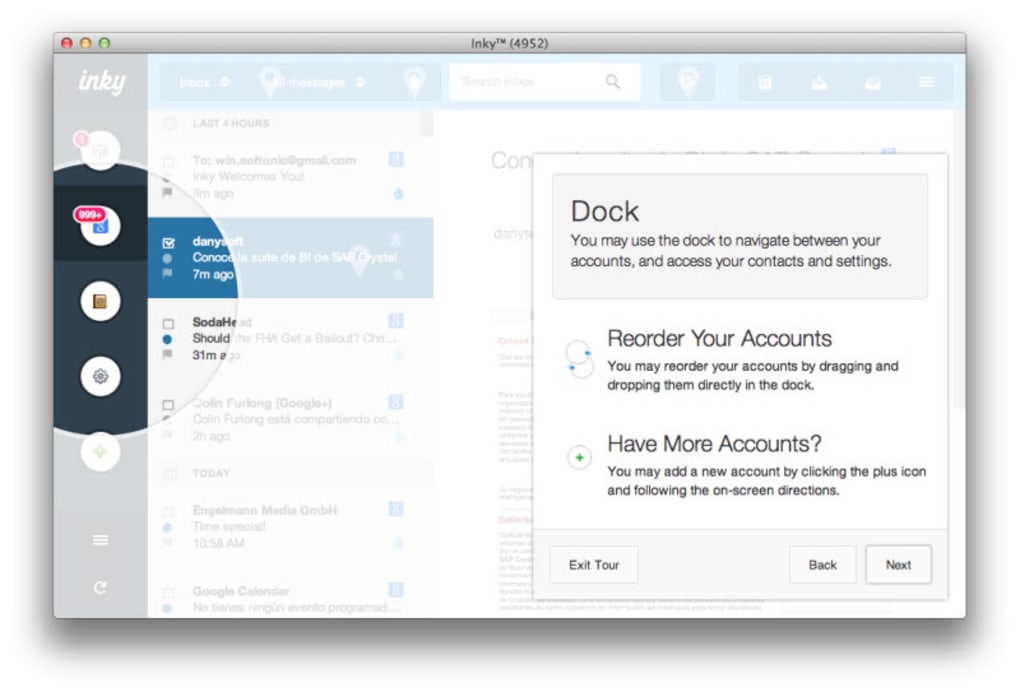
- Ouvrez l’onglet « Comptes » depuis le panneau de navigation à gauche.
- Cliquez sur « Ajouter un nouveau compte » et sélectionnez le fournisseur (Gmail, Yahoo, Outlook.com, etc.).
- Inky utilise OAuth ; vous serez redirigé vers la page de connexion du fournisseur où vous pourrez autoriser Inky à lire et envoyer des e‑mails en votre nom.
- Répétez le processus pour chaque compte supplémentaire que vous souhaitez unifier.
Flux de travail quotidien
Une fois vos comptes liés, Inky affiche une boîte de réception unifiée où les messages de toutes les sources apparaissent chronologiquement. Vous pouvez identifier rapidement le compte d’origine grâce à de petites icônes à côté de chaque ligne d’objet. Pour répondre, cliquez simplement sur le bouton « Répondre » dans le volet d’aperçu ou appuyez sur R si vous avez activé les raccourcis. Composer un nouveau e‑mail est aussi simple que de cliquer sur le gros bouton « Composer » en haut à droite ; la fenêtre de composition comprend les champs « À », « Cc », « Cci » et un éditeur enrichi pour le formatage. Les pièces jointes peuvent être glissées directement dans la zone de composition ou ajoutées via l’icône trombone. Lorsque vous avez terminé, cliquez sur « Envoyer » ou utilisez Ctrl+Enter pour une livraison instantanée.
Résolution des problèmes courants
Si vous rencontrez des problèmes de synchronisation, vérifiez que votre connexion Internet est stable et que vous avez accordé à Inky les autorisations nécessaires dans les paramètres de sécurité de chaque fournisseur de messagerie. Vider le cache depuis le menu « Paramètres > Avancé » peut également résoudre les petites anomalies d’interface. En cas d’erreurs persistantes, la section intégrée « Aide & Support » propose un lien rapide vers le forum communautaire où vous pouvez trouver des solutions ou soumettre un ticket.
Compatibilité, avantages & inconvénients, et questions fréquentes
Compatibilité du système d'exploitation
Inky est officiellement pris en charge sur Windows 10 et Windows 11 (les deux en 64 bits). L’application fonctionne sans problème sur les PC disposant d’au moins 2 Go de RAM et de 200 Mo d’espace disque libre. Bien qu’il n’existe pas de version native macOS, Linux, Android ou iOS pour le moment, le client Windows peut être utilisé sur une machine virtuelle ou via des solutions de bureau à distance pour un accès multiplateforme.
Avantages et inconvénients
Avantages
- Interface propre et minimaliste qui réduit l’encombrement visuel.
- Installation facile et liaison rapide des comptes via OAuth.
- Performance légère — idéale pour le matériel ancien.
- Mises à jour gratuites qui maintiennent l’application sécurisée et à jour.
- Gros boutons et raccourcis clavier adaptés aux novices comme aux utilisateurs avancés.
Inconvénients
- Absence de prise en charge des libellés Gmail et de l’intégration complète des contacts Google.
- Les symboles de la boîte de réception prioritaire peuvent prêter à confusion pour les nouveaux utilisateurs.
- Pas de versions natives macOS, Linux, Android ou iOS.
- Fonctionnalités avancées de gestion des e‑mails (règles, modèles) manquantes.
- Personnalisation limitée du thème et de la mise en page de l’interface.
FAQ – Questions fréquentes
Inky est-il complètement gratuit ?
Oui, Inky propose une version gratuite avec toutes les fonctionnalités de base, y compris la boîte de réception unifiée, les raccourcis clavier et le tri prioritaire. Aucun frais caché ou abonnement n’est requis.
Puis‑je utiliser Inky sur un Mac ?
Actuellement Inky n’est disponible que pour Windows 10/11. Les utilisateurs Mac peuvent exécuter le client Windows via un logiciel de virtualisation tel que Parallels Desktop ou VMware Fusion, mais aucune version native macOS n’est prévue pour le moment.
Inky prend‑il en charge l’authentification à deux facteurs ?
Inky s’appuie sur OAuth pour se connecter aux services de messagerie externes, ce qui prend intrinsèquement en charge l’authentification à deux facteurs du fournisseur. Vous serez invité à compléter les étapes 2FA lors de l’autorisation d’Inky avec Gmail, Outlook.com ou Yahoo.
Comment Inky gère‑t‑il les pièces jointes ?
Les pièces jointes peuvent être ouvertes directement depuis le volet d’aperçu, enregistrées sur votre disque local ou glissées dans un nouveau message lors de la composition. Inky respecte les limites de taille de fichier imposées par chaque fournisseur de messagerie.
Mes données sont‑elles sécurisées avec Inky ?
Oui. Inky ne stocke jamais vos mots de passe ; il utilise des jetons OAuth conformes aux standards de l’industrie, qui peuvent être révoqués à tout moment depuis les paramètres de sécurité du fournisseur. Toutes les communications entre Inky et les serveurs de messagerie sont chiffrées via TLS.
Conclusion et appel à l'action
Inky trouve le juste équilibre entre simplicité et fonctionnalité, ce qui en fait un choix solide pour les utilisateurs Windows qui souhaitent un hub de messagerie unifié sans la complexité d’Outlook ou la surcharge de fonctionnalités de certains clients web modernes. Bien que les utilisateurs avancés puissent regretter l’absence de libellés Gmail ou de personnalisation profonde, l’interface épurée, la rapidité d’exécution et les mises à jour gratuites offrent une expérience quotidienne fiable. Si vous recherchez un client de messagerie sécurisé, léger, qui consolide plusieurs comptes en quelques clics, essayez Inky dès aujourd’hui.
Télécharger Inky maintenant et profitez d’une boîte de réception sans encombre dès demain !








