
Download iProtector – Sichere Dokumentenverschlüsselung für Mac
Übersicht über iProtector
iProtector ist ein leichtgewichtiges, als Testversion angebotenes Dienstprogramm, das speziell für macOS‑Benutzer entwickelt wurde, die robuste Sicherheit für ihre wertvollsten Dateien benötigen. Erstveröffentlicht im Jahr 2007 und derzeit in Version 1.3, gehört das Programm zur Unterkategorie „Security & Encryption“ der Dienstprogramme. Trotz seines Alters bleibt iProtector – insbesondere in Brasilien – dank seines geringen Speicherplatzbedarfs, der einfachen Benutzeroberfläche und zuverlässiger Verschlüsselungsalgorithmen populär. Die Software unterstützt alle Mac OS X‑Versionen bis zu den neuesten macOS‑Updates und bietet ein nahtloses Erlebnis sowohl für ältere als auch für moderne Systeme. In einem Markt, der von sperrigen, abonnementbasierten Sicherheitssuiten übersättigt ist, bietet iProtector eine kostenlose, unkomplizierte Lösung, die Dokumente, PDFs, Bilder und sogar ganze Ordner mit nur wenigen Klicks verschlüsseln kann. Die Testversion ermöglicht es den Benutzern, die Kernfunktionalität zu evaluieren, bevor sie entscheiden, ob sie die Vollversion erwerben, und stellt damit einen idealen Einstieg für Einzelpersonen und kleine Unternehmen dar, die einen vertrauenswürdigen Schutz ohne steile Lernkurve benötigen.
Wesentliche Vorteile auf einen Blick
- Schnelle AES‑256‑Verschlüsselung, die Dateien sofort schützt.
- Intuitive Drag‑and‑Drop‑Oberfläche, zugeschnitten für macOS.
- Geringer Festplattenverbrauch – benötigt weniger als 5 MB Speicher.
- Unterstützt Stapelverarbeitung für mehrere Dateien oder Ordner.
- Native Integration mit Finder und Spotlight‑Suche.
- Kostenlose Testversion zum Download verfügbar.
- Regelmäßige Sicherheitsupdates (letztes Update am 02.02.2007).
Installation, Nutzung & Kompatibilität
Schritt‑für‑Schritt‑Installationsanleitung
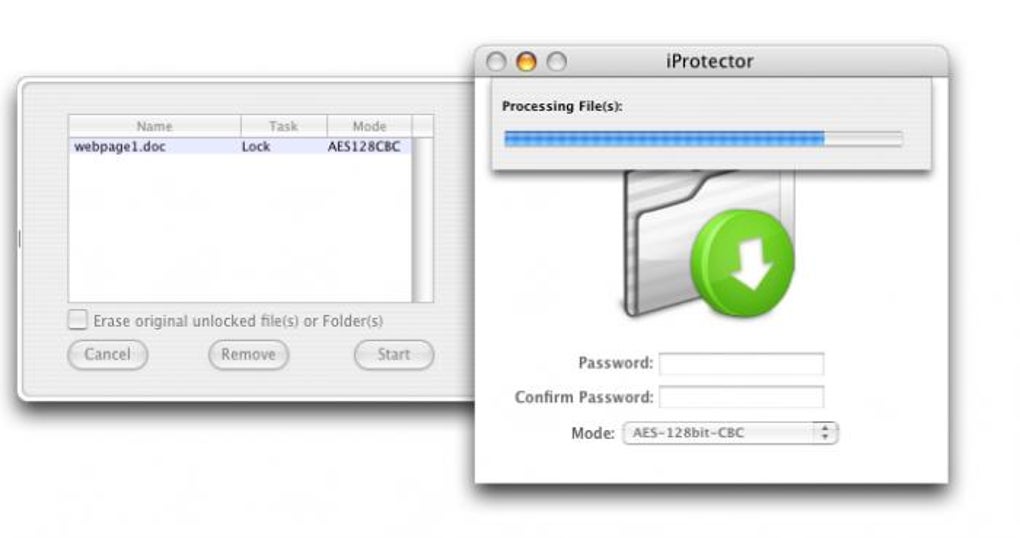
Die Installation von iProtector ist ein Kinderspiel, selbst für Nutzer, die nicht technisch versiert sind. Beginnen Sie mit dem Herunterladen der DMG‑Datei von der offiziellen Website oder einem vertrauenswürdigen Softwarekatalog. Sobald der Download abgeschlossen ist, doppelklicken Sie die DMG, um das Installations‑Volume zu mounten. Ziehen Sie das iProtector‑Symbol in den Ordner Programme – ein Vorgang, der jedem Mac‑Benutzer vertraut ist. Nach Abschluss des Kopiervorgangs werfen Sie das Installations‑Volume aus und starten iProtector aus dem Programme‑Verzeichnis. Der erste Start fordert Sie auf, die erforderlichen Berechtigungen zum Zugriff auf Ihre Dateien zu erteilen; dies ist nötig, damit die Verschlüsselungs‑Engine geschützte Daten lesen und schreiben kann. Akzeptieren Sie die Berechtigungen, und Sie werden vom klaren Hauptfenster begrüßt, das einen einfachen „Dateien hinzufügen“-Button, eine Liste der wartenden Elemente und einen „Verschlüsseln“-Aktionsbutton anzeigt.
Wie Sie Ihre Dokumente verschlüsseln
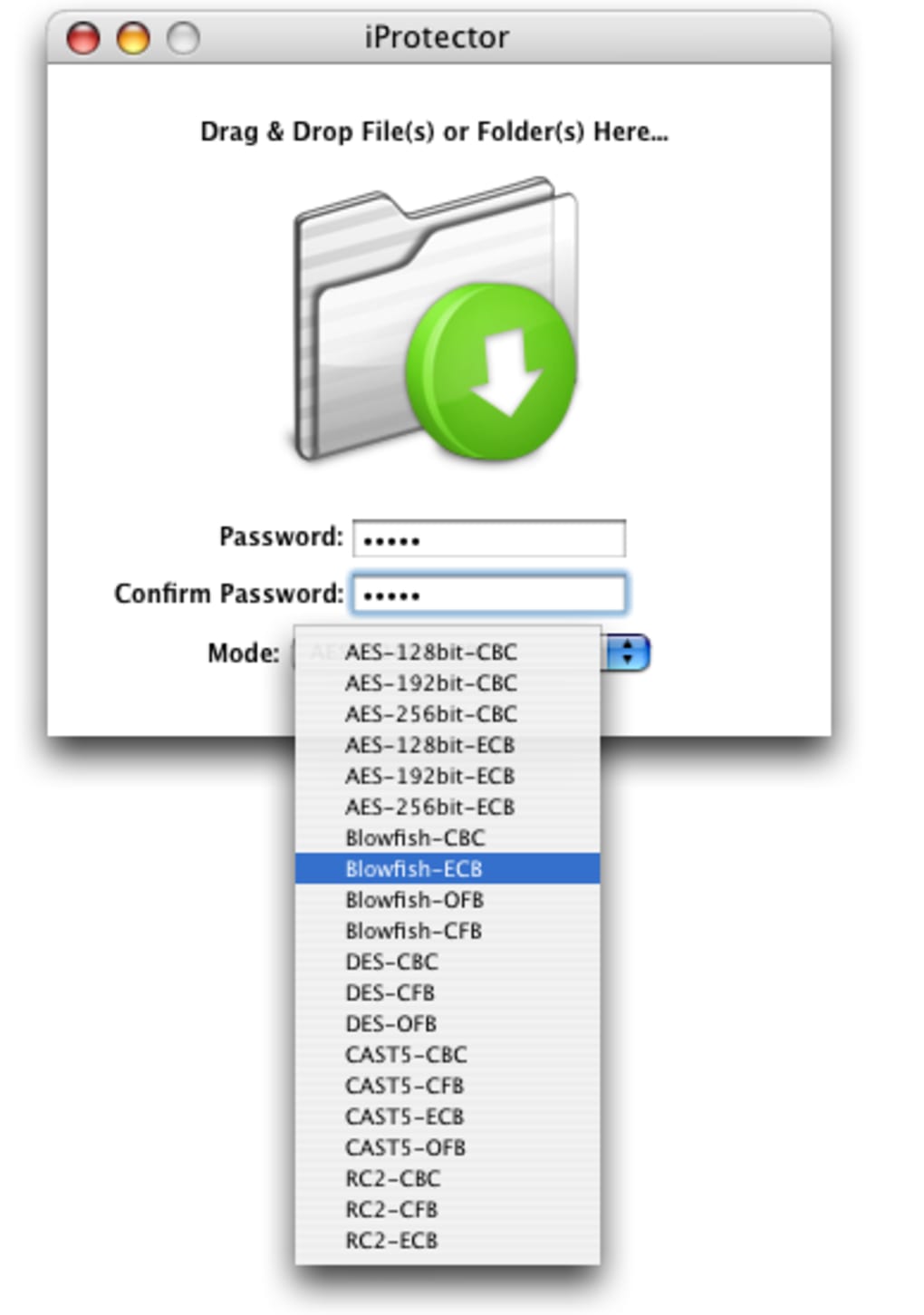
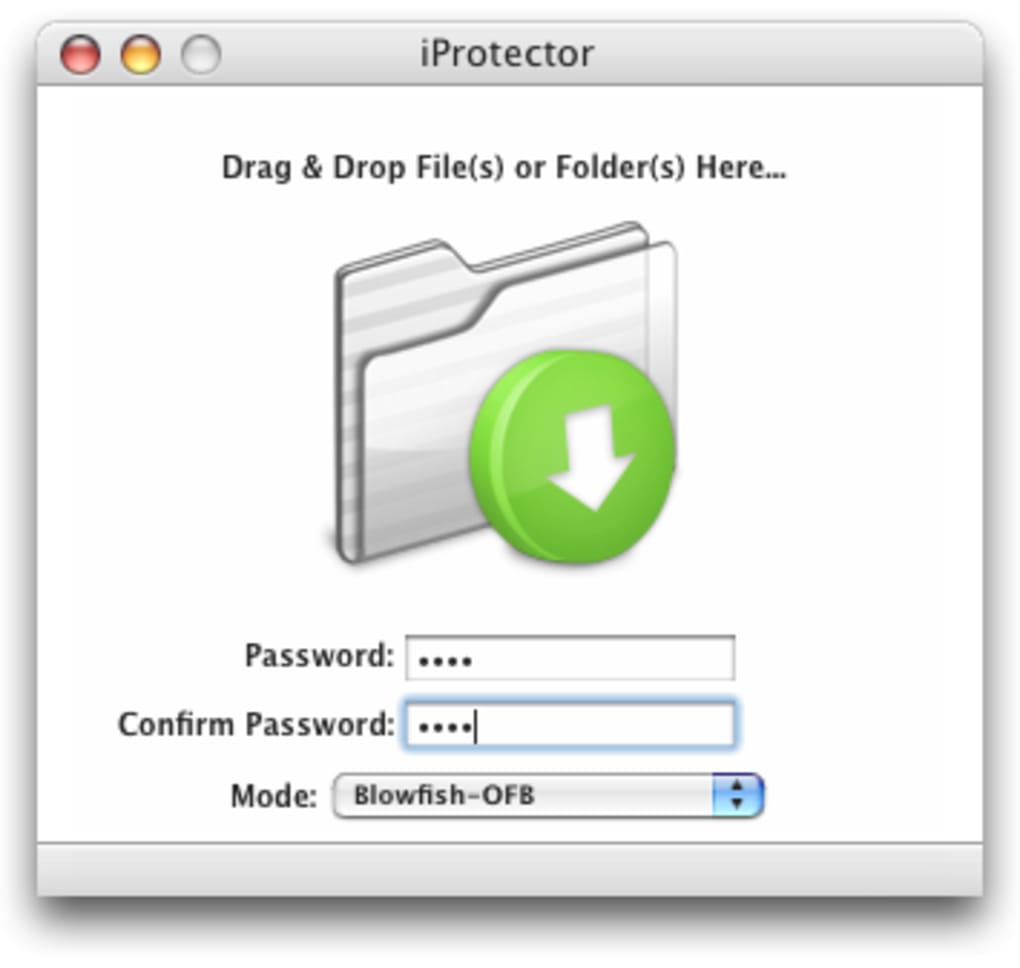
Die Verwendung von iProtector ist so einfach wie ein Rechtsklick auf eine Datei und die Auswahl von „Mit iProtector verschlüsseln“, wobei die Anwendung auch einen Batch‑Workflow unterstützt. Klicken Sie auf „Dateien hinzufügen“, wählen Sie ein oder mehrere Elemente aus und drücken Sie dann „Verschlüsseln“. Sie werden aufgefordert, ein starkes Passwort festzulegen; iProtector erzwingt eine Mindestlänge und Komplexität, um optimale Sicherheit zu gewährleisten. Sobald das Passwort bestätigt ist, erstellt die Software eine neue verschlüsselte Version jeder Datei mit der Erweiterung .iprot und lässt das Original unverändert (es sei denn, Sie wählen ein Überschreiben). Zum Entschlüsseln doppelklicken Sie einfach die .iprot‑Datei, geben das Passwort ein, und iProtector stellt den Originalinhalt wieder her. Der gesamte Vorgang dauert in der Regel Sekunden, selbst bei großen PDFs oder hochauflösenden Bildern, dank der effizienten AES‑256‑Implementierung.
Systemanforderungen und Kompatibilität
iProtector ist für macOS entwickelt und funktioniert mit den folgenden Betriebssystemversionen:
- Mac OS X 10.4 (Tiger) und neuer
- macOS 10.5 (Leopard) bis macOS 10.15 (Catalina)
- Kompatibilitätsmodus für macOS 11 (Big Sur) und macOS 12 (Monterey) über Rosetta 2
Das Programm benötigt mindestens 256 MB RAM und weniger als 5 MB Festplattenspeicher. Da es sich um eine native macOS‑Anwendung handelt, läuft es nativ auf Intel‑basierten Macs und, mit Rosetta 2, auch auf Apple‑Silicon‑Geräten. Es werden keine zusätzlichen Laufzeitumgebungen oder Drittanbieter‑Bibliotheken benötigt, was zu seinem geringen Ressourcenverbrauch und schnellen Startzeit beiträgt.
Vorteile, Nachteile und häufig gestellte Fragen
Vorteile & Nachteile
Pros
- Sehr geringer Speicherbedarf – ideal für ältere Mac‑Hardware.
- Einfache Drag‑and‑Drop‑Benutzeroberfläche, die praktisch keine Einarbeitung erfordert.
- Starke AES‑256‑Verschlüsselung gewährleistet die Vertraulichkeit der Daten.
- Stapelverarbeitung spart Zeit beim Schutz mehrerer Dateien.
- Kostenlose Testversion ermöglicht einfaches Ausprobieren vor dem Kauf.
Cons
- Letztes offizielles Update war 2007; möglicherweise fehlt die Unterstützung für die neuesten macOS‑Sicherheitsfunktionen.
- Keine integrierte Cloud‑Backup‑Integration.
- Nur für macOS verfügbar; keine Windows-, Android- oder iOS‑Versionen.
- Vollversion erfordert einen einmaligen Kauf; Preisangaben fehlen auf der Testseite.
- Begrenzte Dokumentation; Benutzer sind auf Community‑Foren zur Fehlerbehebung angewiesen.
FAQ – Ihre iProtector‑Fragen beantwortet
Ist iProtector sicher für den Einsatz bei sensiblen Unternehmensdokumenten?
Ja. iProtector verwendet AES‑256‑Verschlüsselung, die den branchenüblichen Sicherheitsanforderungen für vertrauliche Daten entspricht. Da die Software jedoch seit 2007 nicht mehr aktualisiert wurde, empfiehlt es sich, sie mit einer modernen Sicherheitsrichtlinie zu kombinieren und ein starkes Passwort zu verwenden.
Kann ich Dateien auf externen Laufwerken verschlüsseln?
Absolut. iProtector funktioniert mit jedem Ort, den macOS zugreifen kann, einschließlich USB‑Flash‑Laufwerken, externen SSDs und Netzwerkfreigaben. Fügen Sie einfach die Dateien vom externen Laufwerk zur iProtector‑Warteschlange hinzu und verschlüsseln Sie sie wie gewohnt.
Was passiert, wenn ich mein Passwort vergesse?
iProtector speichert keine Passwörter und bietet aus Sicherheitsgründen keinen Wiederherstellungsmechanismus. Wenn das Passwort verloren geht, können die verschlüsselten Dateien nicht wiederhergestellt werden, daher ist es wichtig, das Passwort in einem sicheren Passwort‑Manager zu verwahren.
Unterstützt iProtector die Stapelentschlüsselung?
Ja. Nachdem Sie mehrere .iprot‑Dateien ausgewählt haben, können Sie den „Entschlüsseln“-Button klicken und das Passwort einmal eingeben. iProtector entschlüsselt dann alle ausgewählten Dateien in einem Vorgang.
Gibt es eine Möglichkeit, iProtector in das Kontextmenü des Finders zu integrieren?
Die Testversion fügt automatisch „Mit iProtector verschlüsseln“ zum Rechtsklick‑Menü im Finder hinzu. Diese Funktion bleibt in der Vollversion erhalten und ermöglicht schnellen Zugriff, ohne das Hauptanwendungsfenster zu öffnen.
Fazit & Handlungsaufforderung
iProtector füllt eine Nische für Mac‑Benutzer, die ein schnelles, zuverlässiges und ressourcenschonendes Verschlüsselungswerkzeug ohne die Komplexität von Unternehmens‑Suiten benötigen. Seine unkomplizierte Benutzeroberfläche, starke AES‑256‑Verschlüsselung und minimale Systemauswirkungen machen es zu einer soliden Wahl zum Schutz persönlicher Dokumente, freiberuflicher Arbeitsdateien oder kleiner Unternehmensunterlagen. Während das Fehlen aktueller Updates und das Fehlen plattformübergreifender Versionen bemerkenswerte Nachteile darstellen, bleibt die Kernfunktionalität des Programms für alle, die Privatsphäre auf macOS priorisieren, solide. Wenn Sie nach einer kostenlosen Möglichkeit suchen, Ihre wichtigsten Dateien noch heute zu sichern, laden Sie die Testversion von iProtector herunter, testen Sie den Verschlüsselungs‑Workflow und entscheiden Sie, ob das kostenpflichtige Upgrade Ihren Sicherheitsanforderungen entspricht.
Klicken Sie hier, um iProtector jetzt herunterzuladen und beginnen Sie, Ihre Dokumente mit Vertrauen zu schützen.








