
Download iProtector – Criptografia Segura de Documentos para Mac
Visão geral do iProtector
iProtector é um utilitário leve, em versão de avaliação, projetado especificamente para usuários macOS que precisam de segurança robusta para seus arquivos mais valiosos. Lançado pela primeira vez em 2007 e atualmente na versão 1.3, o programa pertence à subcategoria “Segurança & Criptografia” de Utilitários. Apesar da sua idade, o iProtector continua popular—especialmente no Brasil—graças à sua pegada mínima de armazenamento, interface simples e algoritmos de criptografia confiáveis. O software suporta todas as versões do Mac OS X até as atualizações mais recentes do macOS, proporcionando uma experiência fluida tanto para sistemas legados quanto modernos. Em um mercado saturado de suítes de segurança volumosas e baseadas em assinatura, o iProtector oferece uma solução gratuita e sem complicações que pode criptografar documentos, PDFs, imagens e até pastas inteiras com apenas alguns cliques. A versão de avaliação permite que os usuários avaliem a funcionalidade principal antes de decidir comprar a licença completa, tornando‑a um ponto de entrada ideal para indivíduos e pequenas empresas que necessitam de uma proteção confiável sem uma curva de aprendizado íngreme.
Benefícios principais em destaque
- Criptografia rápida AES‑256 que protege arquivos instantaneamente.
- Interface intuitiva de arrastar‑e‑soltar adaptada para macOS.
- Baixo uso de disco—requere menos de 5 MB de armazenamento.
- Suporta processamento em lote para múltiplos arquivos ou pastas.
- Integração nativa com Finder e pesquisa Spotlight.
- Versão de avaliação disponível para download gratuito.
- Atualizações de segurança regulares (última atualização em 02/02/2007).
Instalação, Uso & Compatibilidade
Guia de Instalação Passo a Passo
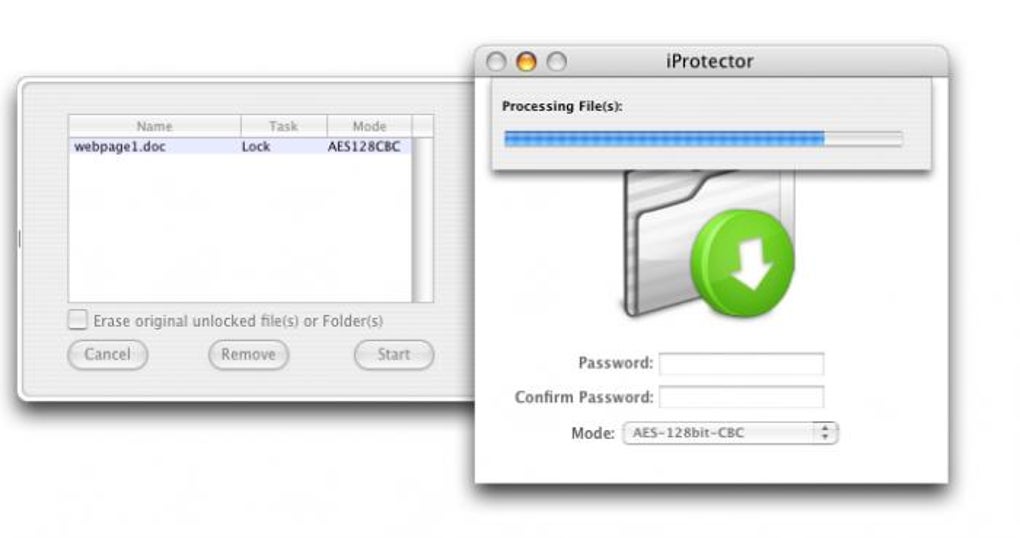
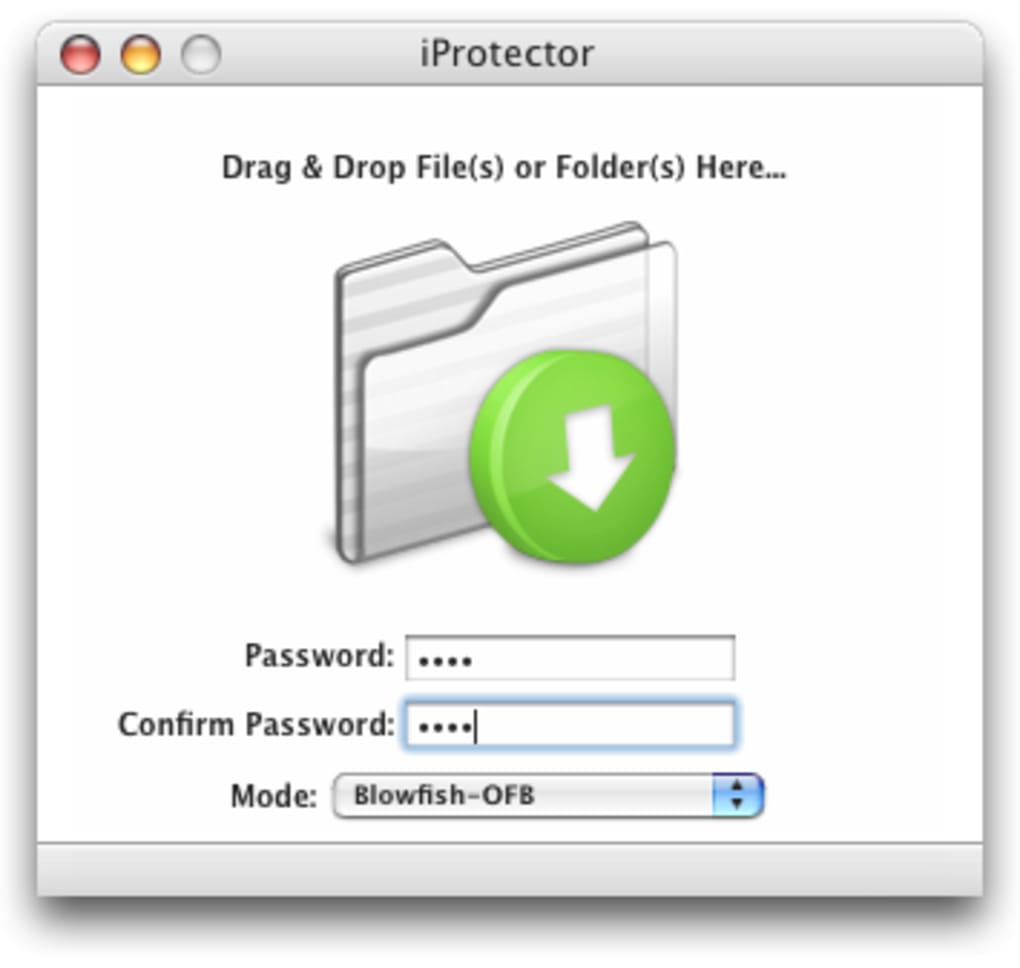
Instalar o iProtector é muito fácil, mesmo para usuários que não são especialistas em tecnologia. Comece baixando o arquivo DMG do site oficial ou de um catálogo de software confiável. Quando o download terminar, clique duas vezes no DMG para montar o volume do instalador. Arraste o ícone do iProtector para a pasta Aplicativos—um processo familiar a qualquer usuário de Mac. Após a cópia terminar, ejete o volume do instalador e inicie o iProtector a partir do diretório Aplicativos. O primeiro lançamento solicitará que você conceda as permissões necessárias para acessar seus arquivos; isso é exigido para que o motor de criptografia leia e grave dados protegidos. Aceite as permissões e você será recebido pela janela principal limpa que exibe um simples botão “Adicionar Arquivos”, uma lista de itens na fila e um botão de ação “Criptografar”.
Como Criptografar Seus Documentos
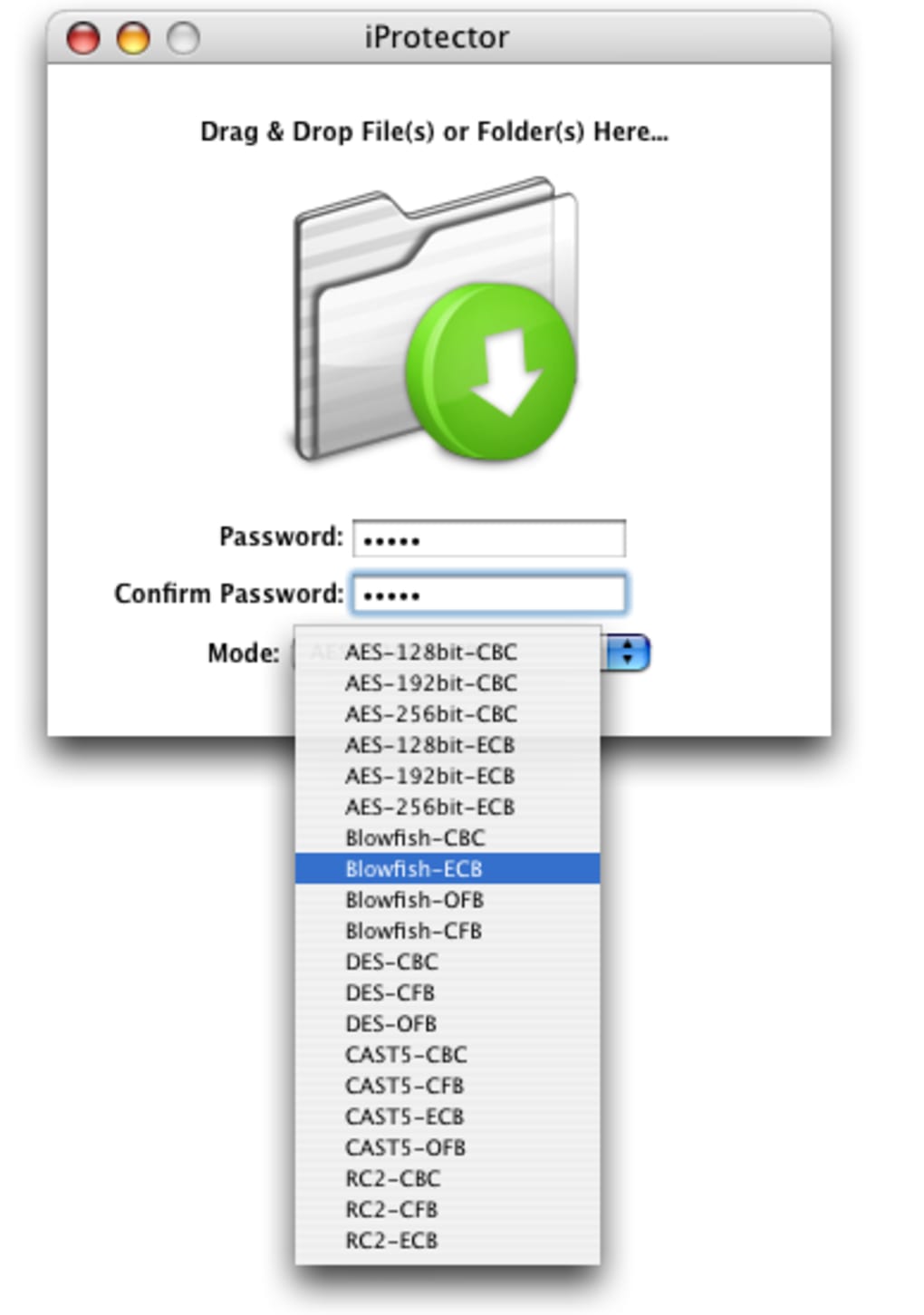
Usar o iProtector é tão simples quanto clicar com o botão direito em um arquivo e escolher “Criptografar com iProtector”, mas o aplicativo também suporta um fluxo de trabalho em lote. Clique em “Adicionar Arquivos”, selecione um ou mais itens e, em seguida, pressione “Criptografar”. Será solicitado que você defina uma senha forte; o iProtector impõe um comprimento mínimo e complexidade para garantir segurança ideal. Após confirmar a senha, o software cria uma nova versão criptografada de cada arquivo com a extensão .iprot, deixando o original intacto (a menos que você escolha sobrescrever). Para descriptografar, basta clicar duas vezes no arquivo .iprot, inserir a senha e o iProtector restaurará o conteúdo original. Todo o processo normalmente leva segundos, mesmo para PDFs grandes ou imagens de alta resolução, graças à implementação eficiente do AES‑256.
Requisitos de Sistema e Compatibilidade
iProtector é construído para macOS e funciona nas seguintes versões de sistema operacional:
- Mac OS X 10.4 (Tiger) e posteriores
- macOS 10.5 (Leopard) até macOS 10.15 (Catalina)
- Modo de compatibilidade para macOS 11 (Big Sur) e macOS 12 (Monterey) via Rosetta 2
O programa requer no mínimo 256 MB de RAM e menos de 5 MB de espaço em disco. Como é um aplicativo nativo macOS, ele roda nativamente em Macs baseados em Intel e, com Rosetta 2, também em dispositivos Apple Silicon. Nenhum ambiente de tempo de execução adicional ou bibliotecas de terceiros são necessários, o que contribui para seu baixo consumo de recursos e rápido tempo de inicialização.
Prós & Contras
Prós & Contras
Prós
- Requisito de armazenamento muito baixo—ideal para hardware Mac mais antigo.
- Interface simples de arrastar‑e‑soltar que praticamente não requer treinamento.
- Criptografia forte AES‑256 garante que os dados permaneçam confidenciais.
- Processamento em lote economiza tempo ao proteger múltiplos arquivos.
- Versão de avaliação gratuita facilita testar antes de comprar.
Contras
- A última atualização oficial foi em 2007; pode faltar suporte aos recursos de segurança mais recentes do macOS.
- Sem integração de backup em nuvem incorporada.
- Disponível apenas para macOS; sem versões para Windows, Android ou iOS.
- A versão completa requer uma compra única; preço não listado na página de avaliação.
- Documentação limitada; usuários dependem de fóruns da comunidade para solução de problemas.
FAQ – Perguntas sobre iProtector Respondidas
O iProtector é seguro para usar em documentos corporativos sensíveis?
Sim. O iProtector usa criptografia AES‑256, que atende aos requisitos de segurança padrão da indústria para dados confidenciais. Contudo, como o software não foi atualizado desde 2007, é aconselhável combiná‑lo com uma política de segurança moderna e garantir que a senha seja forte.
Posso criptografar arquivos armazenados em unidades externas?
Absolutamente. O iProtector funciona com qualquer local que o macOS possa acessar, incluindo unidades flash USB, SSDs externos e compartilhamentos de rede. Basta adicionar os arquivos da unidade externa à fila do iProtector e criptografá‑los normalmente.
O que acontece se eu esquecer minha senha?
O iProtector não armazena senhas nem fornece um mecanismo de recuperação por razões de segurança. Se a senha for perdida, os arquivos criptografados não podem ser recuperados, portanto é crucial manter a senha em um gerenciador de senhas seguro.
O iProtector suporta descriptografia em lote?
Sim. Após selecionar múltiplos arquivos .iprot, você pode clicar no botão “Descriptografar” e inserir a senha uma única vez. O iProtector então descriptografará todos os arquivos selecionados em uma única operação.
Existe uma forma de integrar o iProtector ao menu de contexto do Finder?
A versão de avaliação adiciona automaticamente “Criptografar com iProtector” ao menu de clique‑direito no Finder. Esse recurso é mantido na versão completa, permitindo acesso rápido sem abrir a janela principal do aplicativo.
Conclusão & Chamada à Ação
O iProtector preenche um nicho para usuários de Mac que precisam de uma ferramenta de criptografia rápida, confiável e de baixo consumo, sem a complexidade das suítes corporativas. Sua interface simples, criptografia forte AES‑256 e impacto mínimo no sistema o tornam uma escolha sólida para proteger documentos pessoais, arquivos de trabalho freelance ou registros de pequenas empresas. Embora a falta de atualizações recentes e a ausência de versões multiplataforma sejam desvantagens notáveis, a funcionalidade central do programa permanece sólida para quem prioriza a privacidade no macOS. Se você procura uma maneira gratuita de proteger seus arquivos mais importantes hoje, baixe a versão de avaliação do iProtector, teste seu fluxo de criptografia e decida se a atualização paga atende às suas necessidades de segurança.
Clique aqui para baixar o iProtector agora e comece a proteger seus documentos com confiança.








