
Screenshots
App-Details
- Version
- 1.6
- Größe
- 978.30 KB
- Aktualisiert
- February 8, 2017
- Erfordert
- Mac OS X
- Sprache
- English
- Lizenz
- Free
- Entwickler
- Visit Website
- Kategorie
- Mac OS
Über iTimer
Download iTimer – Kostenloses Mac‑Timer‑ & Alarm‑Tool für Produktivität
Übersicht
iTimer ist eine leichte, kostenlose Timer‑Anwendung, die ausschließlich für macOS‑Benutzer entwickelt wurde, die eine zuverlässige Möglichkeit benötigen, Countdowns, Stoppuhren und Alarme ohne den Ballast größerer Produktivitätssuiten einzustellen. Erstmals in den frühen 2000er‑Jahren veröffentlicht und zuletzt am 9. März 2007 (Version 1.6) aktualisiert, bleibt iTimer eine solide Wahl für Studenten, Entwickler und alle, die auf einem Mac arbeiten und eine einfache, ablenkungsfreie Möglichkeit suchen, die Zeit im Blick zu behalten. Die Benutzeroberfläche folgt der klassischen Mac OS X‑Designsprache: sauber, minimalistisch und vollständig native, was bedeutet, dass die App sich auf jedem Mac von den frühen OS X‑Versionen bis zu den aktuellen macOS‑Versionen, die noch 32‑Bit‑Apps unterstützen, zu Hause fühlt. Trotz ihres Alters bleibt die Kernfunktionalität relevant – egal, ob Sie eine Pomodoro‑Sitzung timen, eine Erinnerung für ein Meeting setzen oder den Alarm nutzen, um während langer Coding‑Marathons eine Pause einzuleiten. iTimers bescheidener Fußabdruck (unter 5 MB) sorgt dafür, dass er Ihre Festplatte nicht verstopft, und weil er kostenlos ist, gibt es keine versteckten Gebühren oder Abonnementfallen. Das Programm integriert sich zudem in das macOS‑Benachrichtigungs‑Center und liefert akustische Alarme sowie visuelle Pop‑Ups, wenn Timer ablaufen. Nutzer schätzen die Möglichkeit, mehrere Timer gleichzeitig zu betreiben, jeder mit eigenem Label und individuellem Sound, was die Unterscheidung zwischen Aufgaben erleichtert. Insgesamt bietet iTimer eine unkomplizierte, sichere und zuverlässige Timer‑Lösung, die perfekt in die Produktivitätskategorie „Uhren, Alarme & Erinnerungen“ passt.
Hauptfunktionen & Vorteile
- Mehrere unabhängige Timer – führen Sie so viele Countdowns gleichzeitig aus, wie Sie benötigen.
- Anpassbare Alarmtöne – wählen Sie aus integrierten Tönen oder fügen Sie eigene Audiodateien hinzu.
- Stoppuhr‑Modus – starten, pausieren und Runden für präzises Zeittracking.
- Native macOS‑Optik – integriert sich nahtlos in die Menüleiste und das Benachrichtigungs‑Center.
- Leichte Installation – unter 5 MB, lässt viel Platz für andere Apps.
- Englische Sprachunterstützung – klare, prägnante Menüs für alle Nutzer.
- Kostenlos – keine versteckten Kosten, Upgrades oder Werbung.
- Kompatibel mit älteren Mac OS X‑Versionen – funktioniert auf älterer Hardware, die noch macOS ausführt.
Jede dieser Funktionen basiert auf dem Prinzip der Einfachheit. Zum Beispiel eliminiert die Möglichkeit, mehrere Timer zu nutzen, den Bedarf an separaten Apps, wenn Sie überlappende Aufgaben haben: Sie können einen 25‑Minuten‑Pomodoro‑Timer für fokussiertes Arbeiten, einen 5‑Minuten‑Pause‑Timer und einen 10‑Minuten‑Kaffee‑Timer einstellen – alles sichtbar in der Menüleiste. Die anpassbaren Alarmtöne verleihen eine persönliche Note und ermöglichen es, einen Arbeitstimer von einer persönlichen Erinnerung zu unterscheiden, indem Sie unterschiedliche Töne auswählen. iTimers Stoppuhr‑Modus ist besonders praktisch für Entwickler, die die Ausführungszeit von Code benchmarken müssen, oder für Sportler, die Intervall‑Training verfolgen. Da die Anwendung nativ für macOS ist, respektiert sie Systemthemen, unterstützt den Dark‑Mode und löst Alarme aus, die neben anderen nativen Benachrichtigungen erscheinen, sodass Sie nie eine Frist verpassen. Die winzige Installationsgröße bedeutet zudem, dass die App sofort lädt und die Systemleistung erhalten bleibt. Kurz gesagt, iTimer liefert genau das, was ein produktivitäts‑fokussierter Timer bieten sollte: Zuverlässigkeit, Flexibilität und ein benutzer‑zuerst‑Design ohne den Ballast moderner „Feature‑Bloat“‑Apps.
Installation, Nutzung & Kompatibilität
Schritt‑für‑Schritt‑Installation
Das Herunterladen und Installieren von iTimer ist unkompliziert. Beginnen Sie, indem Sie auf den „Download iTimer“-Button auf der offiziellen Seite klicken. Die Datei kommt als komprimiertes .dmg-Paket. Öffnen Sie das .dmg und ziehen Sie das iTimer‑Symbol in Ihren Applications-Ordner. macOS warnt Sie möglicherweise vor einer App von einem nicht identifizierten Entwickler; klicken Sie einfach mit der rechten Maustaste auf das iTimer‑Symbol, wählen Sie „Open“ und bestätigen Sie, dass Sie die Software ausführen möchten. Da iTimer ein vertrauenswürdiges, kostenloses Dienstprogramm ist, können Sie die Gatekeeper‑Warnung sicher umgehen. Nach der Installation starten Sie iTimer aus dem Applications‑Ordner oder über Spotlight. Beim ersten Start kann eine Berechtigung zum Senden von Benachrichtigungen angefordert werden – gewähren Sie diesen Zugriff, um die volle Alarm‑Funktionalität zu nutzen.
iTimer effektiv nutzen
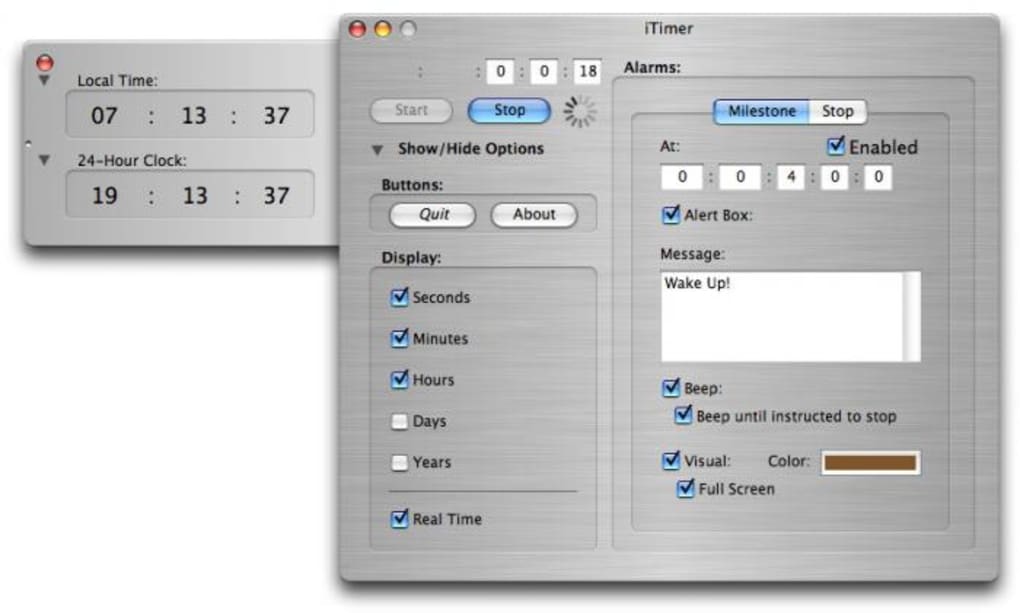
Nach dem Start platziert iTimer ein kleines Uhr‑Symbol in der Menüleiste. Ein Klick auf das Symbol öffnet ein Dropdown‑Menü, in dem Sie einen neuen Timer erstellen, die Stoppuhr starten oder die Einstellungen öffnen können. Um einen Timer zu setzen, wählen Sie „New Timer“, geben einen Namen ein (z. B. „Report schreiben“), bestimmen die Dauer und wählen einen Alarmton. Drücken Sie „Start“ und der Timer beginnt zu zählen. Wenn der Timer Null erreicht, erscheint eine visuelle Benachrichtigung, begleitet vom gewählten Ton. Sie können Timer direkt im selben Menü pausieren, zurücksetzen oder löschen. Für wiederkehrende Aufgaben speichern Sie den Timer einfach als Vorgabe; er erscheint jedes Mal, wenn Sie iTimer öffnen, und erspart Ihnen das erneute Eingeben der Werte. Der Stoppuhr‑Modus funktioniert ähnlich: starten, Runden setzen und stoppen nach Bedarf, wobei jede Rundenzeit für die spätere Auswertung gespeichert wird. In den Einstellungen können Sie die Standard‑Alarm‑Lautstärke festlegen, entscheiden, ob die App beim Login startet, und Dark‑Mode‑Icons aktivieren für ein nahtloses Erscheinungsbild.
Kompatibilität und Systemanforderungen
iTimer läuft auf macOS 10.4 (Tiger) und später, was eine breite Palette an Apple‑Hardware von frühen Intel‑Macs bis zu den neuesten Apple‑Silicon‑Geräten, die macOS 12 Monterey und höher unterstützen, abdeckt (bei Bedarf über Rosetta 2‑Übersetzung). Da die Software 32‑Bit ist, kann sie auf Apple‑Silicon Rosetta benötigen, aber die Leistung bleibt dank des geringen Ressourcenbedarfs der App flüssig. Nutzer älterer Mac OS X‑Versionen werden iTimer voll funktionsfähig finden, was ihn zu einem seltenen Beispiel einer zeitlosen Dienstleistung macht, die sowohl alte als auch neue macOS‑Ökosysteme verbindet. Es werden keine zusätzlichen Laufzeit‑Bibliotheken benötigt, und die App verbraucht weder übermäßige CPU‑ noch RAM‑Ressourcen, sodass sie problemlos neben anspruchsvolleren Anwendungen wie Video‑Editoren oder IDEs laufen kann, ohne Verlangsamungen zu verursachen.
Vorteile & Nachteile
- Vorteile:
- Kostenlos, keine versteckten Gebühren oder Werbung.
- Sehr kleine Download‑Größe und geringe Systembelastung.
- Unterstützt mehrere gleichzeitige Timer.
- Native macOS‑Integration (Menüleiste, Benachrichtigungen).
- Anpassbare Alarmtöne und Labels.
- Funktioniert sowohl auf alten als auch auf aktuellen macOS‑Versionen.
- Nachteile:
- Letztes offizielles Update war 2007, daher keine modernen UI‑Verbesserungen.
- Fehlt Cloud‑Sync oder geräteübergreifende Funktionalität.
- Keine integrierte Kalender‑Integration.
- Nur in Englisch verfügbar.
- Erweiterte Funktionen wie wiederkehrende Zeitpläne oder Aufgaben‑Vorlagen fehlen.
Häufig gestellte Fragen (FAQ)
Ist iTimer mit den neuesten macOS‑Versionen kompatibel?
Ja. iTimer läuft auf macOS 10.4 und später. Auf Apple‑Silicon‑Macs funktioniert er über Rosetta 2 und bietet dieselbe Funktionalität wie auf Intel‑basierten Maschinen.
Kann ich mehr als einen Timer gleichzeitig einstellen?
Absolut. iTimer erlaubt unbegrenzt gleichzeitige Timer, jeder mit eigenem Label und individuellem Alarmton, was Multitasking unkompliziert macht.
Benötige ich eine Internetverbindung, um iTimer zu nutzen?
Nein. iTimer ist ein vollständig offline nutzbares Dienstprogramm. Alle Funktionen arbeiten ohne Internetverbindung, was zudem die Privatsphäre erhöht.
Kann ich den Alarmton zu einer eigenen Audiodatei ändern?
Ja. Im Einstellungs‑Panel können Sie jede .wav, .aiff oder .mp3‑Datei auf Ihrem Mac auswählen und einem Timer zuweisen.
Gibt es eine Möglichkeit, iTimer automatisch beim Systemstart zu öffnen?
Sie können „Open at login“ in den iTimer‑Einstellungen aktivieren, wodurch die App zu Ihren macOS‑Login‑Objekten hinzugefügt wird.
Fazit & Handlungsaufruf
iTimer mag bescheiden aussehen, doch seine Zuverlässigkeit, sein winziger Fußabdruck und sein unkompliziertes Design machen ihn zu einem verborgenen Juwel für alle, die Zeitmanagement auf einem Mac schätzen. Ob Sie ein Entwickler sind, der Code‑Kompilierung timt, ein Autor, der Pomodoro‑Sitzungen verfolgt, oder ein Student, der Lernintervalle festlegt – iTimer liefert die Kernfunktionalität, die Sie ohne Ablenkung oder Kosten benötigen. Die kostenlose Lizenz und die native macOS‑Integration sorgen für ein sicheres, müheloses Erlebnis, das sowohl Ihren Arbeitsablauf als auch Ihre Systemressourcen respektiert. Bereit, Ihren Tag zu steuern? iTimer jetzt herunterladen und den Countdown zu größerer Produktivität starten.
Vorteile: Kostenlos, leichtgewichtig, mehrere Timer, native macOS‑UI.
Nachteile: Keine aktuellen UI‑Updates, fehlt Cloud‑Sync.
Anleitungen & Tutorials
So installierst du iTimer
- Klicke oben auf die Schaltfläche Herunterladen.
- Akzeptiere nach der Weiterleitung die Bedingungen und klicke auf Installieren.
- Warte, bis der Download von iTimer auf deinem Gerät abgeschlossen ist.
So verwendest du iTimer
Diese Software wird hauptsächlich für die oben beschriebenen Kernfunktionen verwendet. Öffne die App nach der Installation, um ihre Möglichkeiten zu erkunden.
Nutzerbewertungen
Noch keine Bewertungen. Teile als Erste/r deine Erfahrung.
Das könnte dir auch gefallen
mehr
DiffusionBee
Generate unique art with this app DiffusionBee is a free and accessible artifici...

Excire Foto Light
Organize your snapshots Excire Foto Light is a free-to-download AI -powered phot...

Topaz Photo AI
Photo enhancement tool with AI Topaz Photo AI is a premium AI image editor for P...

anonymoX
Surf anonymously with Firefox anonymoX for Firefox is an add-on that gives you f...

DownThemAll
Download Them All! Downloading anything or everything on a webpage can be a labo...
.webp)
DuckDuckGo Privacy Essentials
A free program for Mac, by DuckDuckGo, Inc.. DuckDuckGo Privacy Essentials is a...
