
Download iTimer – Aplicativo Gratuito de Timer e Alarme para Mac para Produtividade
Visão geral
iTimer é um aplicativo de timer leve e gratuito, projetado exclusivamente para usuários de macOS que precisam de uma maneira confiável de definir contagens regressivas, cronômetros e alarmes sem o peso de suítes de produtividade maiores. Lançado pela primeira vez no início dos anos 2000 e atualizado pela última vez em 9 de março de 2007 (versão 1.6), iTimer continua sendo uma escolha sólida para estudantes, desenvolvedores e qualquer pessoa que trabalhe em um Mac e queira uma forma simples e livre de distrações para acompanhar o tempo. A interface segue a linguagem de design clássica do Mac OS X: limpa, minimalista e totalmente nativa, o que significa que o aplicativo se sente em casa em qualquer Mac, desde as primeiras versões do OS X até as versões atuais do macOS que ainda suportam aplicativos de 32 bits. Apesar da sua idade, a funcionalidade central permanece relevante — seja cronometrando uma sessão Pomodoro, definindo um lembrete para uma reunião ou usando o alarme para iniciar uma pausa durante longas maratonas de codificação. A pegada modesta do iTimer (menos de 5 MB) garante que não vai ocupar seu disco rígido, e como é gratuito, não há taxas ocultas ou armadilhas de assinatura. O programa também se integra ao Centro de Notificações do macOS, entregando alertas sonoros e pop‑ups visuais quando os timers expirarem. Os usuários apreciam a capacidade de executar vários timers simultaneamente, cada um com seu próprio rótulo e som personalizado, facilitando a diferenciação entre tarefas. No geral, iTimer oferece uma solução de timer sem frescuras, segura e confiável que se alinha perfeitamente à categoria de produtividade “Relógios, Alarmes & Lembretes.”
Principais Recursos & Benefícios
- Timers independentes múltiplos – execute quantas contagens regressivas precisar simultaneamente.
- Sons de alarme personalizáveis – escolha entre tons incorporados ou adicione seus próprios arquivos de áudio.
- Modo cronômetro – iniciar, pausar e registrar voltas para rastreamento preciso do tempo.
- Aparência nativa do macOS – integra-se perfeitamente à barra de menus e ao Centro de Notificações.
- Instalação leve – menos de 5 MB, deixando muito espaço para outros aplicativos.
- Suporte ao idioma inglês – menus claros e concisos para todos os usuários.
- Gratuito – sem custos ocultos, atualizações ou anúncios.
- Compatibilidade com versões legadas do Mac OS X – funciona em hardware mais antigo que ainda executa macOS.
Cada um desses recursos foi construído em torno do princípio da simplicidade. Por exemplo, a capacidade de múltiplos timers elimina a necessidade de aplicativos separados quando você tem tarefas sobrepostas: você pode definir um timer Pomodoro de 25 minutos para trabalho focado, um timer de 5 minutos para pausa e um timer de 10 minutos para café — tudo visível na barra de menus. Os sons de alarme personalizados adicionam um toque pessoal, permitindo diferenciar um timer de trabalho de um lembrete pessoal ao selecionar tons distintos. O modo cronômetro do iTimer é especialmente útil para desenvolvedores que precisam medir a execução de código ou para atletas que acompanham treinos intervalados. Como o aplicativo é nativo do macOS, ele respeita os temas do sistema, suporta o modo escuro e dispara alertas que aparecem junto a outras notificações nativas, garantindo que você nunca perca um prazo. O tamanho diminuto da instalação também significa que o app carrega instantaneamente, preservando o desempenho do seu sistema. Em resumo, iTimer entrega exatamente o que um timer focado em produtividade deve oferecer: confiabilidade, flexibilidade e um design centrado no usuário sem a bagunça dos aplicativos modernos “cheios de recursos”.
Instalação, Uso & Compatibilidade
Instalação passo a passo
Baixar e instalar o iTimer é simples. Comece clicando no botão “Download iTimer” na página oficial. O arquivo chega como um pacote comprimido .dmg. Abra o .dmg e arraste o ícone do iTimer para a sua pasta Applications. O macOS pode avisar que se trata de um aplicativo de um desenvolvedor não identificado; basta clicar com o botão direito no ícone do iTimer, selecionar “Open” e confirmar que deseja executar o software. Como o iTimer é um utilitário confiável e gratuito, você pode contornar com segurança o prompt do Gatekeeper. Após a instalação, inicie o iTimer a partir da pasta Applications ou via Spotlight. Na primeira execução, pode ser solicitado permissão para enviar notificações — conceda esse acesso para aproveitar a funcionalidade completa de alertas.
Como usar o iTimer efetivamente
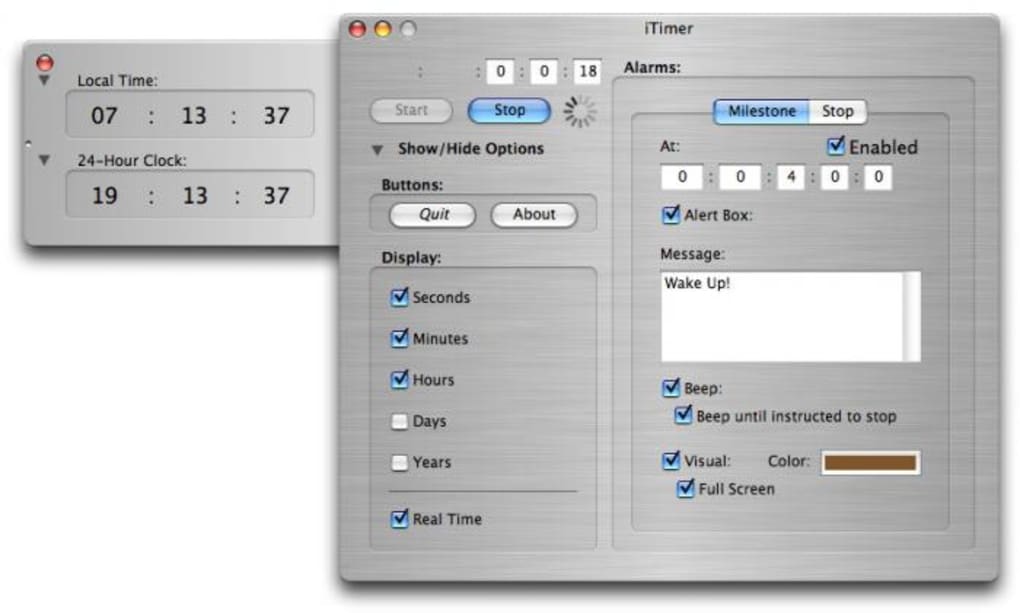
Após iniciar, o iTimer coloca um pequeno ícone de relógio na barra de menus. Clicar no ícone revela um menu suspenso onde você pode criar um novo timer, iniciar o cronômetro ou acessar as preferências. Para definir um timer, selecione “New Timer”, insira um nome (por exemplo, “Escrever Relatório”), especifique a duração e escolha um som de alarme. Pressione “Start” e o timer começa a contar regressivamente. Quando o timer chega a zero, uma notificação visual aparece, acompanhada do som escolhido. Você pode pausar, reiniciar ou excluir timers diretamente do mesmo menu. Para tarefas recorrentes, basta salvar o timer como predefinição; ele reaparecerá toda vez que você abrir o iTimer, economizando o trabalho de inserir os valores novamente. O modo cronômetro funciona de forma semelhante: iniciar, registrar voltas e parar conforme necessário, com cada tempo de volta gravado para revisão posterior. As preferências permitem definir o volume padrão do alarme, escolher se o aplicativo inicia ao fazer login e habilitar ícones em modo escuro para uma estética perfeita.
Compatibilidade e Requisitos do Sistema
iTimer funciona no macOS 10.4 (Tiger) e posteriores, abrangendo uma ampla gama de hardware Apple, desde os primeiros Macs Intel até os mais recentes dispositivos Apple Silicon que executam macOS 12 Monterey e posteriores (via tradução Rosetta 2 quando necessário). Como o software é de 32 bits, pode exigir Rosetta em Apple Silicon, mas o desempenho permanece suave graças à baixa demanda de recursos do aplicativo. Usuários de versões legadas do Mac OS X encontrarão o iTimer totalmente funcional, tornando‑o um exemplo raro de utilitário atemporal que conecta os ecossistemas macOS antigos e novos. Não são necessárias bibliotecas de tempo de execução adicionais, e o aplicativo não consome CPU ou RAM excessivas, garantindo que ele possa coexistir com aplicativos mais exigentes, como editores de vídeo ou IDEs, sem causar lentidão.
Prós & Contras
- Prós:
- Gratuito, sem taxas ocultas ou anúncios.
- Tamanho de download muito pequeno e baixo impacto no sistema.
- Suporta múltiplos timers simultâneos.
- Integração nativa ao macOS (barra de menus, notificações).
- Sons de alarme e rótulos personalizáveis.
- Funciona tanto em versões antigas quanto recentes do macOS.
- Contras:
- Última atualização oficial foi em 2007, portanto sem aprimoramentos modernos de UI.
- Não possui sincronização em nuvem ou funcionalidade entre dispositivos.
- Sem integração de calendário incorporada.
- Disponível apenas em inglês.
- Faltam recursos avançados como agendas recorrentes ou modelos de tarefas.
Perguntas Frequentes (FAQ)
O iTimer é compatível com as versões mais recentes do macOS?
Sim. O iTimer funciona no macOS 10.4 e posteriores. Em Macs Apple Silicon, ele funciona via Rosetta 2, oferecendo a mesma funcionalidade que em máquinas baseadas em Intel.
Posso definir mais de um timer ao mesmo tempo?
Absolutamente. O iTimer permite timers concorrentes ilimitados, cada um com seu próprio rótulo e som de alarme personalizado, facilitando o multitarefa.
Preciso de conexão à internet para usar o iTimer?
Não. O iTimer é um utilitário totalmente offline. Todos os recursos funcionam sem conexão à internet, o que também aumenta a privacidade.
Posso mudar o som do alarme para um arquivo de áudio personalizado?
Sim. No painel de preferências você pode procurar qualquer arquivo .wav, .aiff ou .mp3 no seu Mac e atribuí‑lo a um timer.
Existe uma forma de iniciar o iTimer automaticamente na inicialização?
Você pode habilitar “Open at login” nas preferências do iTimer, o que adiciona o aplicativo aos itens de login do macOS.
Conclusão & Chamada à Ação
O iTimer pode parecer modesto, mas sua confiabilidade, pegada mínima e design direto o tornam uma joia escondida para quem valoriza a gestão de tempo em um Mac. Seja você um desenvolvedor cronometrando a compilação de código, um escritor acompanhando sessões Pomodoro ou um estudante definindo intervalos de estudo, o iTimer oferece a funcionalidade central que você precisa sem distrações ou custos. Sua licença gratuita e integração nativa ao macOS garantem uma experiência segura e sem complicações, que respeita tanto seu fluxo de trabalho quanto os recursos do sistema. Pronto para assumir o controle do seu dia? Baixe o iTimer agora e comece a contar regressivamente para maior produtividade.
Prós: Gratuito, leve, múltiplos timers, UI nativa do macOS.
Contras: Sem atualizações recentes de UI, falta sincronização em nuvem.








