
Télécharger iTimer – Outil gratuit de minuterie & d'alarme Mac pour la productivité
Aperçu
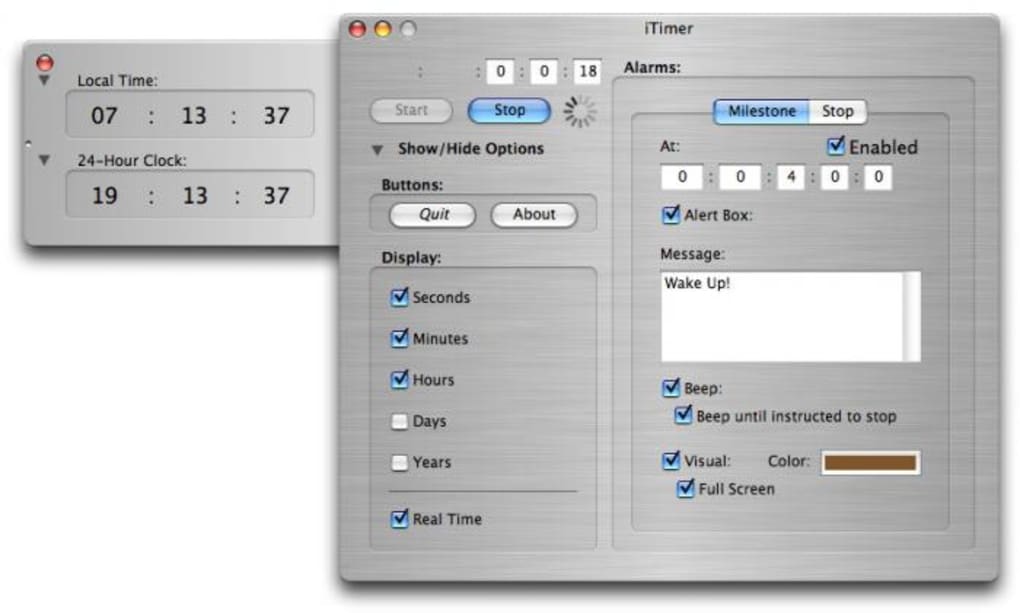
iTimer est une application de minuterie légère et gratuite conçue exclusivement pour les utilisateurs macOS qui ont besoin d’un moyen fiable de définir des comptes à rebours, des chronomètres et des alarmes sans l’encombrement des suites de productivité plus volumineuses. Premièrement publiée au début des années 2000 et mise à jour pour la dernière fois le 9 mars 2007 (version 1.6), iTimer reste un choix solide pour les étudiants, les développeurs et toute personne travaillant sur un Mac et souhaitant une façon simple et sans distraction de suivre le temps. L’interface suit le langage de conception classique de Mac OS X : propre, minimaliste et entièrement native, ce qui signifie que l’application se sent chez elle sur tout Mac, des premières versions d’OS X aux versions actuelles de macOS qui prennent encore en charge les applications 32 bits. Malgré son âge, la fonctionnalité de base reste pertinente—que vous chronométriez une session Pomodoro, que vous programmiez un rappel pour une réunion ou que vous utilisiez l’alarme pour déclencher une pause pendant de longues marathons de codage. L’empreinte modeste d’iTimer (moins de 5 Mo) garantit qu’il ne remplira pas votre disque dur, et comme il est gratuit, il n’y a aucun frais caché ni piège d’abonnement. Le programme s’intègre également au Centre de notifications macOS, délivrant des alertes sonores et des pop‑ups visuels lorsque les minuteries expirent. Les utilisateurs apprécient la possibilité d’exécuter plusieurs minuteries simultanément, chacune avec son propre libellé et son son personnalisé, ce qui facilite la différenciation entre les tâches. Dans l’ensemble, iTimer fournit une solution de minuterie sans fioritures, sécurisée et fiable qui s’aligne parfaitement avec la catégorie de productivité « Horloges, alarmes & rappels ».
Fonctionnalités clés & Avantages
- Minuteries indépendantes multiples – exécutez autant de comptes à rebours que vous le souhaitez simultanément.
- Sons d’alarme personnalisables – choisissez parmi les tonalités intégrées ou ajoutez vos propres fichiers audio.
- Mode chronomètre – démarrez, mettez en pause et enregistrez des tours pour un suivi précis du temps.
- Aspect natif macOS – s’intègre parfaitement à la barre de menus et au Centre de notifications.
- Installation légère – moins de 5 Mo, laissant beaucoup d’espace pour d’autres applications.
- Support de la langue anglaise – menus clairs et concis pour tous les utilisateurs.
- Gratuit – aucun coût caché, mise à jour ou publicité.
- Compatibilité avec les versions héritées de Mac OS X – fonctionne sur du matériel plus ancien qui exécute toujours macOS.
Chacune de ces fonctionnalités repose sur le principe de la simplicité. Par exemple, la capacité de minuteries multiples élimine le besoin d’applications séparées lorsque vous avez des tâches qui se chevauchent : vous pouvez définir un minuteur Pomodoro de 25 minutes pour un travail concentré, un minuteur de pause de 5 minutes et un minuteur de café de 10 minutes—tous visibles dans la barre de menus. Les sons d’alarme personnalisés ajoutent une touche personnelle, vous permettant de différencier un minuteur de travail d’un rappel personnel en sélectionnant des tonalités distinctes. Le mode chronomètre d’iTimer est particulièrement pratique pour les développeurs qui doivent mesurer l’exécution du code ou pour les athlètes suivant un entraînement par intervalles. Parce que l’application est native à macOS, elle respecte les thèmes du système, prend en charge le mode sombre et déclenche des alertes qui apparaissent aux côtés d’autres notifications natives, garantissant que vous ne manquerez jamais une échéance. La petite taille d’installation signifie également que l’application se charge instantanément, préservant les performances de votre système. En bref, iTimer offre exactement ce qu’un minuteur axé sur la productivité doit fournir : fiabilité, flexibilité et un design centré sur l’utilisateur sans l’encombrement des applications modernes « feature‑bloat ».
Installation, utilisation & compatibilité
Installation étape par étape
Le téléchargement et l’installation d’iTimer sont simples. Commencez en cliquant sur le bouton « Download iTimer » sur la page officielle. Le fichier arrive sous forme d’un paquet compressé .dmg. Ouvrez le .dmg, puis faites glisser l’icône iTimer dans votre dossier Applications. macOS peut vous avertir qu’il s’agit d’une application d’un développeur non identifié ; faites simplement un clic droit sur l’icône iTimer, sélectionnez « Open », et confirmez que vous souhaitez exécuter le logiciel. Comme iTimer est un utilitaire fiable et gratuit, vous pouvez contourner en toute sécurité l’avertissement Gatekeeper. Une fois installé, lancez iTimer depuis le dossier Applications ou via Spotlight. La première exécution peut demander l’autorisation d’envoyer des notifications — accordez cet accès pour profiter de la fonctionnalité complète des alertes.
Comment utiliser iTimer efficacement
Après le lancement, iTimer place une petite icône d’horloge dans la barre de menus. En cliquant sur l’icône, un menu déroulant apparaît où vous pouvez créer une nouvelle minuterie, démarrer le chronomètre ou accéder aux préférences. Pour définir une minuterie, sélectionnez « New Timer », saisissez un nom (par ex. « Write Report »), spécifiez la durée et choisissez un son d’alarme. Appuyez sur « Start » et la minuterie commence le compte à rebours. Lorsque la minuterie atteint zéro, une notification visuelle apparaît, accompagnée du son choisi. Vous pouvez mettre en pause, réinitialiser ou supprimer les minuteries directement depuis le même menu. Pour les tâches récurrentes, enregistrez simplement la minuterie comme préréglage ; elle réapparaîtra chaque fois que vous ouvrirez iTimer, vous évitant de ressaisir les valeurs. Le mode chronomètre fonctionne de la même façon : démarrez, enregistrez des tours et arrêtez selon vos besoins, chaque temps de tour étant enregistré pour une révision ultérieure. Les préférences vous permettent de régler le volume d’alarme par défaut, de choisir si l’application se lance à la connexion, et d’activer les icônes en mode sombre pour une esthétique homogène.
Compatibilité et exigences système
iTimer fonctionne sur macOS 10.4 (Tiger) et versions ultérieures, couvrant une large gamme de matériel Apple, des premiers Mac Intel aux derniers appareils Apple Silicon exécutant macOS 12 Monterey et au‑delà (via la traduction Rosetta 2 si nécessaire). Comme le logiciel est 32 bits, il peut nécessiter Rosetta sur Apple Silicon, mais les performances restent fluides grâce aux faibles exigences en ressources de l’application. Les utilisateurs des versions héritées de Mac OS X trouveront iTimer pleinement fonctionnel, ce qui en fait un rare exemple d’utilitaire intemporel qui relie les anciens et les nouveaux écosystèmes macOS. Aucun runtime supplémentaire n’est requis, et l’application ne consomme pas excessivement le CPU ou la RAM, garantissant qu’elle peut coexister avec des applications plus exigeantes comme les éditeurs vidéo ou les IDE sans provoquer de ralentissements.
Avantages & Inconvénients
- Avantages :
- Gratuit, sans frais cachés ni publicités.
- Taille de téléchargement très petite et impact système faible.
- Prend en charge plusieurs minuteries simultanées.
- Intégration native macOS (barre de menus, notifications).
- Sons d’alarme et libellés personnalisables.
- Fonctionne à la fois sur les anciennes et les récentes versions de macOS.
- Inconvénients :
- La dernière mise à jour officielle date de 2007, donc aucune amélioration UI moderne.
- Absence de synchronisation cloud ou de fonctionnalité multi‑appareils.
- Pas d’intégration de calendrier intégrée.
- Disponible uniquement en anglais.
- Fonctionnalités avancées manquantes comme les horaires récurrents ou les modèles de tâches.
Questions fréquentes (FAQ)
iTimer est‑il compatible avec les dernières versions de macOS ?
Oui. iTimer fonctionne sur macOS 10.4 et versions ultérieures. Sur les Mac Apple Silicon, il fonctionne via Rosetta 2, offrant la même fonctionnalité que sur les machines Intel.
Puis‑je définir plusieurs minuteries simultanément ?
Absolument. iTimer permet un nombre illimité de minuteries simultanées, chacune avec son propre libellé et son d’alarme personnalisé, rendant le multitâche simple.
Ai‑je besoin d’une connexion Internet pour utiliser iTimer ?
Non. iTimer est une utilité entièrement hors ligne. Toutes les fonctionnalités fonctionnent sans connexion Internet, ce qui améliore également la confidentialité.
Puis‑je changer le son de l’alarme avec un fichier audio personnalisé ?
Oui. Dans le panneau des préférences, vous pouvez parcourir n’importe quel fichier .wav, .aiff ou .mp3 sur votre Mac et l’attribuer à une minuterie.
Existe‑t‑il un moyen de lancer iTimer automatiquement au démarrage ?
Vous pouvez activer « Ouvrir à la connexion » dans les préférences d’iTimer, ce qui ajoute l’application à vos éléments de connexion macOS.
Conclusion & appel à l’action
iTimer peut sembler modeste, mais sa fiabilité, son empreinte minuscule et son design simple en font un joyau caché pour quiconque valorise la gestion du temps sur un Mac. Que vous soyez développeur chronométrant la compilation de code, écrivain suivant des sessions Pomodoro ou étudiant définissant des intervalles d’étude, iTimer fournit les fonctions essentielles dont vous avez besoin sans distraction ni coût. Sa licence gratuite et son intégration native macOS vous assurent une expérience sécurisée, sans tracas, qui respecte à la fois votre flux de travail et les ressources de votre système. Prêt à prendre le contrôle de votre journée ? Téléchargez iTimer maintenant et commencez le compte à rebours vers une productivité accrue.
Avantages : Gratuit, léger, minuteries multiples, interface macOS native.
Inconvénients : Pas de mises à jour UI récentes, manque de synchronisation cloud.








