
Descarga Lab Tick – Herramienta Gratuita para Controlar el Brillo del Teclado Mac
Resumen
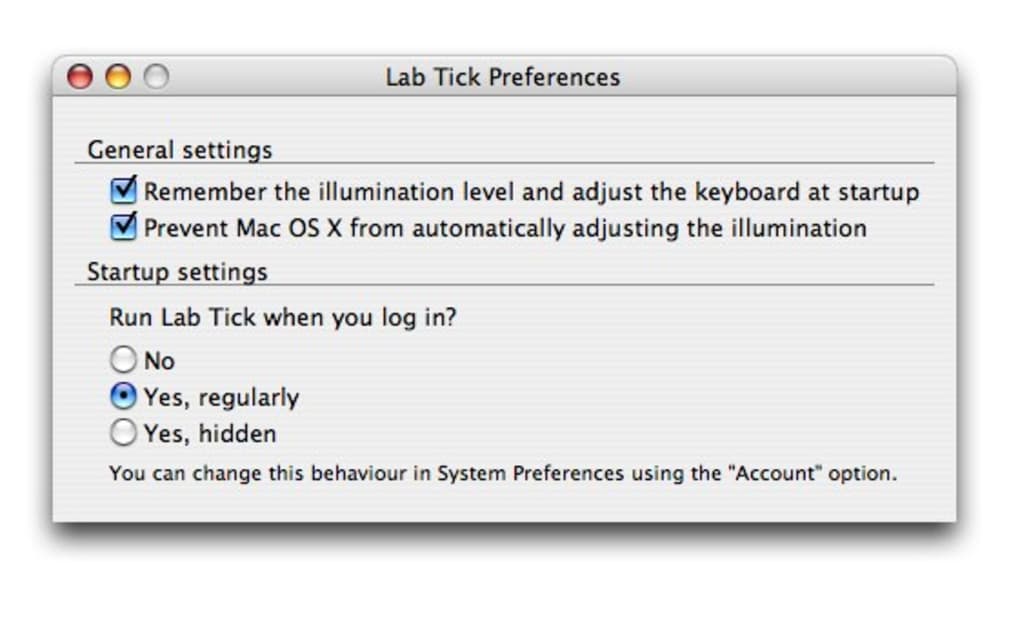
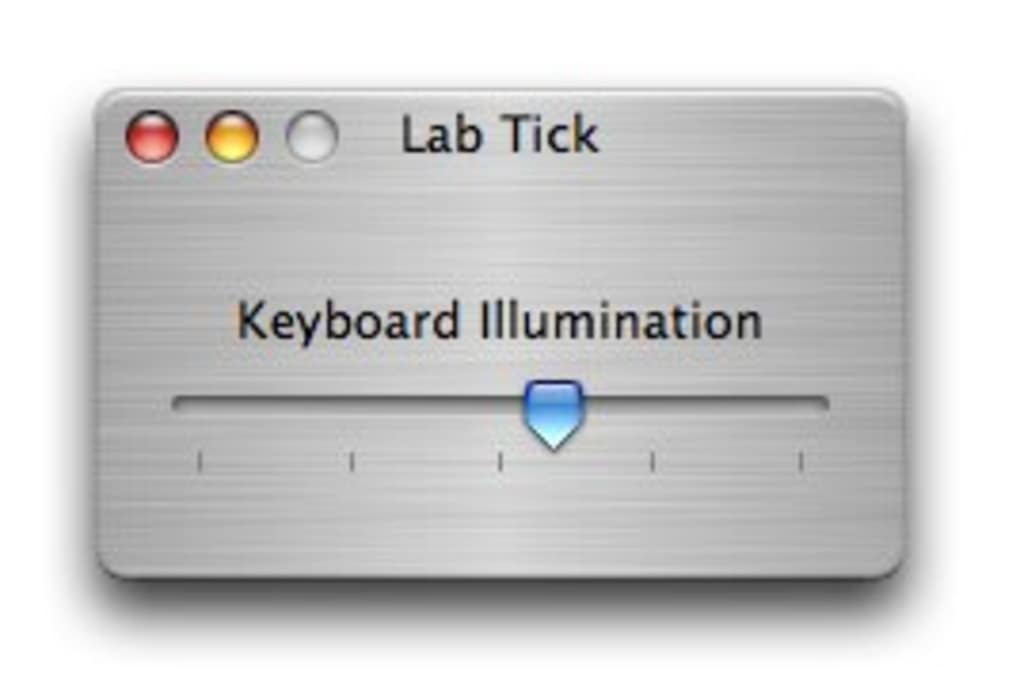
Lab Tick es una utilidad ligera y gratuita diseñada específicamente para usuarios de macOS que desean un control preciso sobre el brillo de los teclados retroiluminados de sus portátiles Apple. Lanzado por primera vez en 2006, Lab Tick ha acumulado más de 3.300 descargas y sigue atrayendo a usuarios en Estados Unidos, Francia y China que necesitan una forma sencilla pero potente para oscurecer o aclarar sus teclas sin tener que entrar en la configuración del sistema. La versión actual, la 0.9.4, fue actualizada por última vez el 12 de octubre de 2009, y funciona en Mac OS X así como en versiones anteriores del sistema operativo. Debido a que el programa reside en la categoría Utilidades → Ratón y teclado, se integra sin problemas con la barra de menú de macOS, ofreciendo acceso instantáneo a deslizadores de brillo, niveles preestablecidos y opciones de oscurecimiento automático. El pequeño tamaño del programa —solo unos pocos megabytes— significa que no ocupará espacio innecesario en tu disco duro, y su interfaz exclusivamente en inglés mantiene la experiencia sencilla. Ya sea que estés trabajando tarde en un café oscuro, editando fotos bajo luces de estudio intensas o simplemente intentando ahorrar la batería, Lab Tick te brinda la flexibilidad para ajustar el iluminado del teclado con un solo clic. Sus orígenes de código abierto y las actualizaciones regulares para corregir errores (incluyendo arreglos recientes para iconos de barra de menú y paneles de preferencias en Mac OS X 10.4) lo convierten en una elección confiable y segura para cualquiera que desee personalizar su experiencia de escritura en Mac.
Características Principales
- Ajuste en tiempo real del brillo directamente desde la barra de menú.
- Niveles preestablecidos personalizables para cambiar rápidamente entre oscuro, medio y brillante.
- Oscurecimiento automático basado en inactividad o luz ambiente (cuando está soportado).
- Compatibilidad con todos los teclados retroiluminados de Apple, incluyendo modelos antiguos de MacBook.
- Uso mínimo de recursos del sistema —menos de 5 MB de espacio en disco.
- Gratuito con actualizaciones regulares para mantener la compatibilidad con macOS.
- Interfaz exclusivamente en inglés enfocada en simplicidad y velocidad.
- Compatibilidad con versiones de macOS desde 10.3 (Panther) hasta 10.6 (Snow Leopard).
Cada una de estas características ha sido diseñada para resolver un problema específico de los usuarios de Mac. El deslizador de la barra de menú elimina la necesidad de abrir Preferencias del Sistema, ahorrando tiempo y clics. Los niveles preestablecidos te permiten definir tus configuraciones favoritas de brillo, ideal para desarrolladores que pasan de sesiones de programación en modo oscuro a presentaciones con pantalla brillante. El oscurecimiento automático puede extender la vida de la batería apagando la retroiluminación tras un período de inactividad, una función que las versiones antiguas de macOS no incluían nativamente. Debido a que Lab Tick está escrito en Objective-C nativo y no incluye bibliotecas pesadas, permanece al margen de otras aplicaciones, garantizando un rendimiento fluido incluso en hardware antiguo. El modelo de licencia gratuita significa que puedes descargar, instalar y empezar a usar la herramienta sin costos ocultos ni suscripciones, haciendo de ella una opción atractiva para estudiantes, profesionales y aficionados por igual.
Instalación, Uso y Compatibilidad
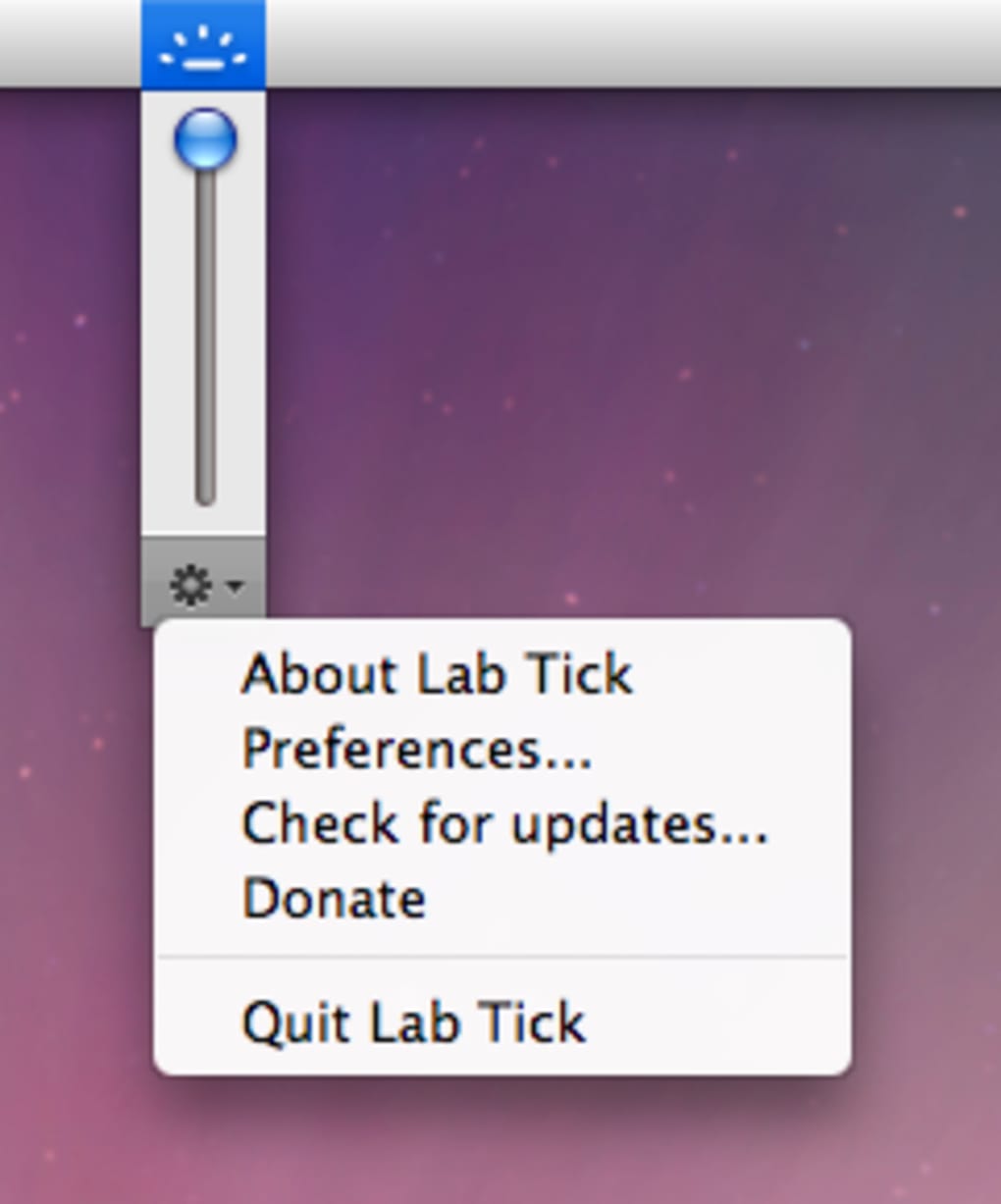
Instalar Lab Tick es muy sencillo. Primero, descarga el archivo LabTick-0.9.4.dmg desde una fuente confiable. Una vez que se monte la imagen de disco, arrastra el ícono de Lab Tick a tu carpeta /Applications. macOS puede pedirte que confirme que confías en el desarrollador; simplemente haz clic en "Abrir" para continuar. Después de copiarlo, inicia la aplicación. La primera ejecución te pedirá permiso para controlar la retroiluminación del teclado; otórgalo en el panel de Seguridad y privacidad si se solicita. Lab Tick añadirá entonces un ícono discreto a la barra de menú, donde encontrarás un deslizador para cambios inmediatos de brillo, así como un menú desplegable para seleccionar niveles preestablecidos y controles de oscurecimiento automático.
La utilidad es totalmente compatible con Mac OS X 10.3 (Panther) hasta 10.6 (Snow Leopard). Aunque el software fue originalmente construido para estas versiones, sigue funcionando en lanzamientos posteriores como macOS 10.7 (Lion) y 10.8 (Mountain Lion) gracias a su dependencia de APIs heredadas que siguen siendo funcionales. Los usuarios de las versiones más recientes de macOS podrían experimentar pequeños problemas visuales, pero la funcionalidad principal —ajustar el brillo del teclado— permanece intacta. Lab Tick también respeta las configuraciones de ahorro de energía del sistema; cuando tu Mac entra en modo de suspensión, el programa restaura automáticamente el último nivel de brillo usado al despertar.
Pros:
- Costo cero y sin anuncios.
- Acceso instantáneo a través de la barra de menú.
- Uso extremadamente bajo de memoria y CPU.
- Funciona en una amplia gama de modelos antiguos de Mac.
- Interfaz simple y sin complicaciones, fácil de aprender.
Contras:
- Interfaz exclusivamente en inglés puede limitar a usuarios no anglohablantes.
- No tiene soporte nativo para versiones de macOS posteriores a 10.8 (aunque las funciones básicas aún funcionan).
- Falta de programación avanzada o integración con herramientas de automatización de terceros.
Para obtener lo máximo de Lab Tick, experimenta con los niveles preestablecidos y activa el oscurecimiento automático durante sesiones largas de escritura. La aplicación recuerda tu última configuración, así que nunca tendrás que volver a ajustarla tras reiniciar. Para usuarios preocupados por el ahorro de energía, combinar Lab Tick con las preferencias de Ahorro de energía de macOS puede extender la vida de la batería entre un 5% y un 10%, especialmente en MacBook antiguos con baterías desgastadas.
Conclusión, Preguntas Frecuentes y Llamado a la Acción
Lab Tick sigue siendo una de las utilidades gratuitas más prácticas para cualquier persona que valore el control sobre la iluminación del teclado de su Mac. Su diseño sencillo, su tamaño de instalación mínimo y su rendimiento confiable lo convierten en una adición atemporal a cualquier caja de herramientas de Mac. Aunque la última actualización oficial fue en 2009, la funcionalidad central sigue siendo relevante, especialmente para usuarios de hardware heredado que Apple ya no soporta con controles nativos de brillo. Si buscas una solución segura y gratuita que te permita oscurecer tus teclas a demanda, Lab Tick merece la pena la descarga. Haz clic en el botón de abajo para obtener la última versión, instálala en segundos y comienza a personalizar tu entorno de escritura hoy mismo.
Preguntas Frecuentes
¿Funciona Lab Tick en macOS Catalina o versiones posteriores?
Aunque Lab Tick fue diseñado para Mac OS X 10.3-10.6, las funciones básicas de control de brillo aún funcionan en macOS Catalina (10.15) y versiones posteriores porque dependen de llamadas al sistema heredadas que siguen operativas. Sin embargo, algunos elementos de la interfaz pueden verse desactualizados.
¿Es seguro descargar Lab Tick?
Sí. La aplicación es de código abierto, libre de malware y ha sido revisada por la comunidad Mac durante años. Siempre descárgala desde una fuente confiable o del sitio original del desarrollador.
¿Puedo establecer un oscurecimiento automático basado en la inactividad?
Absolutamente. Lab Tick incluye una opción de "Oscurecimiento automático" que reduce la retroiluminación del teclado tras un período configurable de inactividad, ayudando a ahorrar la batería.
¿Necesito privilegios de administrador para instalar Lab Tick?
La instalación en la carpeta /Applications generalmente requiere credenciales de administrador. Sin embargo, también puedes ejecutar Lab Tick desde la carpeta de aplicaciones de tu usuario sin privilegios elevados.
¿Lab Tick interferirá con otras utilidades para el teclado?
Lab Tick está diseñado para ser ligero y funciona de forma independiente de otras aplicaciones relacionadas con el teclado. En casos raros, dos utilidades intentando controlar el mismo hardware pueden entrar en conflicto; desactivar una de ellas resuelve el problema.








