
Télécharger Lab Tick – Outil gratuit de contrôle de la luminosité du clavier Mac
Aperçu
Lab Tick est une petite utilité gratuite conçue spécifiquement pour les utilisateurs macOS qui souhaitent un contrôle précis de la luminosité du clavier rétro‑éclairé sur leurs ordinateurs portables Apple. Sorti pour la première fois en 2006, Lab Tick a cumulé plus de 3 300 téléchargements et continue d’attirer des utilisateurs aux États‑Unis, en France et en Chine qui ont besoin d’une façon simple mais puissante d’assombrir ou d’éclaircir leurs touches sans plonger dans les préférences système. La version actuelle, 0.9.4, a été mise à jour pour la dernière fois le 12 octobre 2009, et elle fonctionne sous Mac OS X ainsi que sur les versions antérieures du système d’exploitation. Parce que le programme se trouve dans la sous‑catégorie Utilitaires → Souris & Clavier, il s’intègre parfaitement à la barre de menus macOS, offrant un accès instantané aux curseurs de luminosité, aux niveaux prédéfinis et aux options d’assombrissement automatique. L’empreinte minuscule de Lab Tick — seulement quelques mégaoctets — signifie qu’il ne remplira pas votre disque dur, et son interface uniquement en anglais rend l’expérience simple. Que vous travailliez tard dans un café sombre, que vous retouchiez des photos sous des lumières de studio vives, ou que vous cherchiez simplement à économiser la batterie, Lab Tick vous donne la flexibilité d’ajuster finement l’éclairage du clavier d’un simple clic. Ses racines open‑source et ses correctifs réguliers (y compris les récentes corrections des icônes de la barre de menus et des panneaux de préférences sous Mac OS X 10.4) en font un choix fiable et sécurisé pour quiconque souhaite personnaliser l’expérience de frappe sur son Mac.
Fonctionnalités clés
- Ajustement en temps réel de la luminosité directement depuis la barre de menus.
- Niveaux prédéfinis personnalisables pour passer rapidement de sombre, moyen à lumineux.
- Assombrissement automatique basé sur l’inactivité ou la lumière ambiante (lorsqu’il est pris en charge).
- Prise en charge de tous les claviers rétro‑éclairés Apple, y compris les anciens modèles MacBook.
- Utilisation minimale des ressources système – moins de 5 Mo d’espace disque.
- Gratuit avec des mises à jour régulières pour assurer la compatibilité macOS.
- Interface uniquement en anglais, axée sur la simplicité et la rapidité.
- Compatibilité avec les versions macOS de 10.3 (Panther) à 10.6 (Snow Leopard).
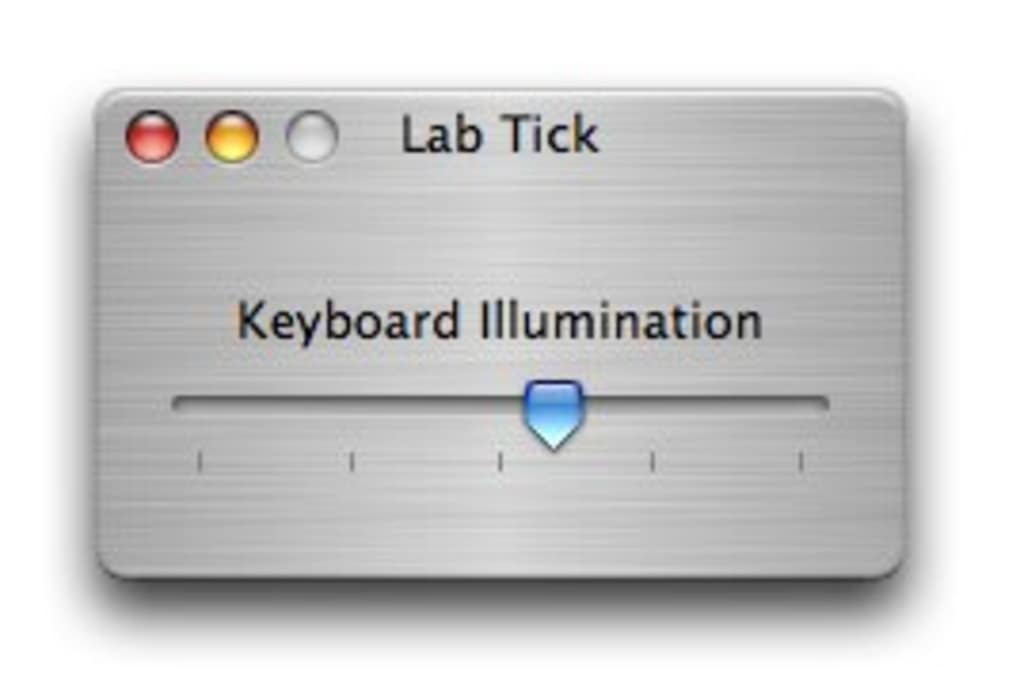
Chacune de ces fonctionnalités a été conçue pour résoudre un problème précis des utilisateurs Mac. Le curseur de la barre de menus élimine le besoin d’ouvrir les Préférences Système, gagnant ainsi du temps et des clics. Les niveaux prédéfinis vous permettent de définir vos réglages de luminosité favoris — idéal pour les développeurs qui alternent entre des sessions de codage en mode sombre et des présentations sur écran lumineux. L’assombrissement automatique peut prolonger la durée de vie de la batterie en éteignant le rétro‑éclairage après une période d’inactivité, fonction qui manquait nativement aux anciennes versions de macOS. Parce que Lab Tick est écrit en Objective‑C natif et n’inclut pas de bibliothèques lourdes, il reste discret par rapport aux autres applications, assurant des performances fluides même sur du matériel ancien. Le modèle de licence gratuit signifie que vous pouvez télécharger, installer et commencer à utiliser l’outil sans frais cachés ni abonnement, ce qui en fait une option attrayante pour les étudiants, les professionnels et les passionnés.
Installation, utilisation & compatibilité
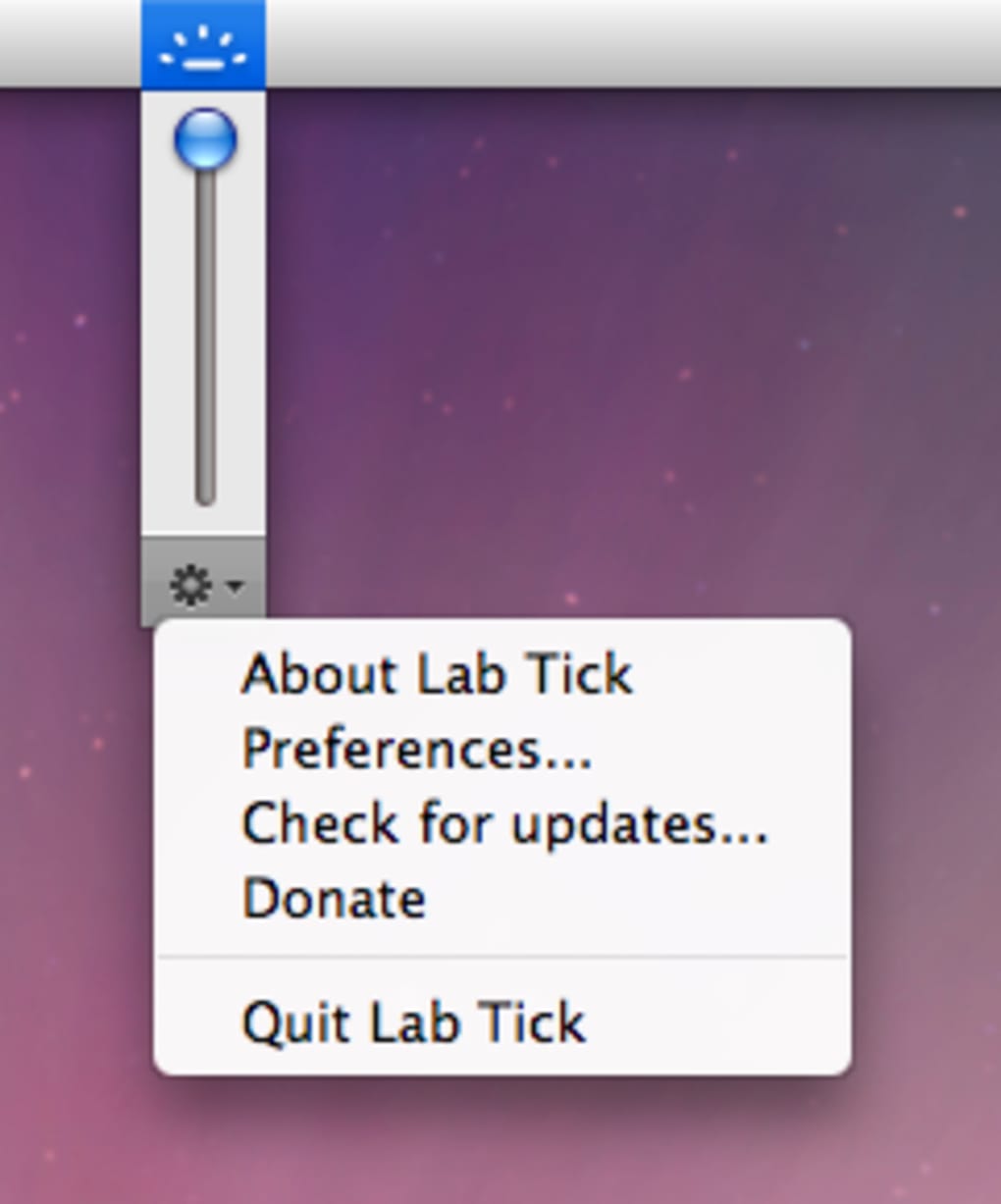
Installer Lab Tick est un jeu d’enfant. Tout d’abord, téléchargez le fichier LabTick‑0.9.4.dmg depuis une source fiable. Une fois l’image disque montée, faites glisser l’icône Lab Tick dans votre dossier /Applications. macOS peut vous demander de confirmer que vous faites confiance au développeur ; cliquez simplement sur « Ouvrir » pour continuer. Après la copie, lancez l’application. La première exécution demandera l’autorisation de contrôler le rétro‑éclairage du clavier ; accordez l’accès dans le volet Sécurité & Confidentialité si on vous le demande. Lab Tick ajoute alors une icône discrète à la barre de menus, où vous trouverez un curseur pour des changements de luminosité immédiats, ainsi qu’un menu déroulant pour les sélections prédéfinies et les contrôles d’assombrissement automatique.
L’utilitaire est entièrement compatible avec Mac OS X 10.3 (Panther) à 10.6 (Snow Leopard). Bien que le logiciel ait été initialement construit pour ces versions, il continue de fonctionner sur des versions ultérieures telles que macOS 10.7 (Lion) et 10.8 (Mountain Lion) grâce à sa dépendance aux API héritées qui restent fonctionnelles. Les utilisateurs des dernières versions de macOS peuvent rencontrer de légères anomalies visuelles, mais la fonctionnalité principale — ajuster la luminosité du clavier — reste intacte. Lab Tick respecte également les réglages d’économie d’énergie du système ; lorsque votre Mac passe en mode veille, le programme restaure automatiquement le dernier niveau de luminosité utilisé au réveil.
Avantages :
- Gratuit et sans publicités.
- Accès instantané via la barre de menus.
- Empreinte mémoire et CPU extrêmement faible.
- Fonctionne sur un large éventail d’anciens modèles Mac.
- Interface simple, sans fioritures, facile à prendre en main.
Inconvénients :
- Interface uniquement en anglais, ce qui peut limiter les non‑anglophones.
- Pas de prise en charge native des versions macOS postérieures à 10.8 (bien que les fonctions de base fonctionnent toujours).
- Absence de planification avancée ou d’intégration avec des outils d’automatisation tiers.
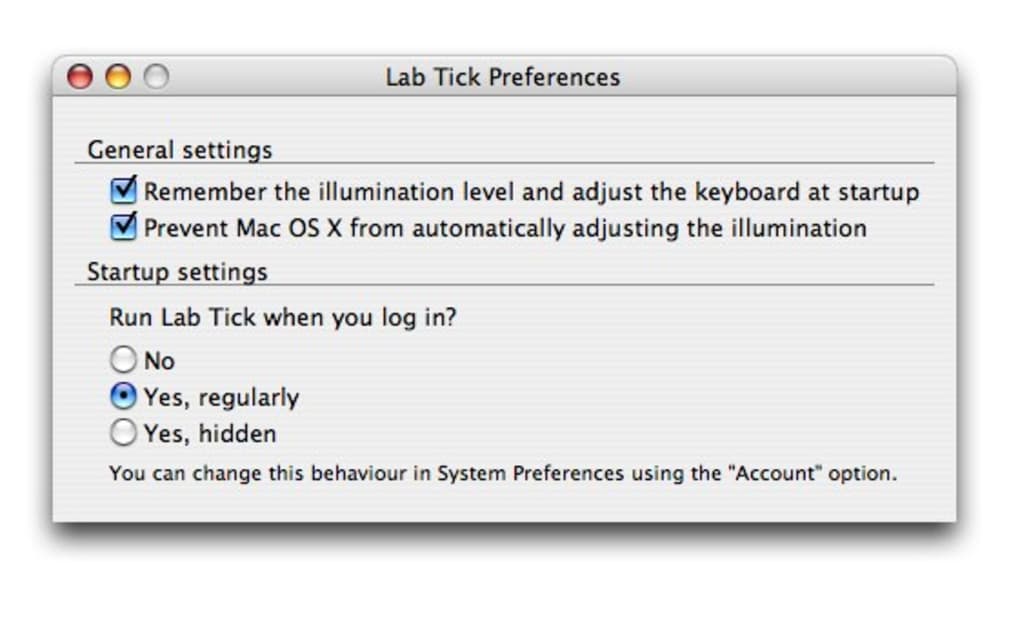
Pour tirer le meilleur parti de Lab Tick, expérimentez les niveaux prédéfinis et activez l’assombrissement automatique pendant les longues sessions d’écriture. L’application mémorise votre dernier réglage, vous n’aurez donc jamais à le réajuster après un redémarrage. Pour les utilisateurs soucieux de la batterie, associer Lab Tick aux préférences Économiseur d’énergie de macOS peut prolonger la durée de vie de la batterie de 5 à 10 %, surtout sur les anciens MacBook aux batteries vieillissantes.
Conclusion, FAQ & appel à l’action
Lab Tick reste l’une des utilités gratuites les plus pratiques pour quiconque valorise le contrôle de l’éclairage du clavier de son Mac. Son design épuré, sa petite taille d’installation et ses performances fiables en font un ajout intemporel à toute boîte à outils Mac. Même si la dernière mise à jour officielle date de 2009, la fonctionnalité centrale du programme reste pertinente — notamment pour les utilisateurs de matériel hérité qu’Apple ne prend plus en charge avec des contrôles de luminosité natifs. Si vous cherchez une solution sécurisée et gratuite qui vous permet d’assombrir vos touches à la demande, Lab Tick mérite le téléchargement. Cliquez sur le bouton ci‑dessous pour obtenir la dernière version, l’installer en quelques secondes et commencer à personnaliser votre environnement de frappe dès aujourd’hui.
Foire aux questions
Lab Tick fonctionne‑t‑il sur macOS Catalina ou ultérieur ?
Bien que Lab Tick ait été conçu pour Mac OS X 10.3‑10.6, les fonctions de contrôle de luminosité de base fonctionnent toujours sur macOS Catalina (10.15) et versions ultérieures car elles reposent sur des appels système hérités qui restent opérationnels. Cependant, certains éléments de l’interface peuvent sembler dépassés.
Lab Tick est‑il sûr à télécharger ?
Oui. L’application est open‑source, exempte de logiciels malveillants, et a été examinée par la communauté Mac pendant des années. Téléchargez toujours depuis une source fiable ou le site du développeur original.
Puis‑je configurer l’assombrissement automatique basé sur l’inactivité ?
Absolument. Lab Tick inclut une option « Assombrissement automatique » qui réduit le rétro‑éclairage du clavier après une période d’inactivité configurable, aidant ainsi à économiser la batterie.
Ai‑je besoin de droits administrateur pour installer Lab Tick ?
L’installation dans le dossier /Applications nécessite généralement des identifiants administrateur. Cependant, vous pouvez également exécuter Lab Tick depuis le dossier Applications de votre utilisateur sans privilèges élevés.
Lab Tick interférera‑t‑il avec d’autres utilitaires de clavier ?
Lab Tick est conçu pour être léger et fonctionne indépendamment des autres applications liées au clavier. Dans de rares cas, deux utilitaires essayant de contrôler le même matériel peuvent entrer en conflit ; désactiver l’un d’eux résout le problème.








