
Download MacDroid – Kostenloser Android-Dateimanager für Mac
Overview
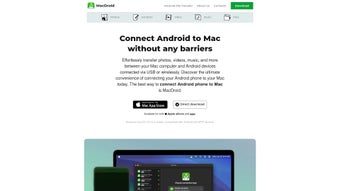
MacDroid ist ein dediziertes Datei‑Verwaltungs‑Utility, das die langjährige Lücke zwischen macOS und Android‑Geräten überbrückt. Speziell für Mac‑Nutzer entwickelt, ermöglicht diese kostenlose Anwendung den Zugriff, die Bearbeitung und den Transfer von Dateien auf Ihrem Android‑Handy oder -Tablet, ohne dass Sie sie zuerst in einen temporären Ordner kopieren müssen. Ob Sie ein Fotograf sind, der Bilder optimiert, ein Entwickler, der Log‑Dateien verschiebt, oder einfach jemand, der einen reibungsloseren Arbeitsablauf für tägliche Dokumente wünscht – MacDroid bietet ein direktes Drag‑and‑Drop‑Erlebnis, das sich naturnah am Mac‑Desktop anfühlt. Das Tool unterstützt drei Verbindungsmodi: Wi‑Fi (drahtloser Transfer), ADB (erweiterte Fehlersuche und Root‑Zugriff auf Dateien) und MTP (standardmäßiger Medien‑Transfer). Durch das Einbinden Ihres Android‑Geräts als virtuelles Laufwerk stellt MacDroid sowohl internen als auch externen Speicher bereit, sodass Sie Ordner im Finder wie auf jedem anderen Laufwerk durchsuchen können. Das leichte Design der Anwendung sorgt für geringe CPU‑Auslastung, und regelmäßige Updates gewährleisten die Kompatibilität mit den neuesten Android‑Versionen. Kurz gesagt, MacDroid beseitigt das „Kopieren‑und‑dann‑Bearbeiten“-Engpass, verwandelt Ihren Mac in ein echtes Kommandozentrum für Android‑Dateiverwaltung und bleibt dabei völlig kostenlos und sicher.
Key Features & Benefits
- Sofortiges Wi‑Fi‑Einbinden: Verbinden Sie sich über ein lokales Netzwerk und sehen Sie Ihren Android‑Speicher als eingebundenes Laufwerk, ganz ohne Kabel.
- ADB‑Unterstützung für Power‑User: Aktivieren Sie Root‑Zugriff, sehen Sie versteckte Systemordner und führen Sie erweiterte Dateioperationen aus.
- MTP‑Kompatibilität: Arbeiten Sie nahtlos mit jedem Android‑Gerät, das dem Media Transfer Protocol folgt, ohne zusätzliche Treiber.
- Direktes Bearbeiten in macOS: Öffnen Sie Fotos, PDFs oder Textdateien direkt von Ihrem Android‑Gerät in nativen Mac‑Apps, speichern Sie Änderungen, und sie werden sofort zurück synchronisiert.
- Zugriff auf Dual‑Speicher: Durchsuchen Sie sowohl den internen Speicher als auch externe SD‑Karten in einem einzigen Finder‑Fenster.
- Sichere Transfer‑Protokolle: Alle Daten werden über verschlüsselte Kanäle übertragen, wodurch Ihre Privatsphäre bei drahtlosen Transfers geschützt wird.
- Automatische Updates: Die App prüft beim Start auf die neueste Version und stellt sicher, dass Sie stets die stabilste Version erhalten.
- Kostenlos, keine Werbung: Die vollumfängliche Funktionalität ist völlig kostenlos, ohne versteckte Gebühren oder aufdringliche Werbung.
- Leichtgewichtiger Fußabdruck: Verwendet minimale Systemressourcen und lässt Ihren Mac für andere Aufgaben frei.
- Breite Geräte‑Kompatibilität: Funktioniert mit jedem Android‑Gerät ab Version 4.0, einschließlich Handys, Tablets und sogar einigen Chrome‑OS‑Geräten im Android‑Modus.
Diese Funktionen führen zu greifbaren Produktivitätsgewinnen. Zum Beispiel kann ein Fotograf eine auf einem Telefon gespeicherte RAW‑Datei direkt in Adobe Lightroom öffnen, Anpassungen vornehmen und sie zurück speichern, ohne jemals die Mac‑Umgebung zu verlassen. Entwickler können Log‑Dateien von einem Emulator zum Mac für die Analyse übertragen und dann aktualisierte Konfigurationsdateien in Sekunden zurückschieben. Durch das Wegfallen von Zwischensynchronisations‑Tools wie Android File Transfer rationalisiert MacDroid alltägliche Aufgaben und reduziert die Reibung, die traditionell Mac‑ und Android‑Ökosysteme trennt.
Installation, Usage & Compatibility
Die Installation von MacDroid ist unkompliziert und dauert nur wenige Minuten. Beginnen Sie damit, die neueste DMG‑Datei von der offiziellen Website herunterzuladen. Nach Abschluss des Downloads doppelklicken Sie die DMG und ziehen das MacDroid‑Symbol in Ihren Ordner „Applications“. macOS kann Sie auffordern, zu bestätigen, dass Sie eine App von einem nicht verifizierten Entwickler öffnen möchten; klicken Sie einfach auf „Öffnen“, nachdem Sie die Sicherheitswarnung gelesen haben. Beim ersten Start werden Sie aufgefordert, die erforderlichen Berechtigungen zu erteilen: Zugriff auf Dateien und Ordner sowie Netzwerkzugriff für das Wi‑Fi‑Mounting. Akzeptieren Sie diese Eingaben, und die App installiert einen kleinen Hilfs‑Daemon, der im Hintergrund läuft und eine schnelle Geräteerkennung ermöglicht.
Um Ihr Android‑Gerät zu verbinden, aktivieren Sie die Entwickleroptionen auf dem Telefon und schalten Sie das USB‑Debugging ein. Für den drahtlosen Modus stellen Sie sicher, dass sowohl der Mac als auch das Android‑Gerät im selben Wi‑Fi‑Netzwerk sind, und wählen Sie dann „Wi‑Fi“ im Verbindungsmenü von MacDroid. Die App entdeckt das Gerät automatisch, und Sie können auf „Mount“ klicken, damit der Android‑Speicher auf Ihrem Desktop als „MacDroid‑Device“ erscheint. Von dort aus können Sie Dateien in den Finder ziehen, sie mit beliebigen Mac‑Apps bearbeiten und die Änderungen werden sofort zurückgespeichert.
Kompatibilität: MacDroid läuft auf macOS 10.13 (High Sierra) und später, einschließlich macOS Ventura und Sonoma. Es unterstützt jedes Android‑Gerät mit Version 4.0 (Ice Cream Sandwich) und höher und deckt damit die überwiegende Mehrheit der Smartphones und Tablets auf dem Markt ab. Das Tool funktioniert auch mit Android‑Emulatoren, die ADB bereitstellen, und ist somit eine nützliche Ergänzung für Entwickler, die Apps auf virtuellen Geräten testen.
Für Nutzer, die eine kabelgebundene Verbindung bevorzugen, schließen Sie das Android‑Gerät einfach an einen USB‑Port an. MacDroid erkennt das Gerät über MTP oder ADB, je nach gewähltem Modus. Die Software passt das Transfer‑Protokoll automatisch an, sodass Sie nie manuell Einstellungen umschalten müssen. Nach dem Einbinden können Sie die Dateihierarchie erkunden, Dateien kopieren oder unerwünschte Elemente löschen – alles innerhalb der vertrauten Finder‑Oberfläche. Wenn Sie fertig sind, klicken Sie in der Menüleiste auf „Auswerfen“, um das Gerät sicher zu trennen.
Pros, Cons & Frequently Asked Questions
Pros
- Kostenlos, ohne versteckte Gebühren oder Werbung.
- Drahtloses Wi‑Fi‑Mounting eliminiert Kabelsalat.
- Direktes Bearbeiten von Android‑Dateien mit nativen Mac‑Anwendungen.
- Unterstützt den erweiterten ADB‑Modus für Power‑User und Entwickler.
- Leichtgewichtig und ressourcenschonend, hält Ihren Mac reaktionsfähig.
- Sichere verschlüsselte Transfers schützen sensible Daten.
Cons
- Erfordert, dass die Android‑Entwickleroptionen für den ADB‑Modus aktiviert sind.
- Die Erstkonfiguration kann für nicht‑technische Nutzer etwas verwirrend sein.
- Die Wi‑Fi‑Leistung hängt von der Netzwerkqualität ab; sehr große Dateien können langsamer als über Kabel übertragen werden.
- Keine integrierten Datei‑Komprimierungs‑Tools; Nutzer müssen auf externe Apps für Zip/Unzip zurückgreifen.
FAQ
Benötige ich ein Google‑Konto, um MacDroid zu verwenden?
Nein. MacDroid funktioniert vollständig offline zwischen Ihrem Mac und dem Android‑Gerät. Es erfordert keine Cloud‑Dienste oder eine Google‑Konto‑Authentifizierung.
Kann ich Dateien größer als 4 GB über Wi‑Fi übertragen?
Ja. Das von MacDroid verwendete Wi‑Fi‑Protokoll unterstützt große Dateiübertragungen, beschränkt nur durch den verfügbaren Speicher auf dem Gerät und die Stabilität Ihrer Netzwerkverbindung.
Ist MacDroid mit iOS‑Geräten kompatibel?
Nein. MacDroid ist speziell für die Android‑zu‑macOS‑Dateiverwaltung konzipiert. iOS‑Geräte benötigen andere Protokolle und werden nicht unterstützt.
Wie sicher sind die drahtlosen Transfers?
Alle Wi‑Fi‑Transfers werden mit TLS verschlüsselt, sodass Daten nicht von unbefugten Parteien im selben Netzwerk abgefangen werden können.
Kann ich MacDroid mit einem Android‑Emulator verwenden?
Ja. Solange der Emulator eine ADB‑Schnittstelle bereitstellt, kann MacDroid dessen virtuellen Speicher wie bei einem physischen Gerät erkennen und einbinden.
Nach mehreren Wochen Test von MacDroid halte ich es für ein unverzichtbares Werkzeug für alle, die regelmäßig Dateien zwischen einem Mac und einem Android‑Telefon austauschen. Die Möglichkeit, Bilder direkt auf dem Gerät zu bearbeiten, ohne doppelte Kopien zu erzeugen, hat mir unzählige Minuten gespart. Während die Erstkonfiguration das Aktivieren der Entwickleroptionen erforderte, war die Dokumentation klar, und der Gewinn an Geschwindigkeit und Komfort ist den Aufwand mehr als wert.
Conclusion & Call to Action
MacDroid füllt eine langjährige Nische im macOS‑Ökosystem, indem es eine kostenlose, sichere und funktionsreiche Lösung für die Android‑Dateiverwaltung bereitstellt. Die Kombination aus drahtlosem Einbinden, direktem Bearbeiten und erweiterten ADB‑Funktionen macht es sowohl für Gelegenheitsnutzer, Fotografen als auch Entwickler geeignet. Obwohl die anfängliche Konfiguration für Neulinge eine leichte Lernkurve darstellen kann, überwiegen die langfristigen Produktivitätsgewinne diesen kleinen Nachteil bei weitem. Wenn Sie Ihren Arbeitsablauf optimieren, redundante Dateikopien eliminieren und nahtlosen Zugriff auf Android‑Speicher von Ihrem Mac aus genießen möchten, ist MacDroid das Tool, das Sie noch heute herunterladen sollten.
0.00 USD – MacDroid jetzt herunterladen and start managing your Android files with the ease of a native Mac application.








