
Télécharger MacDroid – Gestionnaire de fichiers Android gratuit pour Mac
Aperçu
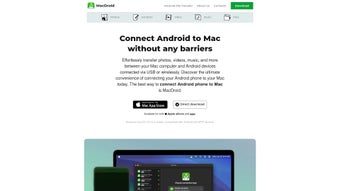
MacDroid est un utilitaire dédié à la gestion de fichiers qui comble le fossé de longue date entre macOS et les appareils Android. Conçu spécifiquement pour les utilisateurs Mac, cette application gratuite vous permet d’accéder, de modifier et de transférer des fichiers sur votre téléphone ou tablette Android sans passer par une étape intermédiaire de copie dans un dossier temporaire. Que vous soyez photographe ajustant des images, développeur déplaçant des fichiers journaux, ou simplement quelqu’un qui souhaite un flux de travail plus fluide pour les documents quotidiens, MacDroid offre une expérience de glisser‑déposer directe qui se sent native sur le bureau Mac. L’outil prend en charge trois modes de connexion : Wi‑Fi (transfert sans fil), ADB (débogage avancé et accès aux fichiers au niveau root), et MTP (transfert multimédia standard). En montant votre appareil Android comme un disque virtuel, MacDroid expose le stockage interne et externe, vous permettant de parcourir les dossiers dans le Finder comme n’importe quel autre lecteur. Le design léger de l’application assure une faible utilisation du CPU, et les mises à jour régulières maintiennent la compatibilité avec les dernières versions d’Android. En bref, MacDroid élimine le goulot d’étranglement « copier‑puis‑modifier », transformant votre Mac en véritable centre de commande pour la gestion de fichiers Android tout en restant totalement gratuit et sécurisé.
Fonctionnalités clés et avantages
- Montage Wi‑Fi instantané : Connectez‑vous via un réseau local et visualisez le stockage Android comme un disque monté, sans aucun câble.
- Support ADB pour les utilisateurs avancés : Activez l’accès root, visualisez les dossiers système cachés et exécutez des opérations de fichiers avancées.
- Compatibilité MTP : Travaillez sans problème avec tout appareil Android compatible avec le protocole de transfert multimédia, aucun pilote supplémentaire requis.
- Édition directe sous macOS : Ouvrez photos, PDF ou fichiers texte directement depuis votre appareil Android dans les applications natives Mac, enregistrez les modifications et elles se synchronisent instantanément.
- Accès double stockage : Parcourez la mémoire interne et les cartes SD externes depuis une seule fenêtre du Finder.
- Protocoles de transfert sécurisés : Toutes les données transitent via des canaux chiffrés, protégeant votre vie privée pendant les transferts sans fil.
- Mises à jour automatiques : L'application vérifie la dernière version au lancement, garantissant que vous disposez toujours de la version la plus stable.
- Gratuit, sans publicités : Toutes les fonctionnalités sont entièrement gratuites, sans frais cachés ni publicités intrusives.
- Empreinte légère : Utilise peu de ressources système, laissant votre Mac libre pour d'autres tâches.
- Large compatibilité des appareils : Fonctionne avec tout appareil Android 4.0+, y compris téléphones, tablettes et même certains appareils Chrome OS en mode Android.
Ces fonctionnalités se traduisent par des gains de productivité tangibles. Par exemple, un photographe peut ouvrir un fichier RAW stocké sur un téléphone directement dans Adobe Lightroom, effectuer des ajustements et le sauvegarder sans jamais quitter l’environnement Mac. Les développeurs peuvent pousser des fichiers journaux depuis un émulateur vers le Mac pour les analyser, puis renvoyer les fichiers de configuration mis à jour en quelques secondes. En supprimant le besoin d’outils de synchronisation intermédiaires comme Android File Transfer, MacDroid rationalise les tâches quotidiennes et réduit les frictions qui séparaient traditionnellement les écosystèmes Mac et Android.
Installation, utilisation et compatibilité
Installer MacDroid est simple et ne prend que quelques minutes. Commencez par télécharger le dernier fichier DMG depuis le site officiel. Une fois le téléchargement terminé, double‑cliquez sur le DMG et faites glisser l’icône MacDroid dans votre dossier Applications. macOS peut vous demander de confirmer que vous souhaitez ouvrir une application d’un développeur non identifié ; cliquez simplement sur « Ouvrir » après avoir lu l’avertissement de sécurité. Le premier lancement vous demandera d’accorder les autorisations nécessaires : accès aux fichiers et dossiers, ainsi qu’un accès réseau pour le montage Wi‑Fi. Acceptez ces invites, et l’application installera un petit démon d’assistance qui s’exécute en arrière‑plan, permettant une détection rapide de l’appareil.
Pour connecter votre appareil Android, activez les Options développeur sur le téléphone et activez le débogage USB. En mode sans fil, assurez‑vous que le Mac et l’appareil Android sont sur le même réseau Wi‑Fi, puis sélectionnez « Wi‑Fi » dans le menu de connexion de MacDroid. L’application découvrira automatiquement l’appareil, et vous pourrez cliquer sur « Mount » pour que le stockage Android apparaisse sur votre bureau sous le nom « MacDroid‑Device ». Vous pourrez alors glisser des fichiers dans le Finder, les modifier avec n’importe quelle application Mac, et les changements seront enregistrés immédiatement.
Compatibilité : MacDroid fonctionne sur macOS 10.13 (High Sierra) et versions ultérieures, y compris macOS Ventura et Sonoma. Il prend en charge tout appareil Android exécutant la version 4.0 (Ice Cream Sandwich) et plus, couvrant la grande majorité des smartphones et tablettes du marché. L’outil fonctionne également avec les émulateurs Android qui exposent ADB, ce qui en fait un ajout pratique pour les développeurs testant des applications sur des appareils virtuels.
Pour les utilisateurs qui préfèrent une connexion filaire, branchez simplement l’appareil Android sur un port USB. MacDroid détectera l’appareil via MTP ou ADB, selon le mode que vous avez choisi. Le logiciel ajuste automatiquement le protocole de transfert, vous n’avez donc jamais besoin de modifier les paramètres manuellement. Après le montage, vous pouvez explorer la hiérarchie des fichiers, copier des fichiers ou supprimer les éléments indésirables—tout cela depuis l’interface familière du Finder. Lorsque vous avez terminé, cliquez sur « Eject » dans la barre de menus pour déconnecter l’appareil en toute sécurité.
Avantages, inconvénients et FAQ
Avantages
- Gratuit, sans frais cachés ni publicités.
- Le montage Wi‑Fi sans fil élimine les câbles encombrants.
- Édition directe des fichiers Android avec les applications natives Mac.
- Prend en charge le mode ADB avancé pour les utilisateurs avancés et les développeurs.
- Léger et peu gourmand en ressources, gardant votre Mac réactif.
- Les transferts chiffrés sécurisés protègent les données sensibles.
Inconvénients
- Nécessite l'activation des options développeur Android pour le mode ADB.
- La configuration initiale peut être légèrement déroutante pour les utilisateurs non techniques.
- Les performances Wi‑Fi dépendent de la qualité du réseau ; les fichiers très volumineux peuvent se transférer plus lentement qu'avec un câble.
- Pas d'outils de compression de fichiers intégrés ; les utilisateurs doivent recourir à des applications externes pour zip/dézip.
FAQ
Ai-je besoin d'un compte Google pour utiliser MacDroid ?
Non. MacDroid fonctionne entièrement hors ligne entre votre Mac et votre appareil Android. Il ne nécessite aucun service cloud ni authentification de compte Google.
Puis-je transférer des fichiers de plus de 4 Go via Wi‑Fi ?
Oui. Le protocole Wi‑Fi utilisé par MacDroid prend en charge les transferts de gros fichiers, limité uniquement par l'espace de stockage disponible sur l'appareil et la stabilité de votre connexion réseau.
MacDroid est-il compatible avec les appareils iOS ?
Non. MacDroid est spécifiquement conçu pour la gestion de fichiers Android vers macOS. Les appareils iOS nécessitent des protocoles différents et ne sont pas pris en charge.
Quel est le niveau de sécurité des transferts sans fil ?
Tous les transferts Wi‑Fi sont chiffrés avec TLS, garantissant que les données ne peuvent pas être interceptées par des tiers non autorisés sur le même réseau.
Puis-je utiliser MacDroid avec un émulateur Android ?
Oui. Tant que l'émulateur expose une interface ADB, MacDroid peut détecter et monter son stockage virtuel comme un appareil physique.
Après plusieurs semaines de test de MacDroid, je le trouve indispensable pour quiconque transfère régulièrement des fichiers entre un Mac et un téléphone Android. La possibilité d’éditer des images directement sur l’appareil sans créer de copies dupliquées m’a fait gagner d’innombrables minutes. Bien que la configuration initiale ait nécessité l’activation des options développeur, la documentation était claire, et le gain de vitesse et de commodité en vaut largement la peine.
Conclusion et appel à l'action
MacDroid comble un créneau de longue date dans l’écosystème macOS en offrant une solution gratuite, sécurisée et riche en fonctionnalités pour la gestion de fichiers Android. Sa combinaison de montage sans fil, d’édition directe et de capacités ADB avancées le rend adapté aux utilisateurs occasionnels, aux photographes et aux développeurs. Bien que la configuration initiale puisse représenter une légère courbe d’apprentissage pour les nouveaux venus, les gains de productivité à long terme l’emportent largement sur cet inconvénient mineur. Si vous cherchez à rationaliser votre flux de travail, éliminer les copies redondantes de fichiers et profiter d’un accès fluide au stockage Android depuis votre Mac, MacDroid est l’outil à télécharger dès aujourd’hui.
0.00 USD – Télécharger MacDroid maintenant et commencez à gérer vos fichiers Android avec la facilité d’une application native Mac.








