

Download macVCR – leistungsstarkes Bildschirmaufnahme-Tool für macOS
Übersicht
macVCR ist eine komplette Bildschirmaufnahme‑Lösung, die speziell für macOS‑Nutzer entwickelt wurde, die mehr als einen einfachen Screenshot benötigen, aber nicht den Umfang eines vollwertigen Videoeditors. Im Gegensatz zu vielen Konkurrenzprodukten existiert macVCR vollständig als tragbares Bundle – es gibt keinen Installer, keine Hintergrunddienste und keinen permanenten Fußabdruck auf Ihrem System. Sie klicken einfach doppelt auf das macVCR‑Symbol, und die Anwendung erwacht zum Leben, sofort bereit, jedes Pixel auf Ihrem Desktop aufzunehmen, einschließlich Mausbewegungen, Mausklicks und sogar Webcam‑Overlays.
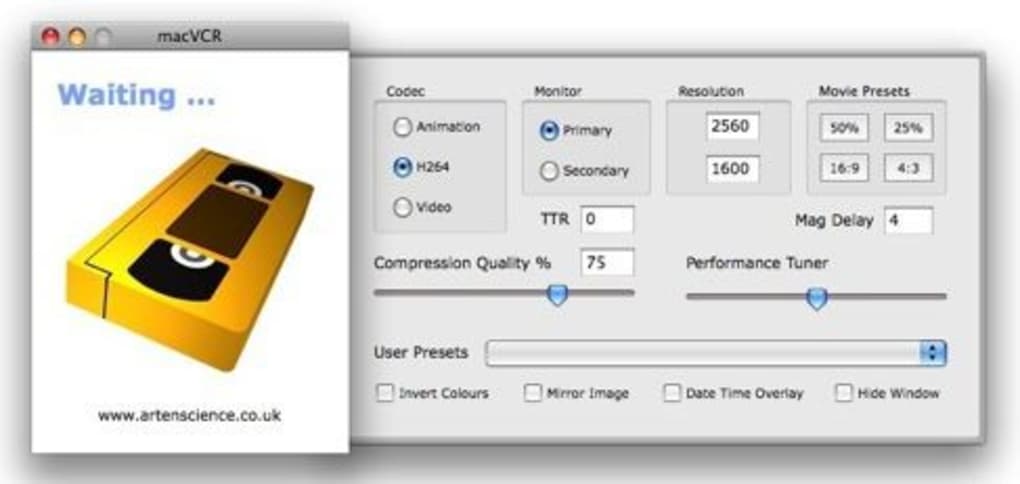
Die eigentliche Stärke von macVCR liegt in seiner tiefgehenden Kontrolle. Benutzer können aus einer breiten Palette von Codecs wählen, die Bildrate von 5 fps bis 30 fps anpassen, die Videokompression feinjustieren und genaue Auflösungsgrenzen festlegen, die dem Zielgerät entsprechen. Die Ausgabe wird direkt im QuickTime‑Format (MOV) gespeichert, das Tool bietet jedoch auch Konvertierungsoptionen zu Windows Media, AVI, iPhone‑kompatiblen MP4 und Apple‑TV‑fähigen Dateien, wodurch das plattformübergreifende Teilen mühelos wird.
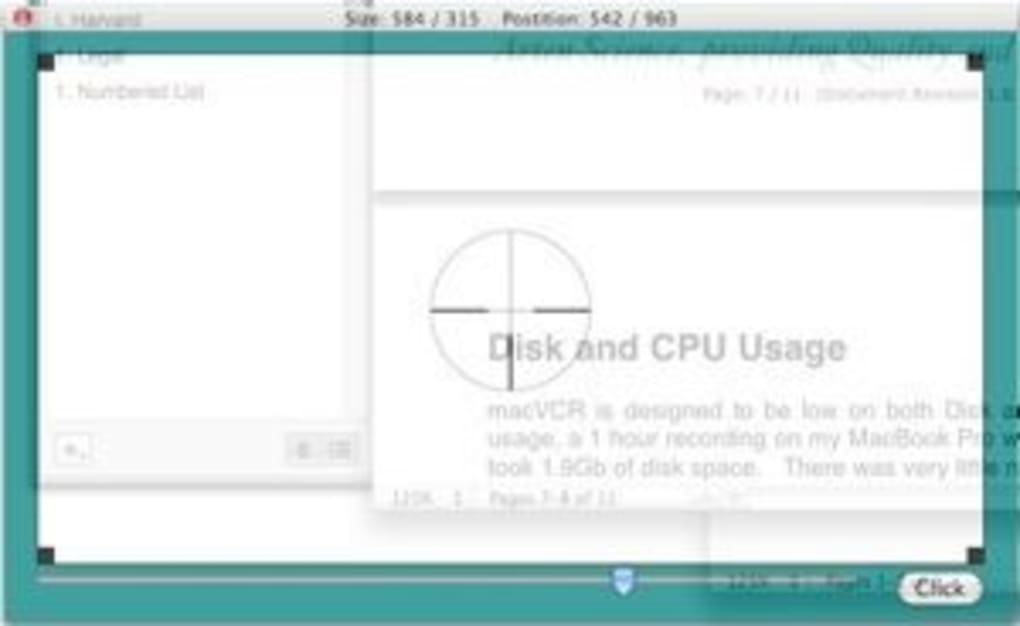
Obwohl die Benutzeroberfläche auf den ersten Blick bescheiden wirkt, enthält macVCR eine fortschrittliche Annotationssuite, mit der Sie Formen zeichnen, Bereiche hervorheben und sogar während der Wiedergabe in einen Bildschirmausschnitt zoomen können. Wenn Sie mit einem Dual‑Monitor‑Setup arbeiten, kann macVCR beide Bildschirme in einer einzigen Aufnahme erfassen – ein Feature, das bei kostenlosen Bildschirmaufnahme‑Tools selten ist.
Da macVCR als leichtes, tragbares Binary entwickelt wurde, lädt es in Sekunden und verbraucht nur minimalen RAM, was ideal für Entwickler, Pädagogen und Content‑Creator ist, die ein zuverlässiges Aufnahme‑Tool benötigen, ohne die Systemleistung zu beeinträchtigen. Die Lernkurve kann aufgrund der vielen Optionen etwas steil sein, aber sobald Sie den Arbeitsablauf beherrschen, wird macVCR zu einem unverzichtbaren Bestandteil jedes macOS‑Produktivitätstools.
Hauptfunktionen
- Start ohne Installation – direkt aus dem App‑Bundle ausführen.
- Aufnahme im Vollbild, Fenster oder benutzerdefinierten Bereich mit Mauszeiger‑Erfassung.
- Unterstützung für Dual‑Monitor‑Setups – erfasse einen oder beide Bildschirme gleichzeitig.
- Mehrere Ausgabeformate: QuickTime (MOV), AVI, MP4, Windows Media, Apple TV.
- Erweiterte Codec‑Auswahl (H.264, ProRes, MPEG‑4) mit einstellbarer Bitrate.
- Bildraten‑Steuerung von 5 fps bis 30 fps für flüssige Videowiedergabe.
- Auflösungsskalierung und Dauerbegrenzungen, um Dateigrößen handhabbar zu halten.
- Eingebaute Annotationswerkzeuge: Formen zeichnen, Text hinzufügen, Bereiche hervorheben, Fenster zoomen.
- Webcam‑Overlay für Tutorial‑Videos und Live‑Kommentare.
- Japanische Kodierungsoption für lokalisierte Untertitel und Bildunterschriften.
- Universal Binary – läuft nativ auf Intel‑ und Apple‑Silicon‑Macs.
- Regelmäßige Updates mit Fehlerbehebungen, einschließlich Anzeige von Tastenkombinationen für Anmerkungen.
Installation, Nutzung & Kompatibilität
Zero‑Installation Launch
macVCR eliminiert den traditionellen Installationsprozess. Nach dem Herunterladen der ZIP‑Datei von der offiziellen Seite extrahieren Sie das Bundle und suchen das macVCR-Symbol. Doppelklicken Sie das Symbol, und die Anwendung startet sofort. Da es keine Dateien in die System‑Library schreibt oder Einstellungen ändert, können Sie die App auf einem USB‑Stick oder in einem cloud‑synchronisierten Ordner behalten und auf jedem kompatiblen Mac ohne Administratorrechte verwenden.
Schritt‑für‑Schritt Aufnahme‑Arbeitsablauf
- macVCR starten: Das Hauptfenster zeigt eine Live‑Vorschau Ihres Desktops.
- Aufnahmebereich auswählen: Wählen Sie „Vollbild“, „Aktives Fenster“ oder zeichnen Sie ein benutzerdefiniertes Rechteck.
- Einstellungen konfigurieren: Im Einstellungs‑Panel den gewünschten Codec, die Bildrate, Auflösung und Audioquelle (Systemaudio oder externes Mikrofon) festlegen.
- Aufnahme starten: Drücken Sie die rote „Record“-Taste. macVCR beginnt sofort mit der Aufnahme und zeigt einen dezenten Overlay‑Timer.
- Während der Aufnahme annotieren: Verwenden Sie die Symbolleiste, um Pfeile, Kreise oder hervorgehobenen Text zu zeichnen. Drücken Sie ⌘+Z zum Rückgängig.
- Stopp & Speichern: Klicken Sie auf die „Stop“-Taste; das Video wird im Standardordner oder an einem von Ihnen angegebenen Ort gespeichert.
- Export‑Optionen: Öffnen Sie die gespeicherte Datei in QuickTime zum Trimmen oder nutzen Sie den integrierten Konverter, um nach AVI, MP4 oder Windows Media zu exportieren.
Kompatibilitätsdetails
macVCR ist kompatibel mit macOS 10.9 (Mavericks) und später, unterstützt sowohl Intel‑basierte Macs als auch Apple Silicon (M1/M2) Geräte über ein Universal‑Binary. Die App läuft reibungslos auf macOS Ventura, Monterey und Big Sur. Da die Ausgabeformate Windows Media und AVI umfassen, können Aufnahmen auf Windows‑PCs ohne zusätzliche Konvertierungstools abgespielt werden.
Systemanforderungen
- Prozessor: 1,4 GHz oder schneller (Intel oder Apple Silicon).
- Arbeitsspeicher: Mindestens 512 MB RAM (1 GB empfohlen für hochauflösende Aufnahmen).
- Festplattenspeicher: Ca. 30 MB für das Anwendungs‑Bundle; zusätzlicher Speicher für Aufnahmedateien erforderlich.
- Berechtigungen: Bildschirmaufnahme‑Erlaubnis unter Systemeinstellungen → Sicherheit & Datenschutz.
Vor- und Nachteile
Vorteile
- Portables Design: Keine Installation erforderlich, ideal für den mobilen Einsatz.
- Umfangreiche Codec‑Kontrolle: Auswahl zwischen H.264, ProRes, MPEG‑4 und mehr.
- Dual‑Monitor‑Unterstützung: Beide Bildschirme in einer einzigen Datei erfassen.
- Umfangreiche Annotationssuite: Zeichnen, hervorheben und zoomen während der Aufnahme.
- Mehrere Exportformate: QuickTime, AVI, MP4, Windows Media, Apple TV.
- Leichtgewichtiger Fußabdruck: Geringer RAM‑Verbrauch, schnelle Startzeiten.
- Universal Binary: Läuft nativ auf Intel und Apple Silicon.
- Kostenlose Kernfunktionalität: Kein Abonnement für die Grundaufnahme nötig.
Nachteile
- Steile Lernkurve: Erweiterte Optionen können Anfänger überfordern.
- Begrenzte Nachbearbeitung: Keine integrierte Zeitleiste oder Effekte über einfaches Trimmen hinaus.
- Kein direkter Cloud‑Upload: Dateien müssen manuell zu Sharing‑Diensten übertragen werden.
- Einschränkungen bei Audioaufnahme: Systemaudio erfordert Drittanbieter‑Loopback‑Tools.
- Einfachheit der Benutzeroberfläche: UI wirkt im Vergleich zu modernen kommerziellen Tools veraltet.
Häufig gestellte Fragen
Kann macVCR Dual‑Monitor‑Setups aufnehmen?
Ja. macVCR erkennt mehrere Bildschirme und ermöglicht die Aufnahme entweder eines einzelnen Monitors oder beider Bildschirme gleichzeitig. Die kombinierte Aufnahme wird als eine nahtlose Videodatei gespeichert, was besonders nützlich für Präsentationen ist, die sich über zwei Monitore erstrecken.
Gibt es ein Limit für die Länge einer Aufnahme?
Es gibt kein fest programmiertes Zeitlimit, aber sehr lange Aufnahmen können große Dateigrößen erzeugen, insbesondere bei hohen Auflösungen und Bildraten. Sie können die maximale Dauer in den Einstellungen steuern, um unbeabsichtigt riesige Dateien zu vermeiden.
Benötige ich zusätzliche Software, um Systemaudio aufzunehmen?
macVCR kann Audio von einem externen Mikrofon sofort aufnehmen. Um internes Systemaudio unter macOS aufzunehmen, benötigen Sie einen virtuellen Audiotreiber wie BlackHole oder Soundflower, den macVCR dann als Eingabequelle verwenden kann.
Wie exportiere ich eine Aufnahme in ein Windows‑kompatibles Format?
Nach dem Stoppen einer Aufnahme öffnen Sie die Datei im Export‑Dialog von macVCR. Wählen Sie „Windows Media“ oder „AVI“ als Zielformat, passen Sie ggf. die Codec‑Einstellungen an und klicken Sie auf „Export“. Die resultierende Datei kann auf jedem aktuellen Windows‑PC ohne zusätzliche Codecs abgespielt werden.
Ist macVCR sicher auf einem Unternehmens‑Mac zu verwenden?
Da macVCR ein tragbares, unsigniertes Bundle ist, verändert es keine Systemdateien und erfordert keine Administratorrechte. Es benötigt lediglich die Bildschirmaufnahme‑Erlaubnis, die über den macOS‑Sicherheitsdialog erteilt werden kann. Das macht es geeignet für Unternehmensumgebungen, die strenge Software‑Richtlinien durchsetzen.
Fazit & Handlungsaufforderung
In der überfüllten Welt der Bildschirmaufnahme‑Utilities sticht macVCR durch seine Kombination aus Portabilität, tiefgehender Kontrolle und plattformübergreifender Flexibilität hervor. Wenn Sie regelmäßig Tutorials, Produktdemos oder Software‑Walkthroughs auf macOS erstellen, ist die Möglichkeit, beide Monitore zu erfassen, on‑the‑fly zu annotieren und in ein Windows‑freundliches Format zu exportieren, ohne ein Abonnement zu zahlen, ein überzeugendes Angebot. Während die Oberfläche etwas utilitaristisch wirkt und die Lernkurve steil ist, ist die Belohnung ein leichtes, leistungsstarkes Tool, das nicht mehr als einen Doppelklick zum Starten der Aufnahme verlangt.
Bereit, einen schnellen, installationsfreien Bildschirmrekorder auszuprobieren, der erweiterte Codec‑Einstellungen in Ihre Hände legt? Download macVCR now und erleben Sie einen nahtlosen Aufnahme‑Workflow, der sowohl auf Intel‑ als auch auf Apple‑Silicon‑Macs funktioniert. Beginnen Sie noch heute mit der Erstellung professioneller Screencasts – Ihr Publikum (und Ihre Festplatte) wird es Ihnen danken.








