

Télécharger macVCR – outil de capture d'écran puissant pour macOS
Aperçu
macVCR est une solution complète de capture d'écran conçue spécifiquement pour les utilisateurs macOS qui ont besoin de plus qu'une simple capture d'écran mais moins qu'un éditeur vidéo complet. Contrairement à de nombreux outils concurrents, macVCR fonctionne entièrement à partir d'un bundle portable – il n'y a pas d'installateur, pas de services en arrière-plan et aucune empreinte permanente sur votre système. Il suffit de double‑cliquer sur l'icône macVCR, et l'application prend vie, prête instantanément à enregistrer chaque pixel qui apparaît sur votre bureau, y compris les mouvements de la souris, les clics du curseur et même les superpositions de webcam.
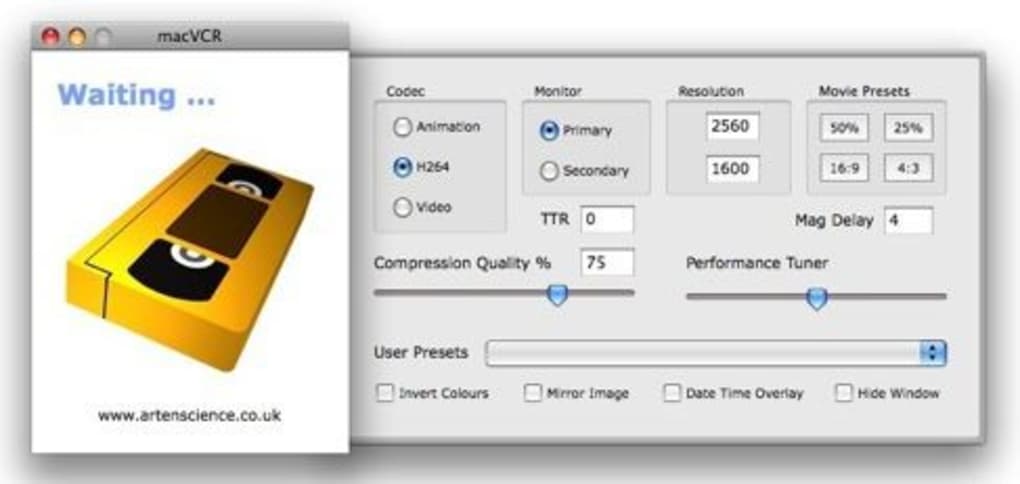
La véritable force de macVCR réside dans la profondeur de son contrôle. Les utilisateurs peuvent choisir parmi une large gamme de codecs, ajuster la fréquence d'images de 5 fps à 30 fps, affiner la compression vidéo et définir des limites de résolution précises pour correspondre à l'appareil cible. La sortie est enregistrée directement au format QuickTime (MOV), mais l'outil propose également des options de conversion vers Windows Media, AVI, MP4 compatible iPhone et fichiers prêts pour Apple TV, rendant le partage multiplateforme sans effort.
Bien que l'interface puisse sembler modeste à première vue, macVCR intègre une suite d'annotation avancée qui vous permet de dessiner des formes, de mettre en évidence des zones et même de zoomer sur une région de l'écran pendant la lecture. Si vous travaillez avec une configuration à double moniteur, macVCR peut capturer les deux écrans en un seul enregistrement – une fonctionnalité encore rare parmi les utilitaires de capture d'écran gratuits.
Comme macVCR est construit comme un binaire léger et portable, il se charge en quelques secondes et consomme très peu de RAM, ce qui est idéal pour les développeurs, les éducateurs et les créateurs de contenu qui ont besoin d'un outil de capture fiable sans compromettre les performances du système. La courbe d'apprentissage peut être un peu raide en raison du grand nombre d'options, mais une fois que vous maîtrisez le flux de travail, macVCR devient une partie indispensable de toute boîte à outils de productivité macOS.
Fonctionnalités clés
- Lancement sans installation – s'exécute directement depuis le bundle de l'application.
- Enregistrement plein écran, fenêtre ou région personnalisée avec capture du pointeur de la souris.
- Prise en charge des configurations à double moniteur – capture d'un ou des deux écrans simultanément.
- Formats de sortie multiples : QuickTime (MOV), AVI, MP4, Windows Media, Apple TV.
- Sélection avancée de codecs (H.264, ProRes, MPEG‑4) avec débit binaire réglable.
- Contrôle de la fréquence d'images de 5 fps à 30 fps pour une lecture vidéo fluide.
- Mise à l'échelle de la résolution et limites de durée pour garder des tailles de fichier gérables.
- Outils d'annotation intégrés : dessiner des formes, ajouter du texte, mettre en évidence des zones, zoomer sur les fenêtres.
- Superposition de webcam pour les vidéos tutorielles et les commentaires en direct.
- Option d'encodage japonais pour les sous-titres et légendes localisés.
- Binaire universel – s'exécute nativement sur les Macs Intel et Apple Silicon.
- Mises à jour régulières avec corrections de bugs, y compris l'affichage des combinaisons de touches d'annotation.
Installation, utilisation et compatibilité
Lancement sans installation
macVCR élimine le processus d'installation traditionnel. Après avoir téléchargé le fichier zip depuis le site officiel, extrayez le bundle et localisez l'icône macVCR. Double‑cliquez sur l'icône, et l'application se lance instantanément. Comme il n'écrit aucun fichier dans le répertoire Library du système ni ne modifie les préférences, vous pouvez garder l'application sur une clé USB ou dans un dossier synchronisé dans le cloud et l'utiliser sur n'importe quel Mac compatible sans droits d'administrateur.
Flux de travail d'enregistrement étape par étape
- Lancer macVCR : La fenêtre principale affiche un aperçu en direct de votre bureau.
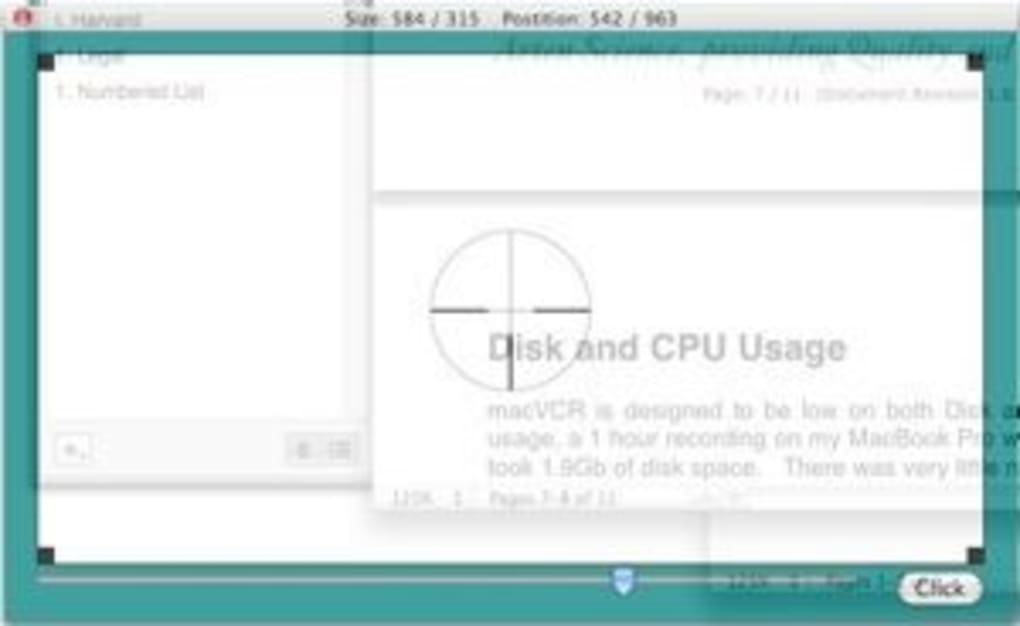
- Sélectionner la zone de capture : Choisissez « Plein écran », « Fenêtre active » ou dessinez un rectangle personnalisé.
- Configurer les paramètres : Dans le volet des préférences, définissez le codec souhaité, la fréquence d'images, la résolution et la source audio (audio système ou microphone externe).
- Démarrer l'enregistrement : Appuyez sur le bouton rouge « Enregistrer ». macVCR commence à capturer instantanément, affichant un minuteur superposé discret.
- Annoter en direct : Utilisez la barre d'outils pour dessiner des flèches, des cercles ou mettre en évidence du texte pendant l'enregistrement. Appuyez sur ⌘+Z pour annuler.
- Arrêter et enregistrer : Cliquez sur le bouton « Stop » ; la vidéo est enregistrée dans le dossier par défaut ou à l'emplacement que vous spécifiez.
- Options d'exportation : Ouvrez le fichier enregistré dans QuickTime pour le couper, ou utilisez le convertisseur intégré pour exporter en AVI, MP4 ou Windows Media.
Détails de compatibilité
macVCR est compatible avec macOS 10.9 (Mavericks) et versions ultérieures, prenant en charge les Macs basés sur Intel ainsi que les appareils Apple Silicon (M1/M2) grâce à un binaire universel. L'application fonctionne sans problème sur macOS Ventura, Monterey et Big Sur. Comme les formats de sortie incluent Windows Media et AVI, les enregistrements peuvent être lus sur des PC Windows sans outils de conversion supplémentaires.
Exigences système
- Processeur : 1,4 GHz ou plus rapide (Intel ou Apple Silicon).
- Mémoire : Minimum 512 Mo de RAM (1 Go recommandé pour les captures haute résolution).
- Espace disque : Environ 30 Mo pour le bundle de l'application ; espace supplémentaire nécessaire pour les fichiers enregistrés.
- Permissions : Permission d'enregistrement d'écran dans Paramètres système → Sécurité et confidentialité.
Avantages et inconvénients
Avantages
- Conception portable : Aucun besoin d'installation, idéal pour une utilisation en déplacement.
- Contrôle étendu des codecs : Choisissez parmi H.264, ProRes, MPEG‑4, et plus.
- Prise en charge du double moniteur : Capturez les deux écrans dans un seul fichier.
- Suite d'annotation riche : Dessinez, mettez en évidence et zoomez pendant l'enregistrement.
- Formats d'exportation multiples : QuickTime, AVI, MP4, Windows Media, Apple TV.
- Empreinte légère : Faible utilisation de RAM, temps de lancement rapides.
- Binaire universel : S'exécute nativement sur Intel et Apple Silicon.
- Fonctionnalité de base gratuite : Aucun abonnement requis pour la capture de base.
Inconvénients
- Courbe d'apprentissage raide : Les options avancées peuvent submerger les débutants.
- Édition post‑production limitée : Pas de timeline intégrée ni d'effets au-delà du découpage de base.
- Pas de téléchargement direct vers le cloud : Les fichiers doivent être transférés manuellement vers les services de partage.
- Restrictions de capture audio : L'audio système nécessite des utilitaires de boucle tiers.
- Simplicité de l'interface : L'interface semble datée comparée aux outils commerciaux modernes.
Questions fréquentes
macVCR peut‑il enregistrer des configurations à double moniteur ?
Oui. macVCR détecte plusieurs affichages et vous permet d'enregistrer soit un seul moniteur, soit les deux écrans simultanément. La capture combinée est enregistrée en un seul fichier vidéo fluide, ce qui est particulièrement utile pour les présentations s'étendant sur deux moniteurs.
Existe‑t‑il une limite à la durée d'un enregistrement ?
Il n'y a pas de limite de temps codée en dur, mais les enregistrements très longs peuvent générer des fichiers volumineux, surtout à haute résolution et à des fréquences d'images élevées. Vous pouvez contrôler la durée maximale dans les préférences pour éviter des fichiers involontairement énormes.
Ai‑je besoin d'un logiciel supplémentaire pour capturer l'audio système ?
macVCR peut enregistrer l'audio d'un microphone externe dès l'installation. Pour capturer l'audio interne du système sur macOS, vous aurez besoin d'un pilote audio virtuel tel que BlackHole ou Soundflower, que macVCR pourra alors utiliser comme source d'entrée.
Comment exporter un enregistrement vers un format compatible Windows ?
Après avoir arrêté une capture, ouvrez le fichier dans la boîte de dialogue d'exportation de macVCR. Choisissez « Windows Media » ou « AVI » comme format cible, ajustez les paramètres du codec si nécessaire, puis cliquez sur « Exporter ». Le fichier résultant peut être lu sur n'importe quel PC Windows récent sans codecs supplémentaires.
macVCR est‑il sûr à utiliser sur un Mac d'entreprise ?
Comme macVCR est un bundle portable non signé, il ne modifie pas les fichiers système et ne nécessite pas de privilèges administrateur. Il ne requiert que la permission d'enregistrement d'écran, qui peut être accordée via la boîte de dialogue de sécurité macOS. Cela le rend adapté aux environnements d'entreprise qui appliquent des politiques logicielles strictes.
Conclusion et appel à l'action
Dans le monde saturé des utilitaires de capture d'écran, macVCR se démarque par son mélange de portabilité, de profondeur de contrôle et de flexibilité multi‑format. Si vous créez régulièrement des tutoriels, des démonstrations de produits ou des présentations de logiciels sur macOS, la capacité de capturer les deux moniteurs, d'annoter en direct et d'exporter vers un format compatible Windows sans payer d'abonnement est une proposition convaincante. Bien que l'interface puisse sembler un peu utilitaire et que la courbe d'apprentissage soit raide, le résultat est un outil léger et puissant qui ne demande qu'un double‑clic pour démarrer l'enregistrement.
Prêt à essayer un enregistreur d'écran rapide, sans installation, qui place les réglages avancés des codecs entre vos mains ? Téléchargez macVCR maintenant et découvrez un flux de capture fluide qui fonctionne aussi bien sur les Macs Intel que sur Apple Silicon. Commencez à créer des screencasts soignés dès aujourd'hui – votre public (et votre disque dur) vous en remerciera.








