
Download MiniTask – Minimalistischer Aufgabenmanager für Windows, macOS & Linux
Übersicht – Warum ein minimalistischer Aufgabenmanager immer noch wichtig ist
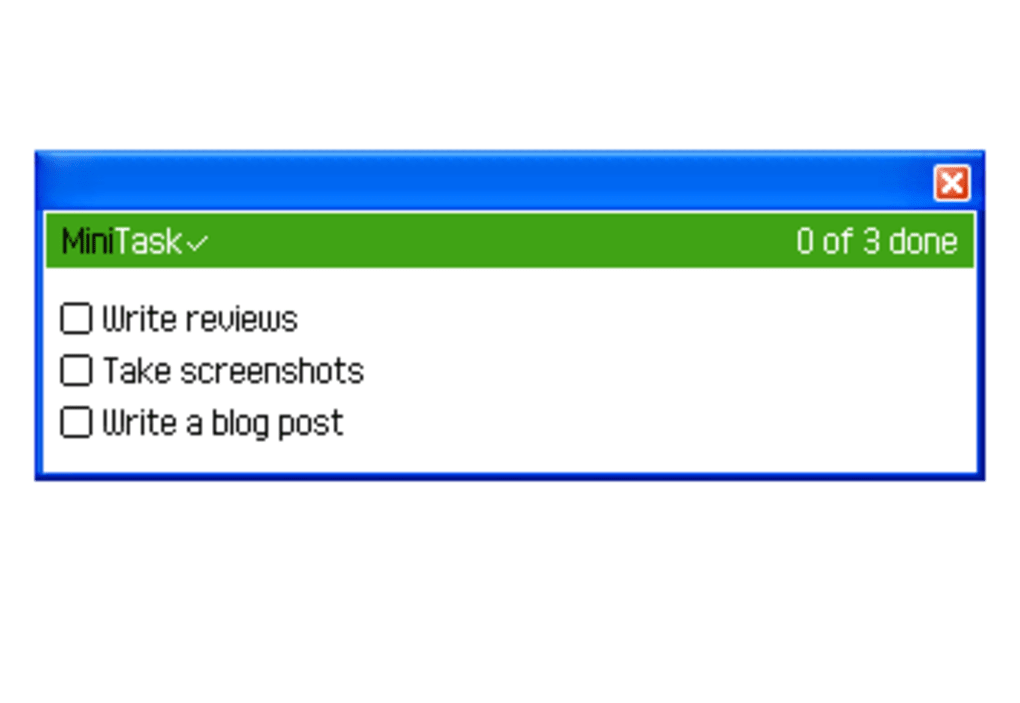
In der heutigen schnelllebigen Arbeitsumgebung kann das Jonglieren mit Dutzenden von Aufgaben überwältigend wirken. Während schwere Projektmanagement‑Suiten umfangreiche Funktionen bieten, kommen sie oft mit einer steilen Lernkurve und einer überladenen Benutzeroberfläche, die eher ablenkt als hilft. MiniTask beantwortet dieses Paradoxon, indem es einen leichten, im System‑Tray ansässigen Aufgabenmanager bereitstellt, der sich auf das Wesentliche konzentriert: Aufgaben erstellen, bearbeiten und Sie an sie erinnern, ohne unnötigen Schnickschnack.
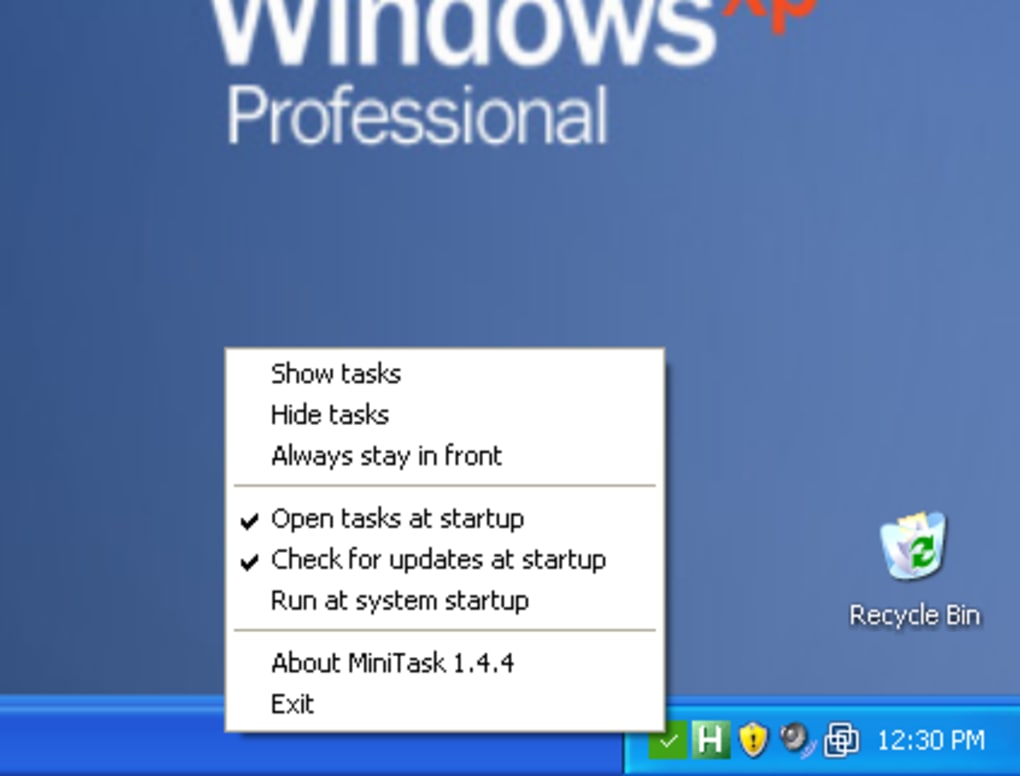
MiniTask basiert auf Adobe AIR und läuft still im Hintergrund, dargestellt durch ein winziges Symbol im System‑Tray. Ein einzelner Rechtsklick öffnet ein klares Kontextmenü, in dem Sie neue Aufgaben hinzufügen, alte löschen oder eine Erinnerung für einen Eintrag festlegen können. Da die Benutzeroberfläche bewusst minimal ist, verbraucht die App praktisch keinen RAM und startet in einem Bruchteil einer Sekunde. Das macht sie ideal für Nutzer, die einen „Set‑and‑Forget“-Ansatz bevorzugen – einfach eine Aufgabe eingeben, ein Pop‑Up planen und MiniTask den Rest erledigen lassen.
Über den offensichtlichen Nutzen der Organisation hinaus fördert MiniTask einen disziplinierten Arbeitsablauf. Indem das visuelle Rauschen auf ein einziges Tray‑Symbol beschränkt wird, reduziert es die Versuchung, ständig Fenster zu öffnen und zu schließen, und hält Ihren Desktop aufgeräumt. Außerdem ermöglicht die Möglichkeit, die gesamte Aufgabenliste in die Zwischenablage zu kopieren, dass Sie Ihre Agenda schnell in E‑Mails, Notizen oder andere Produktivitäts‑Apps einfügen können, ohne manuelle Transkription.
Obwohl das Kernfunktionsset bewusst schlank ist, bietet MiniTask dennoch genug Funktionalität für den täglichen Gebrauch. Egal, ob Sie ein Freelancer sind, der Kundenlieferungen verfolgt, ein Student, der Aufgaben verwaltet, oder ein vielbeschäftigter Profi mit einer langen Meeting‑Liste – MiniTask bietet eine sichere, unkomplizierte Lösung, die kostenlos heruntergeladen und nahtlos über den integrierten Updater aktualisiert werden kann.
Wesentliche Funktionen, die MiniTask auszeichnen
- System‑Tray‑Integration: Die App befindet sich im Benachrichtigungsbereich und hält Ihre Aufgabenliste immer einen Klick entfernt, ohne Bildschirmfläche zu belegen.
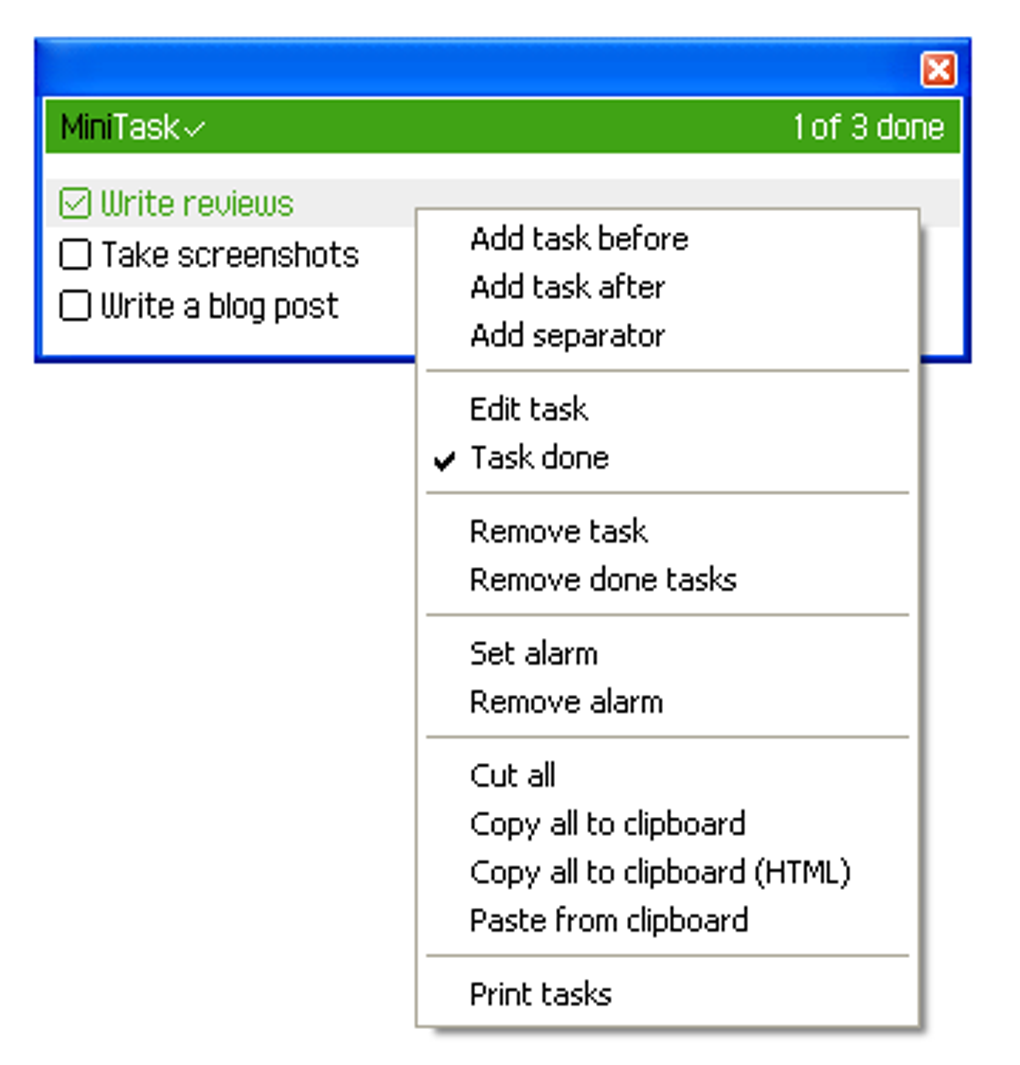
- Rechtsklick‑Kontextmenüs: Alle Aktionen – Hinzufügen, Bearbeiten, Löschen, Erinnerungen planen – werden über intuitive Kontextmenüs aufgerufen, sodass keine Symbolleisten oder komplexen Dialoge nötig sind.
- Geplante Pop‑Up‑Erinnerungen: Weisen Sie einer Aufgabe eine bestimmte Zeit zu und MiniTask zeigt ein dezentes Fenster an, das als persönlicher Alarm dient, um Sie im Zeitplan zu halten.
- Zwischenablage‑Export: Durch einen Klick die gesamte Aufgabenliste kopieren, um sie mühelos mit Teamkollegen zu teilen oder in andere Produktivitätstools zu migrieren.
- Leichtgewichtig & Schnell: Mit Adobe AIR gebaut, startet MiniTask sofort und nutzt minimale Systemressourcen, was es für ältere Hardware geeignet macht.
- Plattform‑übergreifende Unterstützung: Verfügbar für Windows, macOS und Linux, wodurch ein konsistentes Erlebnis über Ihre Geräte hinweg gewährleistet ist.
- Auto‑Update‑Mechanismus: Der integrierte Updater prüft auf neue Versionen und stellt sicher, dass Sie stets die neuesten Sicherheitspatches und kleinen Verbesserungen erhalten.
Obwohl MiniTask keine erweiterten Projektmanagement‑Funktionen wie Prioritätsstufen, Tagging oder Gantt‑Diagramme enthält, ist sein reduziertes Design eine Stärke und kein Mangel. Nutzer berichten, dass das Fehlen von visuellem Ballast ihnen hilft, sich auf die wirklich wichtigen Aufgaben zu konzentrieren. Die Einfachheit führt zudem zu einer geringeren Fehleranfälligkeit und einer flacheren Lernkurve – die meisten neuen Nutzer können ihre erste Aufgabe innerhalb von Sekunden nach der Installation hinzufügen.
Für Power‑User, die zusätzliche Organisation wünschen, macht das reine Text‑Speicherformat von MiniTask das spätere Importieren von Aufgaben in robustere Systeme leicht. Da die App Daten in einer einfachen XML‑Datei speichert, können Sie diese mit jedem Texteditor öffnen, benutzerdefinierte Attribute hinzufügen oder sogar Skripte schreiben, um Aufgaben stapelweise zu verarbeiten. Dieser offene Ansatz balanciert Minimalismus mit Erweiterbarkeit für diejenigen, die es benötigen.
Installation, Einrichtung und täglicher Gebrauch
Schritt‑für‑Schritt‑Installation
- Besuchen Sie die offizielle MiniTask-Download‑Seite und klicken Sie auf die Schaltfläche Download für Windows/macOS/Linux, die Ihrem Betriebssystem entspricht.
- Nachdem der Installer (
.exe,.dmgoder.deb) heruntergeladen wurde, doppelklicken Sie, um ihn zu starten. - Folgen Sie den Bildschirmanweisungen: Lizenzvereinbarung akzeptieren, einen Installationsordner wählen (die Vorgabe funktioniert für die meisten Nutzer) und Install anklicken.
- Nach der Installation startet MiniTask automatisch und legt sein Symbol im System‑Tray ab. Möglicherweise werden Sie aufgefordert, die App durch Ihre Firewall zu lassen – gewähren Sie den Zugriff, damit Erinnerungs‑Pop‑Ups korrekt funktionieren.
Erstkonfiguration
MiniTask erfordert praktisch keine Konfiguration. Sie können jedoch einige Einstellungen anpassen, indem Sie das Tray‑Symbol rechtsklicken und Settings auswählen:
- Starten mit Windows/macOS/Linux: Aktivieren Sie diese Option, wenn MiniTask beim Systemstart automatisch gestartet werden soll.
- Erinnerungs‑Ton: Wählen Sie einen dezenten Alarmton oder schalten Sie Erinnerungen komplett stumm.
- Speicherort der Datendatei: Standardmäßig werden die Aufgaben in
%APPDATA%/MiniTask/tasks.xml(Windows) bzw. dem entsprechenden Ordner auf macOS/Linux gespeichert. Sie können diese Datei zu Backup‑Zwecken verschieben.
Täglicher Arbeitsablauf
Eine neue Aufgabe hinzuzufügen ist so einfach wie das Rechtsklicken des Tray‑Symbols, Add Task auswählen, die Beschreibung eingeben und Enter drücken. Um eine Erinnerung zu setzen, wählen Sie Schedule Reminder im selben Menü, wählen Datum und Uhrzeit und bestätigen. Wenn der geplante Moment eintritt, zeigt MiniTask ein kleines, unaufdringliches Fenster mit Ihrem Aufgabentext an – perfekt, um Meetings, Fristen oder Pausenzeiten im Blick zu behalten.
Um eine Aufgabe zu bearbeiten oder zu löschen, öffnen Sie das Kontextmenü, fahren über View Tasks und ein Untermenü listet alle aktuellen Einträge. Die Auswahl einer Aufgabe enthüllt Optionen zum Edit, Delete oder Copy to Clipboard. Die Zwischenablage‑Funktion ist besonders praktisch, um eine schnelle Zusammenfassung an einen Kollegen via Chat oder E‑Mail zu senden.
Da MiniTask Daten lokal speichert, können Sie die tasks.xml-Datei jederzeit sichern. Das Wiederherstellen von Aufgaben nach einer Neuinstallation ist einfach ein Kopieren der Backup‑Datei zurück in den entsprechenden Ordner.
Kompatibilität, Vor‑ und Nachteile sowie Expertenbewertung
Unterstützte Plattformen: MiniTask läuft auf Windows 10/11, macOS 10.13 und neuer sowie den wichtigsten Linux‑Distributionen (Ubuntu, Fedora, Debian), die Adobe AIR unterstützen. Der Installer enthält automatisch die notwendige Runtime, sodass Sie AIR nicht separat installieren müssen.
Vorteile
- Extrem leichtgewichtig – vernachlässigbarer CPU- und Speicherverbrauch.
- Null Lernkurve; Aufgaben können in Sekunden hinzugefügt werden.
- System‑Tray‑Präsenz hält Ihren Desktop sauber.
- Eingebaute Erinnerungs‑Pop‑Ups verbessern die Pünktlichkeit.
- Kostenloser Download mit regelmäßigen Sicherheitsupdates.
Nachteile
- Kein integriertes Prioritäts‑ oder Tagging‑System.
- Abhängig von Adobe AIR, das manchen Benutzern unbekannt sein könnte.
- Keine Cloud‑Synchronisation; Aufgaben werden nur lokal gespeichert.
Gesamturteil: MiniTask ist eine ausgezeichnete Wahl für alle, die eine unkomplizierte, zuverlässige Möglichkeit suchen, tägliche Aufgaben sichtbar zu halten, ohne die Systemleistung zu beeinträchtigen. Das minimalistische Design kombiniert mit nützlicher Erinnerungsfunktion macht es zu einer soliden Ergänzung jedes Produktivitätstools. Während Power‑User erweiterte Kategorisierungs‑Features vermissen könnten, ist der Kompromiss zwischen Geschwindigkeit und Einfachheit mehr als lohnenswert.
Häufig gestellte Fragen
Ist MiniTask komplett kostenlos oder gibt es eine kostenpflichtige Version?
MiniTask wird als kostenloser Download mit allen Kernfunktionen angeboten. Es gibt keine versteckten Premium‑Stufen, obwohl Spenden gern entgegengenommen werden, um die weitere Entwicklung zu unterstützen.
Kann ich meine Aufgaben über mehrere Geräte synchronisieren?
MiniTask speichert Aufgaben lokal in einer XML‑Datei, sodass native Cloud‑Synchronisation nicht verfügbar ist. Sie können jedoch die tasks.xml-Datei manuell in einen Cloud‑Speicherordner (z. B. Dropbox) kopieren und jedes Gerät auf diesen Speicherort verweisen.
Funktioniert MiniTask auf Windows 7 oder älteren Betriebssystemen?
Die offiziellen Builds zielen auf Windows 10/11 und neuere macOS/Linux‑Versionen. Ältere Systeme können die App eventuell ausführen, werden jedoch nicht offiziell unterstützt und könnten Kompatibilitätsprobleme aufweisen.
Wie sichere ich meine Aufgabenliste?
Kopieren Sie einfach die tasks.xml-Datei aus dem Anwendungsdaten‑Ordner (z. B. %APPDATA%/MiniTask/ unter Windows). Die Wiederherstellung ist so einfach wie das Einfügen der Datei zurück in dasselbe Verzeichnis nach einer Neuinstallation von MiniTask.
Kann ich den Erinnerungston anpassen?
Ja. Im Einstellungsmenü können Sie aus mehreren integrierten Tönen wählen oder die Benachrichtigung komplett stumm schalten. Fortgeschrittene Nutzer können die Audiodatei im Installationsverzeichnis durch eine eigene Datei ersetzen.
Fazit & Handlungsaufruf
Wenn Sie nach einer sicheren, kostenlosen und ultra‑leichten Möglichkeit suchen, tägliche Aufgaben im Blick zu behalten, liefert MiniTask genau das. Seine unaufdringliche Präsenz im System‑Tray, sofortige Rechtsklick‑Aktionen und zuverlässige Erinnerungs‑Pop‑Ups machen es zum perfekten Begleiter für alle, die Einfachheit über Funktionsüberfluss schätzen. Zwar fehlen erweiterte Prioritäts‑Tagging‑ oder Cloud‑Sync‑Funktionen, doch der Kompromiss ist ein schnelleres, fokussierteres Erlebnis, das Ihren Computer nicht verlangsamt.
Bereit, Ihren Tag zu optimieren? MiniTask jetzt herunterladen und Ihre Aufgaben in Sekunden organisieren. Aktivieren Sie die Auto‑Update‑Funktion, damit Sie stets die neuesten Sicherheitspatches und kleinen Verbesserungen erhalten. Ihr Produktivitäts‑Boost ist nur einen Klick entfernt.








