
Скачать MiniTask – Минималистичный менеджер задач для Windows, macOS и Linux
Обзор – Почему минималистичный менеджер задач всё ещё важен
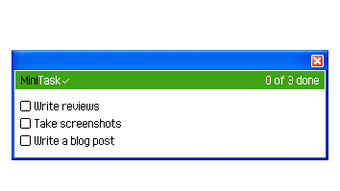
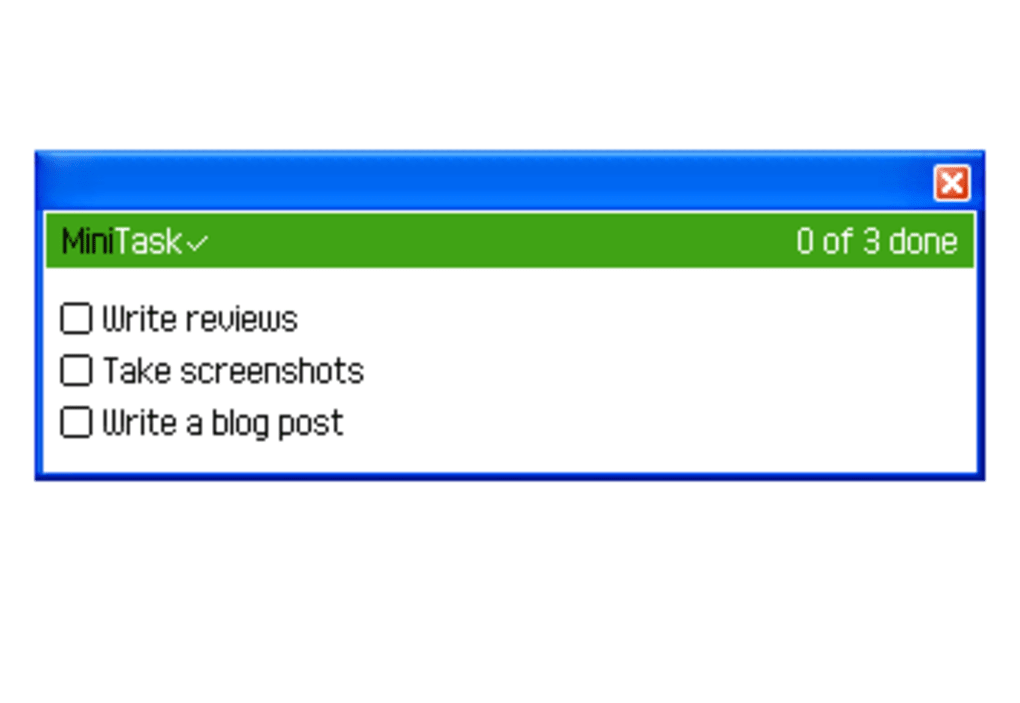
В современном быстром рабочем окружении жонглирование десятками задач может стать подавляющим. Хотя тяжёлые пакеты управления проектами предлагают обширный набор функций, они часто сопровождаются крутой кривой обучения и загромождённым интерфейсом, который отвлекает, а не помогает. MiniTask решает этот парадокс, предоставляя лёгкий, постоянно работающий в системном трее менеджер задач, сосредоточенный на главном: создании, редактировании и напоминании о задачах без лишних наворотов.
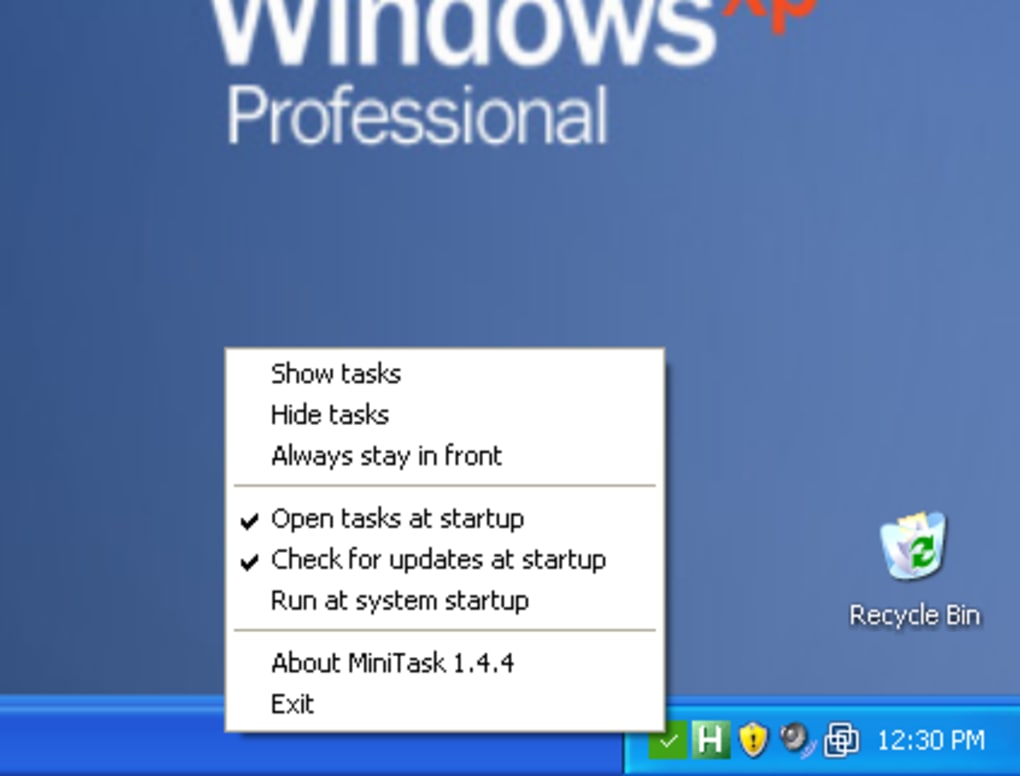
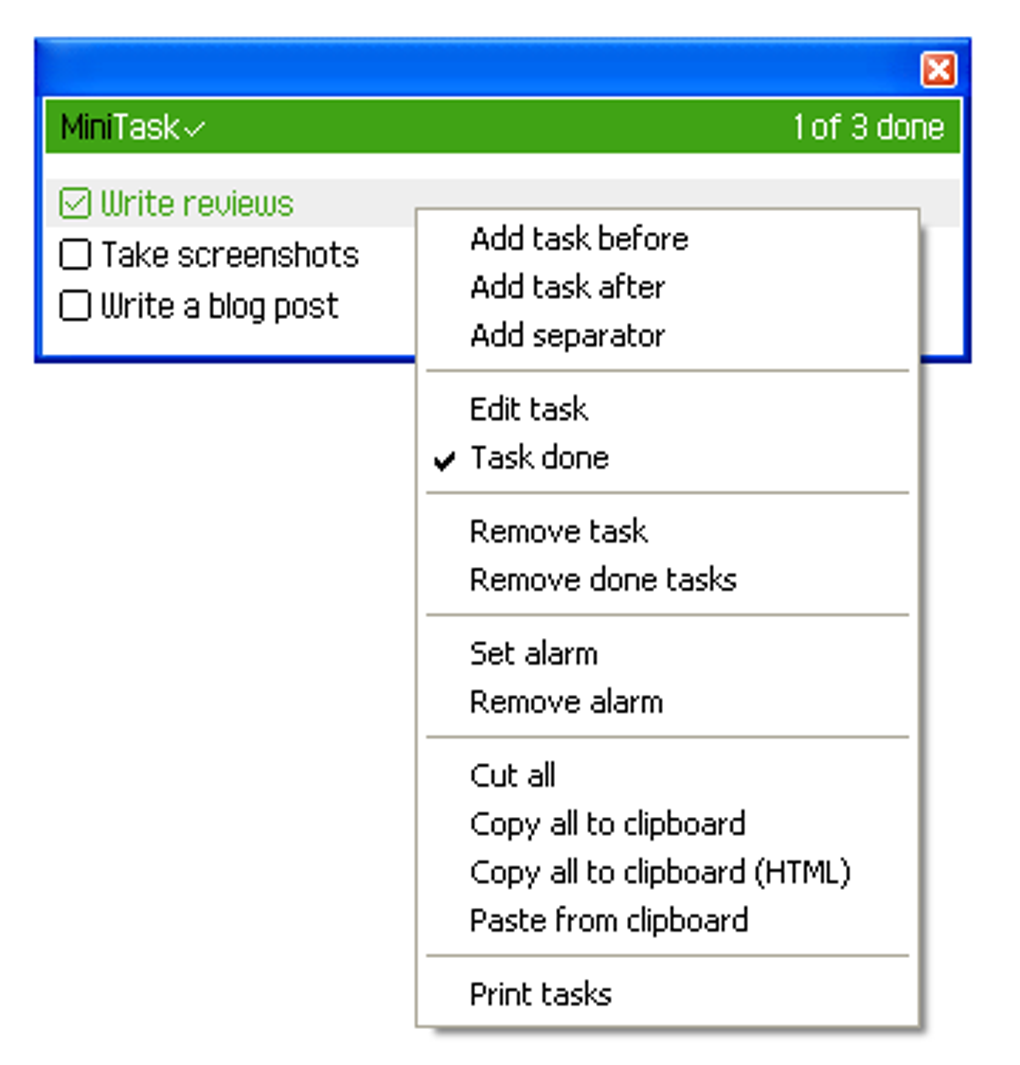
Созданный на базе Adobe AIR, MiniTask работает тихо в фоновом режиме, представленный крошечной иконкой в системном трее. Один правый клик открывает чистое контекстное меню, где можно добавить новые задачи, удалить старые или установить напоминание для любой записи. Поскольку пользовательский интерфейс намеренно минимален, приложение практически не потребляет ОЗУ и запускается за доли секунды. Это делает его идеальным для пользователей, предпочитающих подход «установил‑и‑забыл» — просто введите задачу, запланируйте всплывающее окно, и MiniTask позаботится об остальном.
Помимо очевидного преимущества организации, MiniTask способствует дисциплинированному рабочему процессу. Ограничивая визуальный шум одной иконкой в трее, он уменьшает искушение постоянно открывать и закрывать окна, сохраняя ваш рабочий стол чистым. Кроме того, возможность копировать весь список задач в буфер обмена позволяет быстро вставлять ваш план в электронные письма, заметки или другие приложения продуктивности без ручной транскрипции.
Хотя основной набор функций намеренно ограничен, MiniTask всё же содержит достаточно возможностей для ежедневного использования. Будь вы фрилансером, отслеживающим поставки клиентам, студентом, управляющим заданиями, или занятым профессионалом с длинным списком встреч, MiniTask предлагает безопасное, без излишеств решение, которое можно бесплатно скачать и бесшовно обновлять через встроенный обновлятор.
Ключевые особенности, выделяющие MiniTask
- Интеграция с системным треем: Приложение живёт в области уведомлений, держит ваш список задач всегда на один клик, не занимая место на экране.
- Контекстные меню по правому клику: Все действия — добавление, редактирование, удаление, планирование напоминаний — доступны через интуитивные контекстные меню, без необходимости в панелях инструментов или сложных диалогах.
- Запланированные всплывающие напоминания: Установите конкретное время для любой задачи, и MiniTask покажет ненавязчивое окно, действующее как личный будильник, чтобы вы оставались в расписании.
- Экспорт в буфер обмена: Копирование полного списка задач одним кликом обеспечивает лёгкое совместное использование с коллегами или миграцию в другие инструменты продуктивности.
- Лёгкий и быстрый: Созданный на базе Adobe AIR, MiniTask стартует мгновенно и использует минимум системных ресурсов, что делает его подходящим для старого оборудования.
- Кроссплатформенная поддержка: Доступен для Windows, macOS и Linux, обеспечивая единообразный опыт на всех ваших устройствах.
- Механизм автообновления: Встроенный обновлятор проверяет наличие новых релизов, гарантируя, что у вас всегда установлены последние патчи безопасности и небольшие улучшения.
Хотя MiniTask не включает продвинутые функции управления проектами, такие как уровни приоритетов, теги или диаграммы Ганта, его упрощённый дизайн — это сила, а не ограничение. Пользователи отмечают, что отсутствие визуального шума помогает сосредоточиться на действительно важных задачах. Простота также приводит к меньшему количеству багов и более плавной кривой обучения — большинство новых пользователей могут добавить свою первую задачу за считанные секунды после установки.
Для продвинутых пользователей, желающих дополнительной организации, простой текстовый формат хранения MiniTask облегчает импорт задач в более мощные системы позже. Поскольку приложение сохраняет данные в простом XML‑файле, вы можете открыть его любым текстовым редактором, добавить пользовательские атрибуты или даже написать скрипты для пакетной обработки задач. Такой открытый подход сочетает минимализм с расширяемостью для тех, кому это нужно.
Руководство по установке, настройке и ежедневному использованию
Пошаговая установка
- Посетите официальную страницу загрузки MiniTask и нажмите кнопку Download for Windows/macOS/Linux, соответствующую вашей операционной системе.
- После завершения загрузки установочного файла (
.exe,.dmgили.deb) дважды щёлкните, чтобы запустить его. - Следуйте подсказкам на экране: примите лицензионное соглашение, выберите папку установки (по умолчанию подходит большинству пользователей) и нажмите Install.
- После установки MiniTask автоматически запустится и разместит свою иконку в системном трее. Возможно, появится запрос разрешить приложению проход через брандмауэр — предоставьте доступ, чтобы всплывающие напоминания работали корректно.
Первичная конфигурация
MiniTask практически не требует настройки. Тем не менее, вы можете изменить несколько предпочтений, щёлкнув правой кнопкой мыши по иконке в трее и выбрав Settings:
- Запуск вместе с Windows/macOS/Linux: Включите эту опцию, если хотите, чтобы MiniTask запускался автоматически при загрузке системы.
- Звук напоминания: Выберите мягкий звуковой сигнал или полностью отключите звуковые оповещения.
- Расположение файла данных: По умолчанию задачи сохраняются в
%APPDATA%/MiniTask/tasks.xml(Windows) или в эквивалентной папке на macOS/Linux. Вы можете переместить этот файл для резервного копирования.
Ежедневный рабочий процесс
Добавление новой задачи так же просто, как щёлкнуть правой кнопкой по иконке в трее, выбрать Add Task, ввести описание и нажать Enter. Чтобы установить напоминание, выберите Schedule Reminder в том же меню, укажите дату и время и подтвердите. Когда наступит запланированный момент, MiniTask покажет небольшое, ненавязчивое окно с текстом задачи — идеально для контроля встреч, сроков или перерывов.
Для редактирования или удаления задачи откройте контекстное меню, наведите курсор на View Tasks, и подменю отобразит все текущие элементы. Выбрав задачу, вы получите варианты Edit, Delete или Copy to Clipboard. Функция копирования в буфер особенно полезна для быстрой отправки сводки коллеге в чате или по электронной почте.
Поскольку MiniTask хранит данные локально, вы можете в любой момент создать резервную копию файла tasks.xml. Восстановление задач после переустановки системы сводится к копированию резервного файла обратно в соответствующую папку.
Совместимость, плюсы и минусы, экспертный обзор
Поддерживаемые платформы: MiniTask работает на Windows 10/11, macOS 10.13 и новее, а также на основных дистрибутивах Linux (Ubuntu, Fedora, Debian), поддерживающих Adobe AIR. Установщик автоматически включает необходимый runtime, так что отдельная установка AIR не требуется.
Плюсы
- Крайне лёгкий — почти нулевое потребление CPU и памяти.
- Нулевая кривая обучения; задачи можно добавить за секунды.
- Присутствие в системном трее сохраняет чистоту рабочего стола.
- Встроенные всплывающие напоминания повышают пунктуальность.
- Бесплатно для загрузки с регулярными обновлениями безопасности.
Минусы
- Отсутствие встроенной системы приоритетов или тегов.
- Зависит от Adobe AIR, что может быть незнакомо некоторым пользователям.
- Нет облачной синхронизации; задачи хранятся только локально.
Общий вердикт: MiniTask — отличный выбор для тех, кто хочет простое, надёжное решение для отображения ежедневных задач без ущерба для производительности системы. Его минимальный дизайн в сочетании с полезными функциями напоминаний делает его надёжным дополнением к любому набору инструментов продуктивности. Хотя продвинутым пользователям могут не хватать расширенных функций категоризации, компромисс в пользу скорости и простоты полностью оправдан.
Часто задаваемые вопросы
Является ли MiniTask полностью бесплатным или есть платная версия?
MiniTask предлагается как бесплатная загрузка со всеми основными функциями. Нет скрытых премиум‑уровней, хотя пожертвования приветствуются для поддержки дальнейшей разработки.
Можно ли синхронизировать задачи между несколькими устройствами?
MiniTask хранит задачи локально в XML‑файле, поэтому нативной облачной синхронизации нет. Однако вы можете вручную копировать файл tasks.xml в папку облачного хранилища (например, Dropbox) и указывать каждому устройству этот путь.
Работает ли MiniTask на Windows 7 или более старых операционных системах?
Официальные сборки ориентированы на Windows 10/11 и более новые версии macOS/Linux. Хотя старые системы могут запустить приложение, они не поддерживаются официально и могут столкнуться с проблемами совместимости.
Как создать резервную копию списка задач?
Просто скопируйте файл tasks.xml, находящийся в папке данных приложения (например, %APPDATA%/MiniTask/ в Windows). Восстановление так же просто — вставьте файл обратно в ту же директорию после переустановки MiniTask.
Можно ли настроить звук напоминания?
Да. В меню Settings вы можете выбрать один из нескольких встроенных тонов или полностью отключить звук. Продвинутые пользователи могут заменить звуковой файл в каталоге установки для персонализации.
Заключение и призыв к действию
Если вы ищете безопасный, бесплатный и ультра‑лёгкий способ держать ежедневные задачи на виду, MiniTask предоставляет именно это. Его ненавязчивое присутствие в системном трее, мгновенные действия по правому клику и надёжные всплывающие напоминания делают его идеальным помощником для тех, кто ценит простоту больше, чем перегруженные функциями решения. Хотя он не предлагает продвинутые приоритеты, теги или облачную синхронизацию, компромисс в пользу скорости и фокусированного опыта не замедлит ваш компьютер.
Готовы оптимизировать свой день? Скачайте MiniTask сейчас и начните организовывать задачи за секунды. Не забудьте включить функцию автообновления, чтобы всегда иметь последние патчи безопасности и небольшие улучшения. Ваш прирост продуктивности — всего в одном клике.








