
Download MouseWizard – Kostenloses Mac-Maus-Anpassungswerkzeug
MouseWizard ist ein leichtgewichtiges Dienstprogramm, das das verborgene Potenzial von Apples Magic Mouse und Trackpad freischaltet. Während die Magic Mouse bereits eine elegante Multi‑Touch‑Oberfläche bietet, finden viele Nutzer die Standardkonfiguration einschränkend – insbesondere bei Mittelklick‑Funktionen, anpassbaren Gesten und Schnellzugriffs‑Shortcuts. MouseWizard schließt diese Lücke, indem es drei virtuelle Tasten (Pinch, Bloat und Tap‑to‑Click) und eine Sammlung praktischer Add‑Ons wie „Coverup“ (Sofort‑Schlafmodus) sowie konfigurierbare Klick‑Aktionen für Exposé, Spotlight und mehr hinzufügt. Die Benutzeroberfläche basiert auf einem Schritt‑für‑Schritt‑Assistenten, der Sie durch Handpositionierung, Tastenbelegung und erweiterte Einstellungen führt und das Tool sowohl für Anfänger als auch für Power‑User zugänglich macht. Obwohl ein bekanntes Problem mit der Batteriestatus‑Anzeige bei einigen MacBook‑Modellen weiterhin besteht, arbeitet der Entwickler aktiv an Lösungen, und aktuelle Updates haben bereits Drag‑Release‑Fehler und plugin‑bezogene Icon‑Größen‑Probleme behoben. Kurz gesagt, MouseWizard verwandelt ein einfaches Apple‑Peripheriegerät in ein vollwertiges Produktivitätsgerät, ohne zusätzliche Hardware zu benötigen.Hauptfunktionen, die Ihre Magic Mouse erweitern
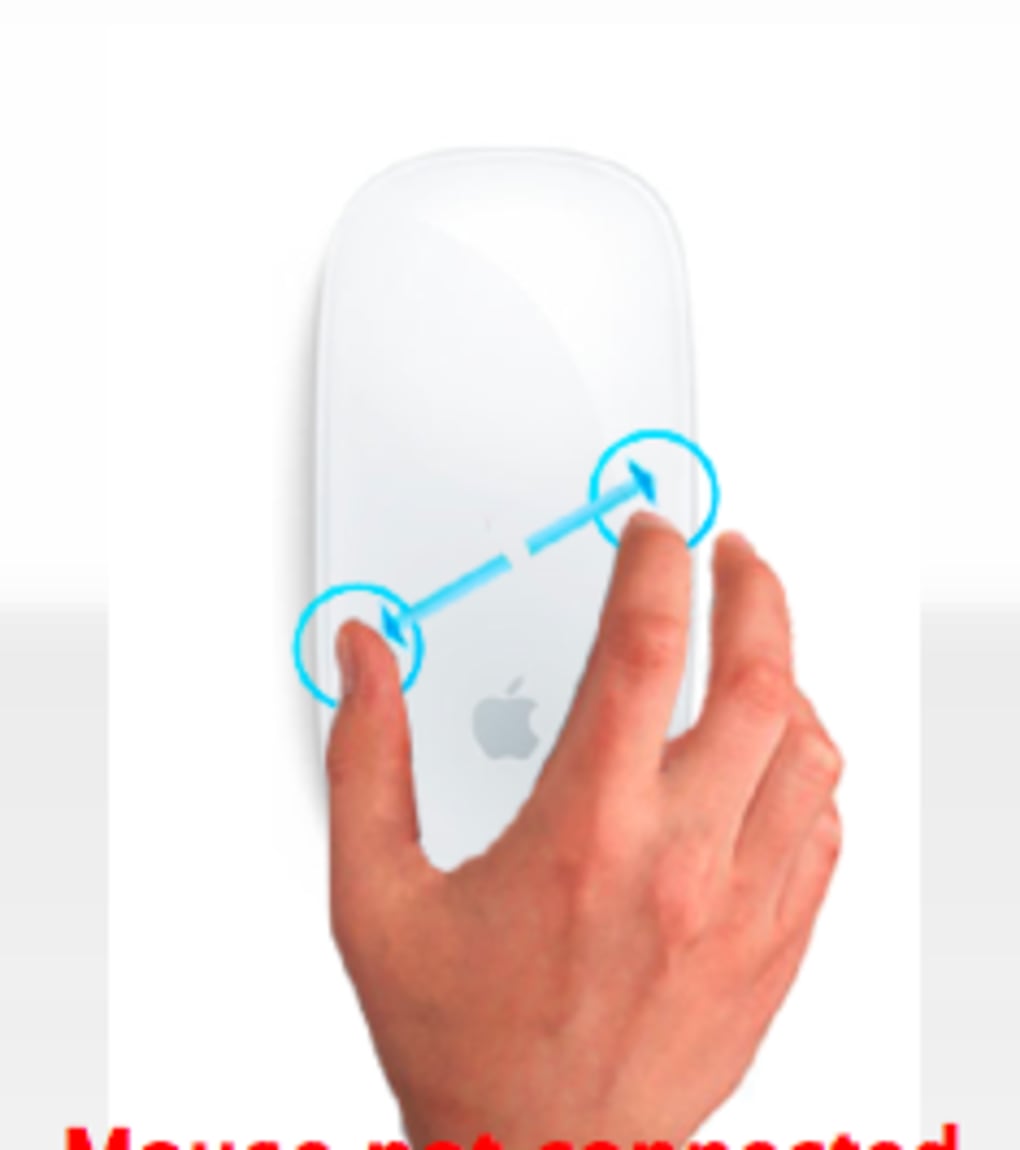
- Drei neue virtuelle Tasten: Pinch-, Bloat‑ und Tap‑to‑Click‑Gesten fungieren als dedizierte Maustasten und geben Ihnen sofortigen Zugriff auf Funktionen wie Mittelklick, Sekundärklick und benutzerdefinierte Shortcuts.
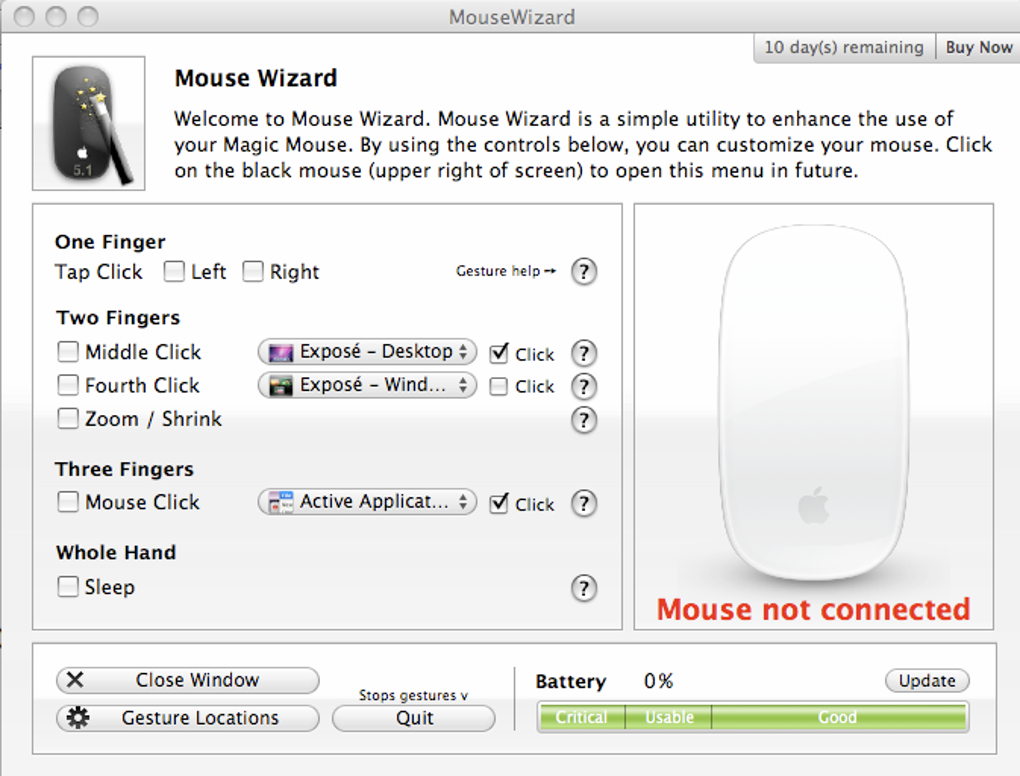
- Anpassbare Klick‑Aktionen: Ordnen Sie jeden Klick (links, rechts, mitte oder viert) an, um macOS‑Funktionen wie Exposé, Mission Control, Spotlight oder ein benutzerdefiniertes AppleScript auszulösen.
- Coverup‑Schlafmodus: Eine einzelne Geste versetzt den Mac in den Ruhezustand – perfekt, um Ihren Arbeitsplatz schnell zu sichern, ohne den Netzschalter zu erreichen.
- Plugin‑Unterstützung: Erweitern Sie die Funktionalität weiter mit Drittanbieter‑Plugins; aktuelle Updates verbessern die Kompatibilität mit dem beliebten Scribe‑Plugin‑Creator.
- Assistenten‑geführte Einrichtung: Ein intuitiver Onboarding‑Assistent zeigt Ihnen, wo Sie Ihre Hände platzieren und wie Sie Gesten zuordnen, wodurch die Lernkurve entfällt.
- Batterie‑Anzeige‑Fixes: Der neueste Patch stellt korrekte Batteriestatus‑Updates für die meisten MacBook‑Modelle wieder her und behebt ein langjähriges Ärgernis.
- Leichtgewichtig und kostenlos: Keine versteckten Gebühren, keine Ad‑Ware und ein bescheidener Speicherverbrauch sorgen dafür, dass die App reibungslos neben anderen macOS‑Dienstprogrammen läuft.
Installation & Nutzung: Schritt‑für‑Schritt‑Anleitung
MouseWizard herunterladen und installieren
Um zu beginnen, besuchen Sie die offizielle MouseWizard‑Download‑Seite und klicken Sie den Download for macOS-Button. Die Datei kommt als signiertes .dmg-Bundle, das den Sicherheitsstandards von Apple entspricht. Öffnen Sie das Disk‑Image und ziehen Sie das MouseWizard‑Symbol in Ihren /Applications-Ordner. macOS wird Sie auffordern, zu bestätigen, dass Sie dem Entwickler vertrauen; klicken Sie „Öffnen“, um fortzufahren.
Nach der Installation starten Sie MouseWizard aus dem Programme‑Ordner oder über Spotlight. Der erste Start löst eine Berechtigungsanfrage für „Bedienungshilfen“ und „Eingabeüberwachung“ aus. Diese Berechtigungen sind erforderlich, damit die App Mausereignisse abfangen und Gesten‑Verhalten ändern kann. Öffnen Sie Systemeinstellungen → Datenschutz & Sicherheit → Bedienungshilfen, aktivieren Sie MouseWizard, und wiederholen Sie das für Eingabeüberwachung. Ein Neustart des Systems ist nicht nötig; die Änderungen wirken sofort.
Ihre neuen Tasten und Gesten konfigurieren
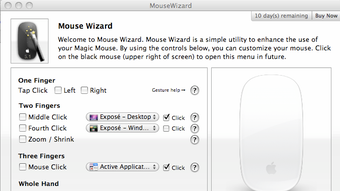
Das Hauptfenster zeigt ein klares Raster: Jede Spalte steht für eine physische oder virtuelle Taste, und jede Zeile entspricht einer Aktion. Klicken Sie auf eine Zelle, um ein Dropdown‑Menü zu öffnen, in dem Sie aus integrierten macOS‑Befehlen, benutzerdefinierten Tastenkombinationen oder Skript‑Starts wählen können. Zum Beispiel können Sie „Pinch“ der „Mittelklick“-Funktion zuweisen, um die klassische Dreifach‑Tasten‑Funktionalität zurückzubringen, auf die viele Designer angewiesen sind.
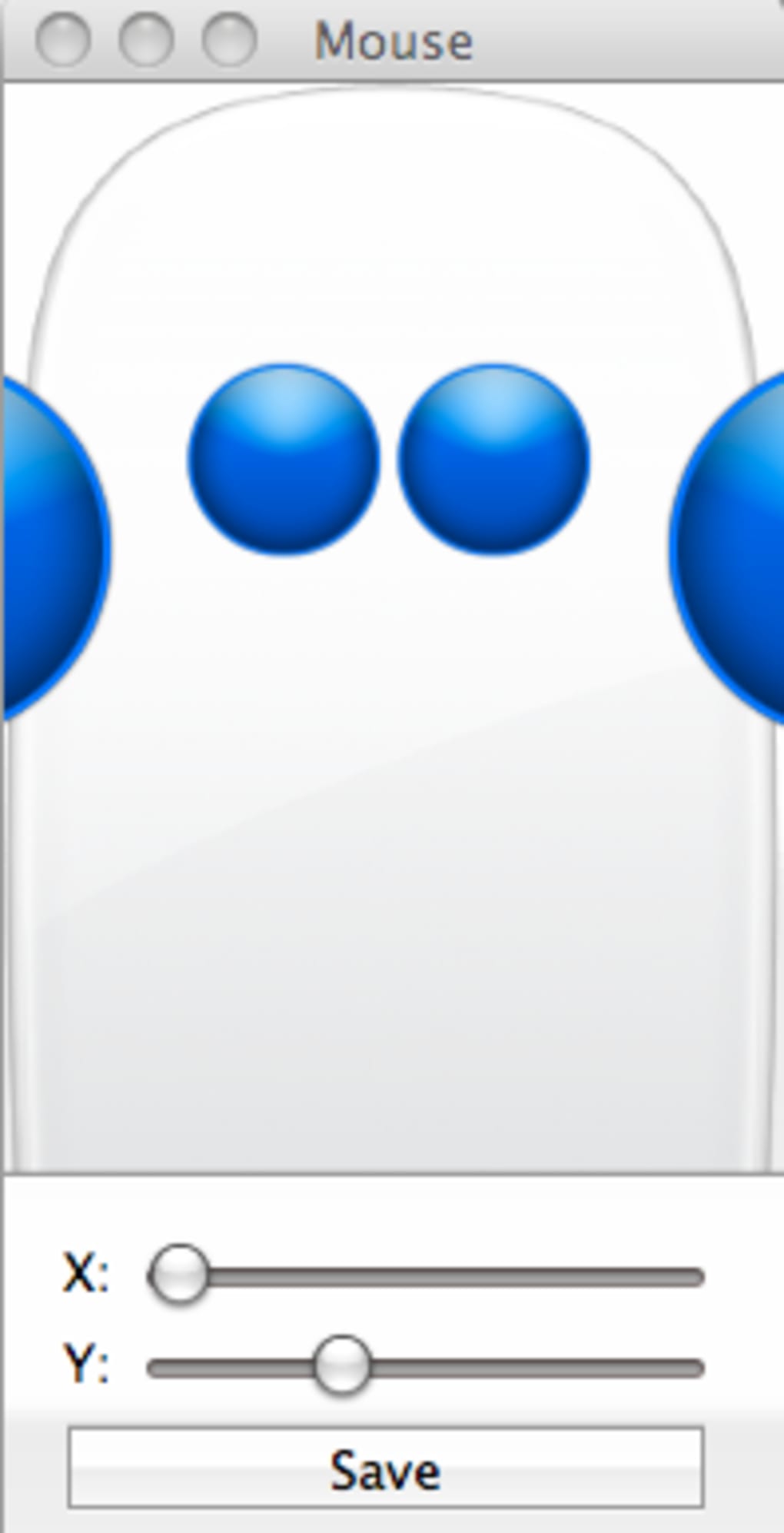
Um die „Coverup“-Schlafgeste zu aktivieren, wechseln Sie zum Add‑Ons-Tab, schalten den Schalter um und wählen das gewünschte Wisch‑Muster (z. B. ein Drei‑Finger‑Tap). MouseWizard speichert alle Einstellungen in einer versteckten ~/Library/Preferences/com.mousewizard.plist-Datei, die der integrierte Assistent importieren kann, falls Sie Einstellungen auf einen neuen Mac migrieren möchten.
Fehlerbehebung bei häufigen Problemen
Wenn eine Geste nicht reagiert, prüfen Sie, ob die Option „Multi‑Touch aktivieren“ unter den Erweiterten Einstellungen eingeschaltet ist. Sollte die Batterie‑Anzeige leer bleiben, vergewissern Sie sich, dass Sie die neueste Version (≥3.8) besitzen und dass die Firmware Ihres Macs aktuell ist. Das Support‑Forum auf der Entwickler‑Website bietet schnelle Lösungen und eine direkte Verbindung zum Maintainer für Rand‑Fall‑Bugs.
Kompatibilität, Vor‑ und Nachteile sowie Nutzer‑Feedback
MouseWizard ist speziell für macOS 10.13 (High Sierra) und neuer gebaut, einschließlich Ventura und macOS Sonoma. Die App läuft nativ auf Intel‑basierten Macs sowie auf Apple‑Silicon (M1, M2 und später) dank Universal‑Binaries. Während das Dienstprogramm sich auf die Magic Mouse und das integrierte Trackpad konzentriert, erkennt es auch kompatible Drittanbieter‑Bluetooth‑Mäuse, die ähnliche Touch‑Oberflächen bereitstellen.
Vorteile
- Kostenlos, keine versteckten Kosten oder Abonnementgebühren.
- Fügt die essentielle Mittelklick‑Funktion hinzu, die Apple bei der ursprünglichen Magic Mouse weggelassen hat.
- Hochgradig anpassbare Gesten mit einem benutzerfreundlichen Assistenten.
- Leichtgewichtig; läuft unauffällig in der Menüleiste.
- Regelmäßige Updates, die Bugs beheben und die Plugin‑Unterstützung verbessern.
Nachteile
- Das Batterie‑Anzeige‑Problem betrifft weiterhin eine Minderheit von MacBook‑Modellen.
- Fortgeschrittene Nutzer könnten die Standard‑UI im Vergleich zu kostenpflichtigen Alternativen wie BetterTouchTool als zu simpel empfinden.
- Keine Windows‑ oder Linux‑Version – ausschließlich macOS.
- Das Plugin‑Ökosystem ist kleiner als das etablierterer Werkzeuge.
Häufig gestellte Fragen
Kann MouseWizard mit jeder Bluetooth‑Maus arbeiten?
MouseWizard ist für Apples Magic Mouse und das integrierte Trackpad optimiert. Es kann einige Drittanbieter‑Bluetooth‑Mäuse erkennen, die Multi‑Touch unterstützen, aber die volle Funktionalität (insbesondere die virtuellen Tasten) kann eingeschränkt sein.
Gibt es eine kostenpflichtige Version mit mehr Funktionen?
MouseWizard ist komplett kostenlos. Für Nutzer, die einen größeren Plugin‑Marktplatz und tiefere Anpassungen suchen, bieten Tools wie BetterTouchTool oder MagicPrefs kostenpflichtige Stufen an, aber MouseWizard deckt die Kernbedürfnisse der meisten Magic‑Mouse‑Besitzer ab.
Wie wirkt sich MouseWizard auf die Systemleistung aus?
Die App läuft als leichtgewichtiger Hintergrunddienst und verbraucht weniger als 10 MB RAM. Nutzer bemerken in der Regel keine Verlangsamung, selbst wenn mehrere Gesten gleichzeitig aktiv sind.
Kann ich meine MouseWizard‑Einstellungen exportieren?
Ja. Im Einstellungsfenster klicken Sie auf „Export Settings“, um eine .plist‑Datei zu erzeugen, die auf einem anderen Mac importiert werden kann, sodass Sie einen konsistenten Workflow über Geräte hinweg beibehalten können.
Ist MouseWizard sicher auf einem Firmen‑Mac zu verwenden?
Da MouseWizard von einem anerkannten Entwickler signiert ist und keine Systemdateien modifiziert, erfüllt es die meisten Unternehmens‑Sicherheitsrichtlinien. Dennoch sollten Sie stets Ihre IT‑Abteilung konsultieren, bevor Sie ein Drittanbieter‑Dienstprogramm installieren.
Endgültiges Urteil
MouseWizard liefert genau das, worauf Magic‑Mouse‑Besitzer gewartet haben: einen zuverlässigen Mittelklick, zusätzliche Gesten‑Slots und eine einfache Möglichkeit, Shortcuts zuzuweisen, ohne in Code einzutauchen. Der kostenlose Preis und die minimale Systembelastung machen es zu einer attraktiven Ergänzung für Studenten, Designer und alle, die Stunden in macOS verbringen. Während der hartnäckige Batterie‑Anzeige‑Fehler Power‑Usern Ärger bereiten kann, deutet die aktive Reaktion des Entwicklers und häufige Patches darauf hin, dass das Problem bald vollständig behoben sein wird.
Gesamtbewertung: 4.5/5
Fazit & Handlungsaufruf
Wenn Sie bereit sind, das volle Potenzial Ihrer Magic Mouse oder Ihres Trackpads freizuschalten, laden Sie MouseWizard noch heute herunter. Die Installation dauert weniger als zwei Minuten, und der Assistent lässt Sie Gesten in Sekunden anpassen. Erleben Sie reibungslosere Arbeitsabläufe, schnelleren Zugriff auf macOS‑Funktionen und einen Produktivitäts‑Boost, der sich wie ein nativer Upgrade anfühlt, nicht wie ein Drittanbieter‑Add‑On. Klicken Sie hier, um MouseWizard jetzt herunterzuladen und passen Sie Ihren Mac intelligent an.








