
Descarga MouseWizard – Herramienta Gratuita para Personalizar el Ratón de Mac
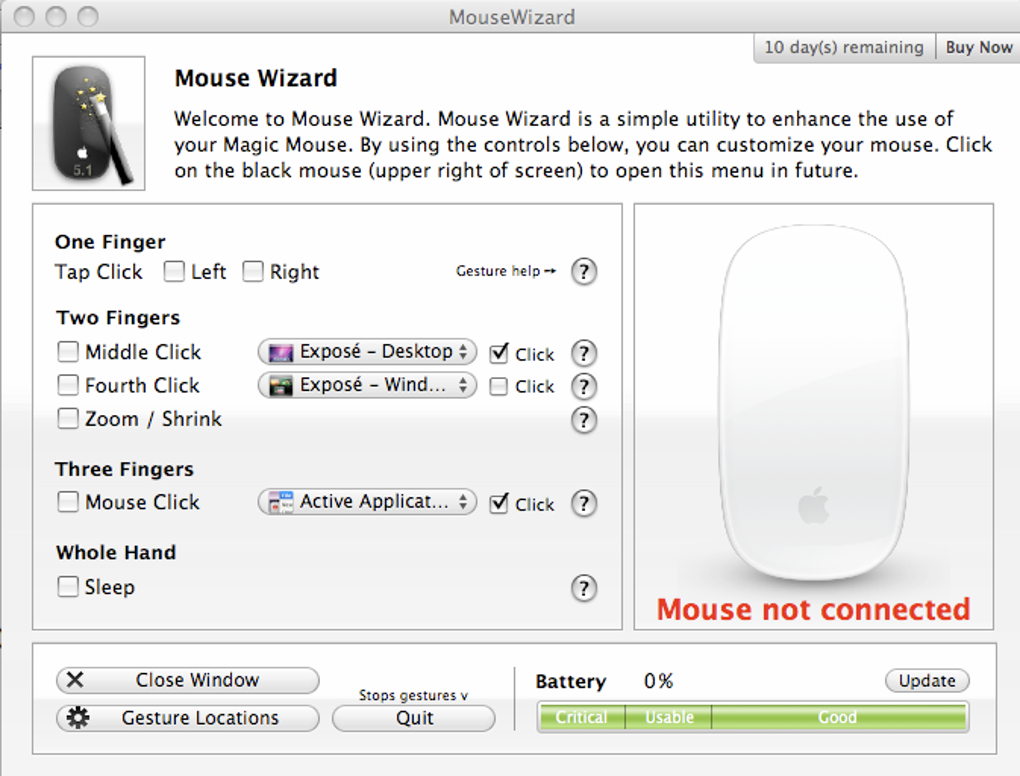
MouseWizard es una utilidad ligera diseñada para liberar el potencial oculto del ratón Magic y el trackpad de Apple. Aunque el ratón Magic ya ofrece una superficie táctil elegante y multifunción, muchos usuarios encuentran su configuración predeterminada restrictiva, especialmente en lo referente a funciones de clic central, gestos personalizables y accesos directos rápidos. MouseWizard cierra esa brecha al añadir tres botones virtuales (pinch, bloat y tap-to-click) y una colección de complementos útiles como "coverup" (modo de suspensión instantánea) y acciones de clic configurables para Exposé, Spotlight y más. La interfaz se basa en un asistente paso a paso que te guía en la colocación de las manos, el mapeo de botones y preferencias avanzadas, haciendo la herramienta accesible tanto para principiantes como para usuarios avanzados. Aunque persiste un problema conocido con el indicador de batería en algunos modelos de MacBook, el desarrollador trabaja activamente en soluciones, y actualizaciones recientes ya han resuelto los problemas de deslizamiento al soltar y el redimensionamiento de iconos relacionados con complementos. En resumen, MouseWizard transforma un periférico Apple sencillo en un dispositivo productivo completo sin necesidad de hardware adicional.Características Principales que Amplían tu Ratón Magic
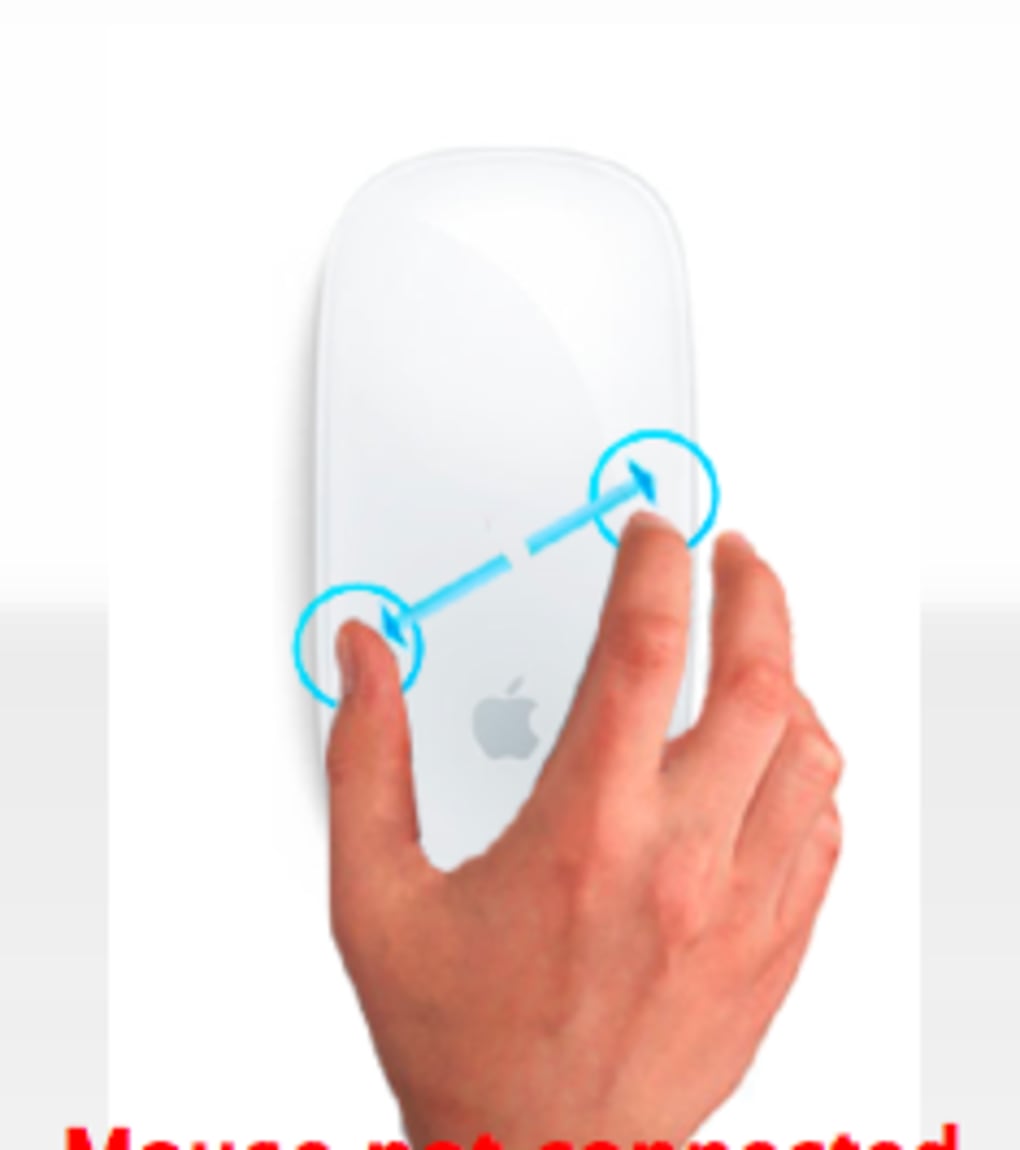
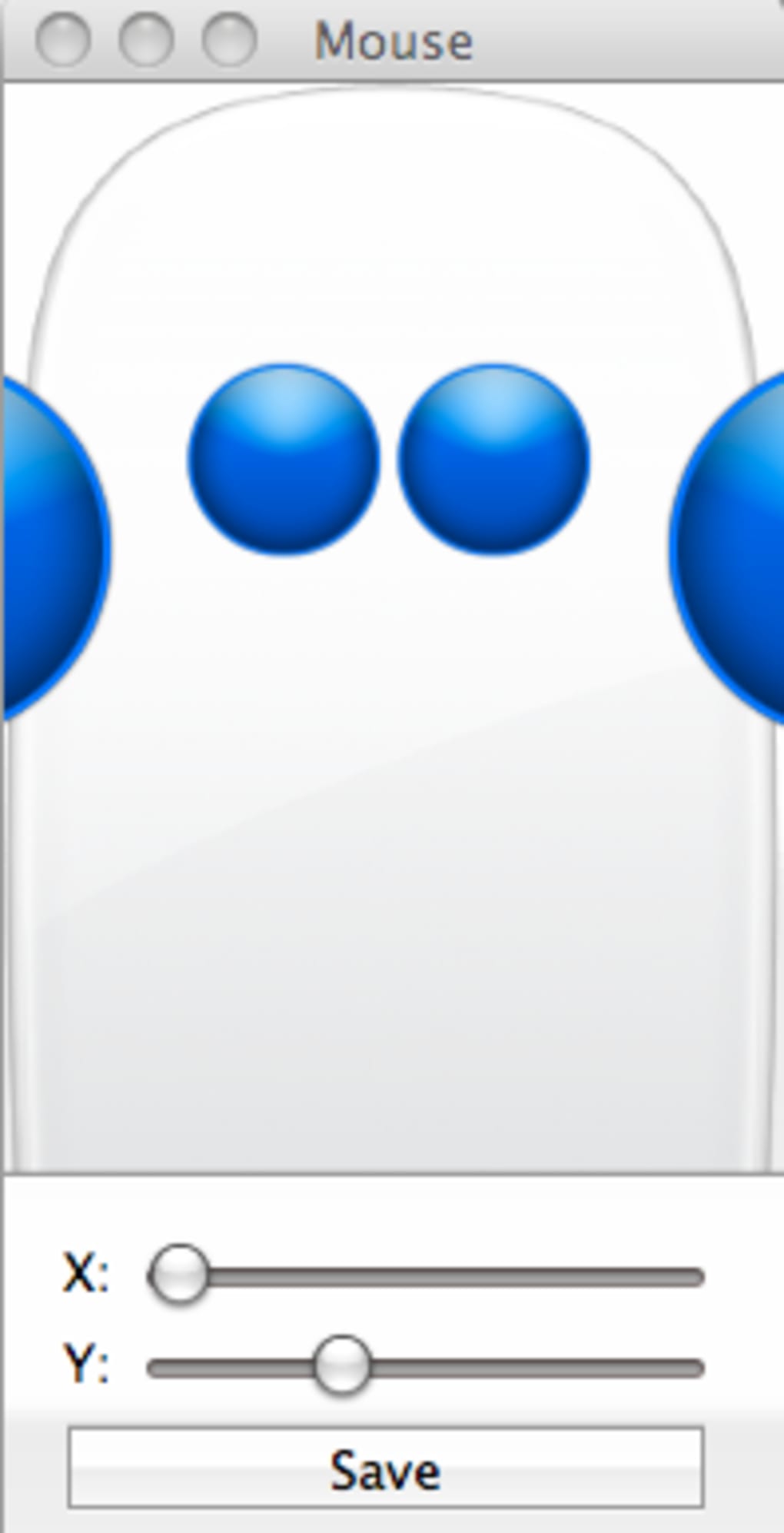
- Tres Nuevos Botones Virtuales: Los gestos pinch, bloat y tap-to-click actúan como botones de ratón dedicados, brindándote acceso instantáneo a funciones como clic central, clic secundario y atajos personalizados.
- Acciones de Clic Personalizables: Asigna cualquier clic (izquierdo, derecho, central o cuarto) para activar funciones de macOS como Exposé, Control de Misiones, Spotlight o un AppleScript definido por el usuario.
- Modo de Suspensión Coverup: Un único gesto pone tu Mac en suspensión, ideal para proteger rápidamente tu estación de trabajo sin tener que tocar el botón de encendido.
- Soporte para Complementos: Amplía la funcionalidad con complementos de terceros; las actualizaciones recientes mejoran la compatibilidad con el popular creador de complementos Scribe.
- Configuración Guiada por Asistente: Un asistente intuitivo te enseña dónde colocar las manos y cómo mapear gestos, eliminando la curva de aprendizaje.
- Correcciones del Indicador de Batería: La última actualización restaura las actualizaciones correctas del estado de la batería en la mayoría de los modelos de MacBook, solucionando una queja de larga data.
- Ligero y Gratuito: Sin costos ocultos, sin software publicitario y un consumo de memoria modesto garantizan que la aplicación funcione sin problemas junto a otras utilidades de macOS.
Instalación y Uso: Guía Paso a Paso
Descarga e Instalación de MouseWizard
Para comenzar, visita la página oficial de descarga de MouseWizard y haz clic en el botón Descargar para macOS. El archivo llega como un paquete firmado .dmg, asegurando que cumple con los estándares de seguridad de Apple. Abre la imagen de disco y arrastra el ícono de MouseWizard a tu carpeta /Applications. macOS te pedirá confirmar que confías en el desarrollador; haz clic en “Abrir” para continuar.
Tras la instalación, inicia MouseWizard desde la carpeta de Aplicaciones o desde Spotlight. La primera ejecución solicita permisos para “Accesibilidad” y “Monitoreo de Entrada”. Estos permisos son necesarios para que la aplicación intercepte eventos del ratón y modifique el comportamiento de los gestos. Abre Configuración del Sistema → Privacidad y Seguridad → Accesibilidad, activa MouseWizard, y repite el proceso para **Monitoreo de Entrada**. No se requiere reiniciar el sistema; los cambios surten efecto inmediatamente.
Configuración de Tus Nuevos Botones y Gestos
La ventana principal presenta una cuadrícula limpia: cada columna representa un botón físico o virtual, y cada fila corresponde a una acción. Haz clic en una celda para abrir un menú desplegable donde puedes seleccionar comandos integrados de macOS, atajos de teclado personalizados o lanzar scripts. Por ejemplo, asigna “Pinch” a “Clic Central” para recuperar la funcionalidad clásica de tres botones que muchos diseñadores dependen.
Para habilitar el gesto de suspensión “Coverup”, navega a la pestaña Complementos, activa el interruptor y elige el patrón de deslizamiento deseado (por ejemplo, una pulsación con tres dedos). MouseWizard guarda todas las preferencias en un archivo oculto ~/Library/Preferences/com.mousewizard.plist, que el asistente integrado puede importar si necesitas migrar ajustes a una Mac nueva.
Solución de Problemas Comunes
Si un gesto parece irresponsivo, verifica que la opción “Habilitar Multi-Tactil” esté activa en la sección Avanzado. Si el indicador de batería sigue en blanco, asegúrate de tener la última versión (≥3.8) y que el firmware de tu Mac esté actualizado. El foro de soporte en el sitio web del desarrollador ofrece soluciones rápidas y una línea directa con el responsable para errores específicos.
Compatibilidad, Ventajas y Desventajas, y Opiniones de Usuarios
MouseWizard está diseñado específicamente para macOS 10.13 (High Sierra) y versiones posteriores, incluyendo Ventura y macOS Sonoma. La aplicación funciona nativamente en Macs con procesadores Intel y en Apple Silicon (M1, M2 y posteriores) gracias a binarios universales. Aunque la utilidad se centra en el ratón Magic y el trackpad incorporado, también detecta ratones Bluetooth compatibles de terceros que ofrecen superficies táctiles similares.
Ventajas
- Gratuito, sin costos ocultos ni suscripciones.
- Añade la función esencial de clic central que Apple omitió en el ratón Magic original.
- Gestos altamente personalizables con un asistente fácil de usar.
- Pequeño consumo de recursos; funciona en silencio en la barra de menú.
- Actualizaciones regulares que corrigen errores e mejoran el soporte para complementos.
Desventajas
- El problema con el indicador de batería aún afecta a una minoría de modelos de MacBook.
- Los usuarios avanzados podrían encontrar la interfaz predeterminada demasiado simple comparada con alternativas de pago como BetterTouchTool.
- No hay versión para Windows o Linux; exclusivamente para macOS.
- El ecosistema de complementos es más pequeño que el de herramientas más establecidas.
Preguntas Frecuentes
¿Puede MouseWizard funcionar con cualquier ratón Bluetooth?
MouseWizard está optimizado para el ratón Magic de Apple y el trackpad incorporado. Puede detectar algunos ratones Bluetooth de terceros que soportan multi-tactil, pero la funcionalidad completa (especialmente los botones virtuales) podría estar limitada.
¿Existe una versión de pago con más funciones?
MouseWizard es completamente gratuito. Para usuarios que buscan un mercado de complementos más amplio y una personalización más profunda, herramientas como BetterTouchTool o MagicPrefs ofrecen versiones de pago, pero MouseWizard cubre las necesidades esenciales para la mayoría de los propietarios de ratón Magic.
¿Cómo afecta MouseWizard al rendimiento del sistema?
La aplicación funciona como un servicio de fondo ligero y utiliza menos de 10 MB de RAM. Los usuarios generalmente no notan ninguna lentitud, incluso cuando múltiples gestos están activos simultáneamente.
¿Puedo exportar mis ajustes de MouseWizard?
Sí. Dentro de la ventana de Preferencias, haz clic en “Exportar Ajustes” para generar un archivo .plist que puede importarse en otra Mac, facilitando mantener una fluidez de trabajo consistente entre dispositivos.
¿Es seguro usar MouseWizard en una Mac corporativa?
Dado que MouseWizard está firmado por un desarrollador reconocido y no modifica archivos del sistema, cumple con la mayoría de las políticas de seguridad corporativas. Sin embargo, siempre consulta con tu departamento de TI antes de instalar cualquier utilidad de terceros.
Conclusión Final
MouseWizard ofrece exactamente lo que los propietarios del ratón Magic han estado solicitando: un clic central confiable, espacios adicionales para gestos y una forma sencilla de asignar atajos sin tener que entrar en código. El precio gratuito y el impacto mínimo en el sistema lo convierten en una adición atractiva para estudiantes, diseñadores y cualquier persona que pase horas navegando por macOS. Aunque el problema persistente con el indicador de batería podría molestar a usuarios exigentes, la respuesta activa del desarrollador y las actualizaciones frecuentes sugieren que el problema se resolverá pronto.
Puntuación general: 4.5/5
Conclusión y Llamado a la Acción
Si estás listo para liberar todo el potencial de tu ratón Magic o trackpad, descarga MouseWizard hoy mismo. La instalación tarda menos de dos minutos, y el asistente te tendrá personalizando gestos en segundos. Experimenta flujos de trabajo más fluidos, acceso más rápido a funciones de macOS y un impulso productivo que se siente como una actualización nativa, no como un complemento de terceros. Haz clic aquí para descargar MouseWizard ahora y empieza a personalizar tu Mac de forma inteligente.








