


NumLocker herunterladen – Kostenloses, sicheres Tool zum Deaktivieren von Caps‑Lock-, Num‑Lock‑ und Scroll‑Lock‑Tasten unter Windows, Mac, Android, iOS
Warum Sie NumLocker benötigen: Eine clevere Lösung für versehentliche Tastendrücke
Das versehentliche Drücken der Caps‑Lock-Taste beim Tippen kann zu peinlichen Tippfehlern führen, insbesondere in E‑Mails, Dokumenten oder Online‑Formularen. Egal, ob Sie eine professionelle Nachricht schreiben, ein Passwort eingeben oder ein kreatives Werk verfassen, ein einziges unbeabsichtigtes Großbuchstaben kann Ihren Schreibfluss stören und Verwirrung erzeugen. Genau hier kommt NumLocker ins Spiel – ein einfaches, aber leistungsstarkes Tool, das Ihnen hilft, die Kontrolle über Ihre Tastatureingaben zu behalten. Diese kostenlose Software ermöglicht es Ihnen, die Caps‑Lock-, Num‑Lock- und Scroll‑Lock-Tasten nach Bedarf zu deaktivieren und so diese frustrierenden Momente zu verhindern, in denen Ihre Tastatur unerwartet reagiert.
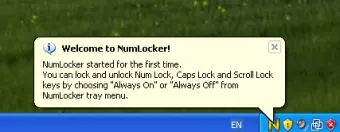
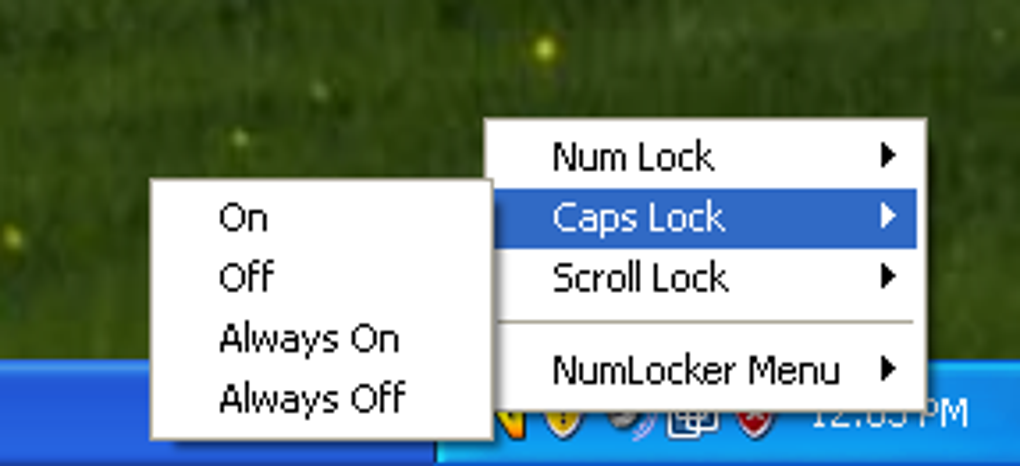
NumLocker ist ideal für Nutzer, die diese Sperrtasten häufig versehentlich drücken. Es läuft unauffällig im Hintergrund, minimiert den Ressourcenverbrauch des Systems und bietet sofortigen Schutz. Das Programm wird über ein kleines Symbol im Systemtray gesteuert und bietet schnellen Zugriff über ein Rechtsklick‑Menü. Es gibt keine komplexe Benutzeroberfläche – nur eine klare Funktionalität, die für Nutzer gedacht ist, die Effizienz und Einfachheit schätzen. Ob Sie Student, Profi oder Gelegenheits‑Computerbenutzer sind, NumLocker hilft Ihnen, die typischen Stolperfallen bei Tastaturfehlern zu vermeiden.
Eine der herausragenden Funktionen von NumLocker ist die Möglichkeit, die Sperrtasten mit einem einzigen Klick ein- und auszuschalten. Wenn Sie Caps‑Lock vorübergehend benötigen, können Sie es sofort wieder aktivieren, ohne das Programm neu zu starten oder Systemeinstellungen zu ändern. Diese Flexibilität stellt sicher, dass Sie die volle Kontrolle über Ihre Tastatur behalten und gleichzeitig die beruhigende Sicherheit genießen, versehentliche Aktivierungen zu verhindern. Durch regelmäßige Updates und einen sicheren Download‑Prozess bleibt NumLocker eine zuverlässige Wahl für alle, die die Tippgenauigkeit verbessern und tastaturbezogene Fehler reduzieren möchten.
Hauptfunktionen von NumLocker: Was es besonders macht
NumLocker ist zwar klein in der Größe, aber kraftvoll in der Funktionalität. Mit Blick auf die Benutzerfreundlichkeit entwickelt, bietet diese Software wesentliche Funktionen, die reale Tipp‑Herausforderungen adressieren. Das unterscheidet NumLocker von anderen Tastatur‑Verwaltungstools:
- Caps‑Lock, Num‑Lock und Scroll‑Lock deaktivieren – Verhindert die versehentliche Aktivierung dieser Tasten mit Ein‑Klick‑Steuerung.
- Minimaler Systemeinfluss – Läuft effizient im Hintergrund mit vernachlässigbarer CPU‑ und Speichernutzung.
- System‑Tray‑Integration – Über ein kleines Symbol im System‑Tray für schnelles Umschalten erreichbar.
- Sofortiges Ein/Aus‑Umschalten – Sperrtasten bei Bedarf mit einem Klick wieder aktivieren.
- Multi‑Plattform‑Unterstützung – Verfügbar für Windows-, Mac-, Android- und iOS-Geräte.
- Kostenloser Download und Nutzung – Keine versteckten Gebühren oder Abonnement‑Modelle.
- Regelmäßige Updates – Gewährleistet Kompatibilität mit neuen Betriebssystemen und Sicherheitsverbesserungen.
Was NumLocker wirklich außergewöhnlich macht, ist sein Fokus auf Einfachheit. Im Gegensatz zu komplexen Tastatur‑Remapping‑Tools überhäuft es die Nutzer nicht mit unnötigen Einstellungen oder Konfigurationen. Stattdessen konzentriert es sich auf das Kernproblem: versehentliche Tastendrücke. Dieser zielgerichtete Ansatz macht die Installation, Nutzung und das Vertrauen einfach. Ob Sie unter engem Zeitdruck arbeiten oder einfach Tippfehler vermeiden wollen, NumLocker bietet ein zuverlässiges Sicherheitsnetz.
Ein weiterer großer Vorteil ist die plattformübergreifende Verfügbarkeit. Egal, ob Sie einen Desktop, Laptop, Tablet oder Smartphone verwenden, Sie können NumLocker herunterladen und über alle Geräte hinweg konsistenten Schutz genießen. Das ist besonders nützlich für Nutzer, die im Laufe des Tages zwischen Plattformen wechseln. Die Software ist zudem mit modernen und älteren Systemen kompatibel, was eine breite Zugänglichkeit gewährleistet. Mit ihrem klaren Design und zuverlässiger Leistung ist NumLocker eines der effektivsten Werkzeuge für Tastaturhygiene.
So installieren und verwenden Sie NumLocker unter Windows, Mac, Android und iOS
Der Einstieg mit NumLocker ist äußerst einfach, unabhängig von Ihrem Betriebssystem. Der Installationsvorgang ist schnell, sicher und erfordert keine technischen Kenntnisse. Hier ist eine Schritt‑für‑Schritt‑Anleitung, um die Software auf Ihrem bevorzugten Gerät einzurichten und zu nutzen:
Für Windows‑Nutzer:
- Besuchen Sie die offizielle NumLocker‑Download‑Seite.
- Klicken Sie auf die Schaltfläche „Download“, um die neueste Version zu erhalten.
- Führen Sie die Installationsdatei aus und folgen Sie den Anweisungen auf dem Bildschirm.
- Nach der Installation startet das Programm automatisch und erscheint in Ihrem System‑Tray.
- Klicken Sie mit der rechten Maustaste auf das Symbol, um das Menü zu öffnen und die gewünschten Sperrtasten zu deaktivieren.
Für Mac‑Nutzer:
- Laden Sie die Mac‑kompatible Version von der offiziellen Seite herunter.
- Öffnen Sie die .dmg‑Datei und ziehen Sie die NumLocker‑App in Ihren Ordner „Applications“.
- Starten Sie die App aus dem Ordner „Applications“.
- Sie läuft im Hintergrund und zeigt ein Symbol in der Menüleiste an.
- Klicken Sie mit der rechten Maustaste auf das Symbol, um Caps‑, Num‑ oder Scroll‑Lock auszuschalten.
Für Android und iOS:
- Öffnen Sie den Google Play Store oder den Apple App Store.
- Suchen Sie nach „NumLocker“ und wählen Sie die offizielle App aus.
- Tippen Sie auf „Installieren“ und warten Sie, bis der Download abgeschlossen ist.
- Öffnen Sie die App und erteilen Sie die erforderlichen Berechtigungen.
- Verwenden Sie den In‑App‑Umschalter, um die Sperrtasten auf der virtuellen Tastatur Ihres Geräts zu deaktivieren.
Nach der Einrichtung erfordert NumLocker keine fortlaufende Wartung. Es läuft still im Hintergrund und Sie können es jederzeit über das Symbol im System‑Tray oder in der Menüleiste verwalten. Das intuitive Design sorgt dafür, dass selbst Erstnutzer es mühelos bedienen können. Durch regelmäßige Updates bleibt die Software mit neuen OS‑Versionen und Sicherheitspatches kompatibel und gewährleistet langfristige Zuverlässigkeit.
Vor‑ und Nachteile: Ist NumLocker das Richtige für Sie?
Bevor Sie irgendeine Software herunterladen, ist es wichtig, ihre Vor‑ und Nachteile abzuwägen. Hier ein ausgewogener Überblick darüber, was NumLocker zu einer starken Wahl macht – und wo es möglicherweise Schwächen gibt.
Vorteile:
- Leichtgewichtig und schnell – nutzt minimale Systemressourcen.
- Kostenloser Download und Nutzung ohne Werbung oder In‑App‑Käufe.
- Einfache, intuitive Benutzeroberfläche ohne Lernkurve.
- Verfügbar für Windows, Mac, Android und iOS – echte plattformübergreifende Unterstützung.
- Sofortiges Umschalten der Sperrtasten mit einem Klick.
- Sicherer Download mit regelmäßigen Updates für Sicherheit.
Nachteile:
- Keine visuelle Rückmeldung zum Sperrstatus (obwohl Drittanbieter‑Tools wie NumCapsScroll Indicator helfen können).
- Deaktiviert nur die Sperrtasten – remappt oder passt sie nicht an.
- Nicht ideal für Nutzer, die stark auf Num‑Lock für die Dateneingabe angewiesen sind.
Insgesamt glänzt NumLocker bei der Lösung eines spezifischen Problems: versehentliche Tastendrücke. Wenn Sie häufig in Großbuchstaben tippen oder Scroll‑Lock unbeabsichtigt auslösen, ist dieses Tool ein echter Wendepunkt. Wenn Sie jedoch erweiterte Tastatur‑Anpassungen benötigen, sollten Sie andere Software in Betracht ziehen.
Häufig gestellte Fragen (FAQ)
Hier sind Antworten auf einige der häufigsten Fragen zu NumLocker:
-
Ist NumLocker kostenlos zum Herunterladen und Verwenden?
Ja, NumLocker ist völlig kostenlos zum Herunterladen und Verwenden. Es gibt keine versteckten Gebühren, Abonnement‑Modelle oder In‑App‑Käufe. Sie können alle Kernfunktionen kostenlos nutzen.
-
Funktioniert NumLocker sowohl unter Windows als auch unter Mac?
Absolut. NumLocker ist für sowohl Windows‑ als auch Mac‑Betriebssysteme verfügbar und gewährleistet Kompatibilität über Desktop‑Plattformen hinweg.
-
Kann ich Caps Lock wieder aktivieren, nachdem ich es mit NumLocker deaktiviert habe?
Ja, Sie können Caps‑Lock, Num‑Lock und Scroll‑Lock mit einem einzigen Klick über das Symbol im System‑Tray oder in der Menüleiste wieder aktivieren. Das Umschalten ist sofort und reversibel.
-
Ist NumLocker sicher zu installieren auf meinem Gerät?
Ja, NumLocker ist eine sichere Anwendung, die von einem vertrauenswürdigen Team entwickelt wurde. Sie erhält regelmäßige Updates, um Sicherheit und Kompatibilität mit den neuesten Betriebssystemen zu gewährleisten.
-
Funktioniert NumLocker auf mobilen Geräten?
Ja, NumLocker ist für Android‑ und iOS‑Geräte verfügbar und ermöglicht das Deaktivieren von Sperrtasten auf der virtuellen Tastatur Ihres Smartphones oder Tablets.
Endgültiges Fazit: Ein unverzichtbares Tool für Tippgenauigkeit
Wenn Sie es leid sind, versehentlich in Großbuchstaben zu tippen oder mit unerwartetem Scroll‑Verhalten zu kämpfen, ist NumLocker die Lösung, nach der Sie gesucht haben. Diese leichte, sichere und kostenlose Software bietet eine einfache, aber effektive Möglichkeit, Caps‑Lock-, Num‑Lock- und Scroll‑Lock‑Tasten zu deaktivieren, wenn sie nicht benötigt werden. Mit Unterstützung für Windows, Mac, Android und iOS ist sie perfekt für Nutzer, die Konsistenz über Geräte hinweg schätzen.
Obwohl sie keine erweiterten Anpassungsmöglichkeiten bietet, wird ihr Kernzweck makellos umgesetzt. Die Installation ist schnell, die Benutzeroberfläche intuitiv und die Leistung zuverlässig. Ob Sie einen Bericht schreiben, eine E‑Mail senden oder Daten eingeben, NumLocker hilft Ihnen, Präzision und Professionalität zu bewahren.
Lassen Sie nicht zu, dass versehentliche Tastendrücke Ihren Arbeitsablauf ruinieren. Laden Sie NumLocker noch heute herunter und übernehmen Sie mit Zuversicht die Kontrolle über Ihre Tastatur.








