


Download NumLocker – Ferramenta Gratuita e Segura para Desativar as Teclas Caps, Num & Scroll Lock no Windows, Mac, Android, iOS
Por que Você Precisa do NumLocker: Uma Solução Inteligente para Pressionamentos Acidentais de Teclas
Pressionar a tecla Caps Lock acidentalmente enquanto digita pode causar erros de digitação embaraçosos, especialmente em e‑mails, documentos ou formulários online. Seja ao escrever uma mensagem profissional, inserir uma senha ou redigir um texto criativo, uma única letra maiúscula não intencional pode interromper seu fluxo e gerar confusão. É aí que o NumLocker entra — uma ferramenta simples, porém poderosa, projetada para ajudá‑lo a manter o controle sobre as entradas do teclado. Este software gratuito permite desativar as teclas Caps Lock, Num Lock e Scroll Lock sob demanda, evitando aqueles momentos frustrantes em que o teclado se comporta de forma inesperada.
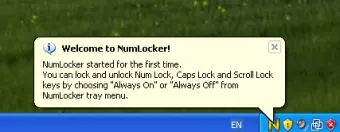
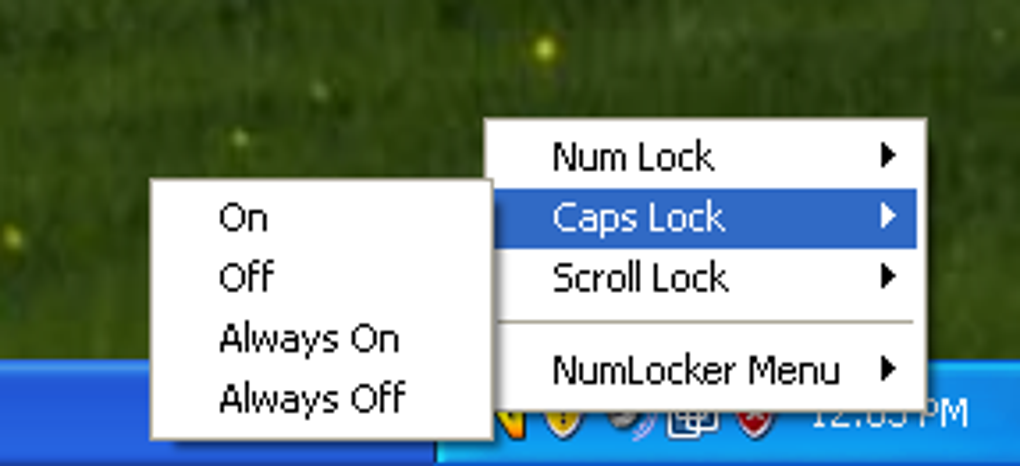
NumLocker é ideal para usuários que frequentemente pressionam essas teclas de bloqueio por acidente. Ele funciona silenciosamente em segundo plano, minimizando o uso de recursos do sistema enquanto fornece proteção instantânea. O programa opera por meio de um pequeno ícone na bandeja do sistema, oferecendo acesso rápido através de um menu de clique direito. Não há interface complexa para navegar — apenas funcionalidade direta, adaptada a quem valoriza eficiência e simplicidade. Seja você estudante, profissional ou usuário casual de computador, o NumLocker ajuda a evitar as armadilhas comuns de erros de teclado.
Um dos recursos de destaque do NumLocker é a capacidade de alternar as teclas de bloqueio ligando e desligando com um único clique. Se precisar usar o Caps Lock temporariamente, pode reativá‑lo instantaneamente sem reiniciar o programa ou alterar as configurações do sistema. Essa flexibilidade garante que você mantenha controle total sobre o teclado, ao mesmo tempo em que desfruta da tranquilidade de evitar ativações acidentais. Com atualizações regulares e um processo de download seguro, o NumLocker continua sendo uma escolha confiável para quem deseja melhorar a precisão da digitação e reduzir erros relacionados ao teclado.
Recursos Principais do NumLocker: O que o Destaca
NumLocker pode ser pequeno em tamanho, mas tem grande impacto em funcionalidade. Projetado com a conveniência do usuário em mente, este software oferece recursos essenciais que atendem a desafios reais de digitação. Veja o que diferencia o NumLocker de outras ferramentas de gerenciamento de teclado:
- Desativar Caps Lock, Num Lock e Scroll Lock – Impede a ativação acidental dessas teclas com controle de um clique.
- Impacto Mínimo no Sistema – Funciona de forma eficiente em segundo plano com uso insignificante de CPU e memória.
- Integração na Bandeja do Sistema – Acessível por meio de um pequeno ícone na bandeja para alternância rápida.
- Alternância Instantânea On/Off – Reative as teclas de bloqueio com um único clique quando necessário.
- Suporte Multiplataforma – Disponível para dispositivos Windows, Mac, Android e iOS.
- Gratuito para Download e Uso – Sem taxas ocultas ou modelos de assinatura.
- Atualizações Regulares – Garante compatibilidade com novos sistemas operacionais e melhorias de segurança.
O que torna o NumLocker realmente excepcional é seu foco na simplicidade. Ao contrário de ferramentas complexas de remapeamento de teclado, ele não sobrecarrega os usuários com configurações ou ajustes desnecessários. Em vez disso, concentra‑se no problema central: pressionamentos acidentais de teclas. Essa abordagem focada facilita a instalação, o uso e a confiança. Seja trabalhando sob prazo apertado ou apenas querendo evitar erros de digitação, o NumLocker oferece uma rede de segurança confiável.
Outra grande vantagem é sua disponibilidade multiplataforma. Seja usando um desktop, laptop, tablet ou smartphone, você pode baixar o NumLocker e desfrutar de proteção consistente em todos os dispositivos. Isso é especialmente útil para usuários que alternam entre plataformas ao longo do dia. O software também é compatível com sistemas modernos e legados, garantindo ampla acessibilidade. Com seu design limpo e desempenho confiável, o NumLocker destaca‑se como uma das ferramentas mais eficazes para a higiene do teclado.
Como Instalar e Usar o NumLocker no Windows, Mac, Android e iOS
Começar a usar o NumLocker é incrivelmente simples, independentemente do seu sistema operacional. O processo de instalação é rápido, seguro e não requer conhecimento técnico. Aqui está um guia passo a passo para ajudá‑lo a configurar e usar o software no dispositivo de sua preferência:
Para Usuários Windows:
- Visite a página oficial de download do NumLocker.
- Clique no botão “Download” para obter a versão mais recente.
- Execute o arquivo de instalação e siga as instruções na tela.
- Após a instalação, o programa será iniciado automaticamente e aparecerá na bandeja do sistema.
- Clique com o botão direito no ícone para acessar o menu e desativar as teclas de bloqueio desejadas.
Para Usuários Mac:
- Baixe a versão compatível com Mac no site oficial.
- Abra o arquivo .dmg e arraste o aplicativo NumLocker para a pasta Aplicativos.
- Inicie o aplicativo a partir da pasta Aplicativos.
- Ele será executado em segundo plano e mostrará um ícone na barra de menus.
- Clique com o botão direito no ícone para desativar Caps, Num ou Scroll Lock.
Para Android e iOS:
- Abra a Google Play Store ou a Apple App Store.
- Pesquise por “NumLocker” e selecione o aplicativo oficial.
- Toque em “Instalar” e aguarde a conclusão do download.
- Abra o aplicativo e conceda as permissões necessárias.
- Use a alternância dentro do aplicativo para desativar as teclas de bloqueio no teclado virtual do seu dispositivo.
Depois de configurado, o NumLocker não requer manutenção contínua. Ele funciona silenciosamente em segundo plano, e você pode gerenciá‑lo a qualquer momento através do ícone na bandeja do sistema ou na barra de menus. O design intuitivo garante que até mesmo usuários iniciantes possam navegá‑lo com facilidade. Com atualizações regulares, o software permanece compatível com novas versões de sistemas operacionais e patches de segurança, assegurando confiabilidade a longo prazo.
Prós e Contras: O NumLocker é Ideal para Você?
Antes de baixar qualquer software, é essencial avaliar suas vantagens e limitações. Aqui está uma visão equilibrada do que faz do NumLocker uma escolha forte — e onde ele pode ficar aquém.
Prós:
- Leve e rápido — usa recursos mínimos do sistema.
- Gratuito para download e uso, sem anúncios ou compras dentro do aplicativo.
- Interface simples e intuitiva, sem curva de aprendizado.
- Disponível para Windows, Mac, Android e iOS — suporte verdadeiramente multiplataforma.
- Alternância instantânea das teclas de bloqueio com um clique.
- Download seguro com atualizações regulares para segurança.
Contras:
- Sem feedback visual do status de bloqueio (embora ferramentas de terceiros como NumCapsScroll Indicator possam ajudar).
- Só desativa as teclas de bloqueio — não remapeia nem as personaliza.
- Não é ideal para usuários que dependem fortemente do Num Lock para inserção de dados.
No geral, o NumLocker se destaca ao resolver um problema específico: pressionamentos acidentais de teclas. Se você frequentemente digita tudo em maiúsculas ou ativa o scroll lock sem querer, esta ferramenta muda o jogo. Contudo, se precisar de personalização avançada de teclado, pode ser melhor explorar outro software.
Perguntas Frequentes (FAQ)
Aqui estão respostas para algumas das perguntas mais comuns sobre o NumLocker:
-
O NumLocker é gratuito para download e uso?
Sim, o NumLocker é completamente gratuito para download e uso. Não há taxas ocultas, modelos de assinatura ou compras dentro do aplicativo. Você pode usufruir de todos os recursos principais sem custo.
-
O NumLocker funciona tanto no Windows quanto no Mac?
Absolutamente. O NumLocker está disponível para os sistemas operacionais Windows e Mac, garantindo compatibilidade em plataformas de desktop.
-
Posso reativar o Caps Lock após desativá‑lo com o NumLocker?
Sim, você pode reativar o Caps Lock, Num Lock e Scroll Lock com um único clique através do ícone na bandeja do sistema ou na barra de menus. A alternância é instantânea e reversível.
-
O NumLocker é seguro para instalar no meu dispositivo?
Sim, o NumLocker é um aplicativo seguro desenvolvido por uma equipe confiável. Ele recebe atualizações regulares para garantir segurança e compatibilidade com os sistemas operacionais mais recentes.
-
O NumLocker funciona em dispositivos móveis?
Sim, o NumLocker está disponível para dispositivos Android e iOS, permitindo desativar as teclas de bloqueio no teclado virtual do seu smartphone ou tablet.
Veredicto Final: Uma Ferramenta Indispensável para a Precisão da Digitação
Se você está cansado de digitar tudo em maiúsculas por acidente ou de lidar com comportamento inesperado de scroll, o NumLocker é a solução que você procura. Este software leve, seguro e gratuito oferece uma maneira simples, porém eficaz, de desativar as teclas Caps Lock, Num Lock e Scroll Lock quando não são necessárias. Com suporte para Windows, Mac, Android e iOS, é perfeito para usuários que valorizam consistência entre dispositivos.
Embora não ofereça personalização avançada, seu objetivo principal é executado perfeitamente. A instalação é rápida, a interface é intuitiva e o desempenho é confiável. Seja ao redigir um relatório, enviar um e‑mail ou inserir dados, o NumLocker ajuda a manter precisão e profissionalismo.
Não deixe que pressionamentos acidentais de teclas arruínem seu fluxo de trabalho. Baixe o NumLocker hoje e assuma o controle do seu teclado com confiança.








