
Download OldNewExplorer – Ferramenta Gratuita de Personalização do Explorador de Arquivos do Windows para Windows 10 e 8.1
OldNewExplorer é uma ferramenta leve e gratuita de personalização do Explorador de Arquivos, projetada para usuários do Windows 10 e 8.1 que sentem falta da aparência clássica do Explorador de Arquivos do Windows 7. Desenvolvido pelo programador independente Tihiy, este utilitário permite restaurar os elementos familiares da interface — como a barra de comandos tradicional, a barra de status e o agrupamento de bibliotecas — sem alterar os arquivos do sistema. Se você está frustrado com a interface Ribbon moderna introduzida no Windows 8, o OldNewExplorer oferece uma maneira simples de trazer de volta o design intuitivo que muitos usuários preferiam. O software é totalmente seguro, portátil e reversível — desinstalá‑lo restaura o sistema ao estado original. Com configurações de aparência personalizáveis e ajustes de comportamento, é a solução ideal para quem valoriza familiaridade e eficiência em vez de interfaces modernas chamativas.
Principais Recursos do OldNewExplorer
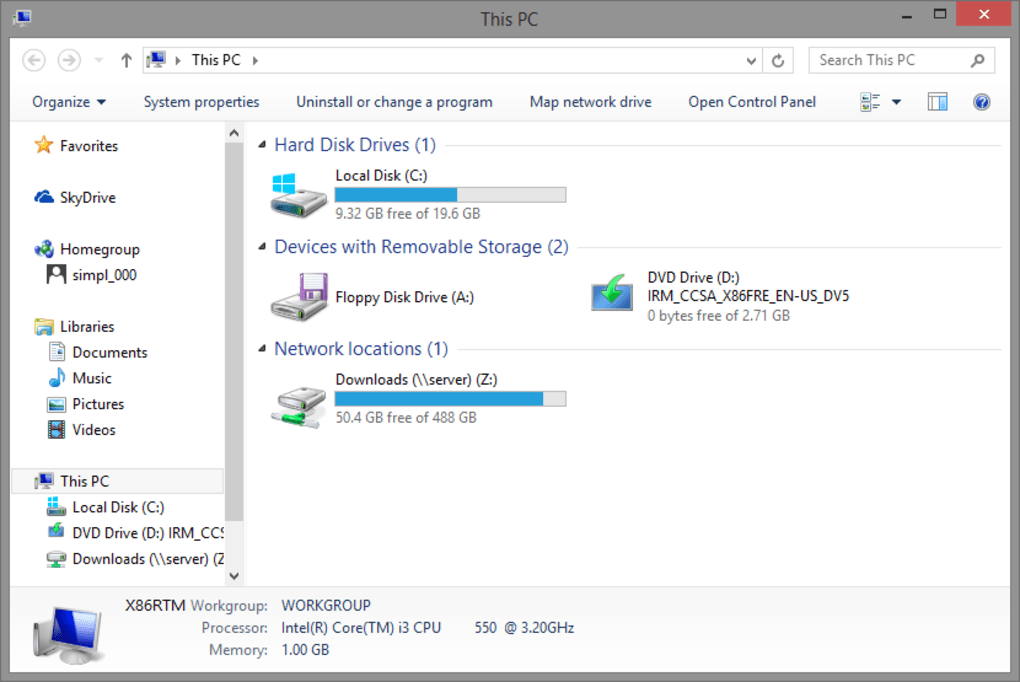
OldNewExplorer destaca‑se como uma ferramenta poderosa e simples para quem busca uma experiência nostálgica ao estilo do Windows 7. Um dos recursos mais notáveis é a capacidade de substituir a barra Ribbon moderna por uma barra de comandos clássica, trazendo de volta o layout limpo e compacto que os usuários adoravam. Essa mudança, por si só, torna a navegação mais fluida e eficiente, especialmente para quem usa o teclado. A ferramenta também restaura o antigo agrupamento de unidades e a estrutura de bibliotecas do Windows 7, permitindo organizar seus arquivos exatamente como antes. Isso é particularmente útil para quem depende de acesso rápido a unidades e pastas comuns.
Outra grande vantagem é a inclusão do painel de detalhes e da barra de status — recursos que foram minimizados ou removidos nas versões mais recentes do Windows. Esses elementos fornecem informações de arquivos em tempo real e feedback do sistema, aprimorando a usabilidade. O software também suporta extensões de shell que se integram diretamente ao Windows Explorer, garantindo uma experiência fluida sem a necessidade de substitutos de terceiros. Diferente de alternativas mais complexas como o Total Commander, o OldNewExplorer não substitui todo o gerenciador de arquivos — ele aprimora o existente, sendo ideal para quem deseja mínima interrupção.
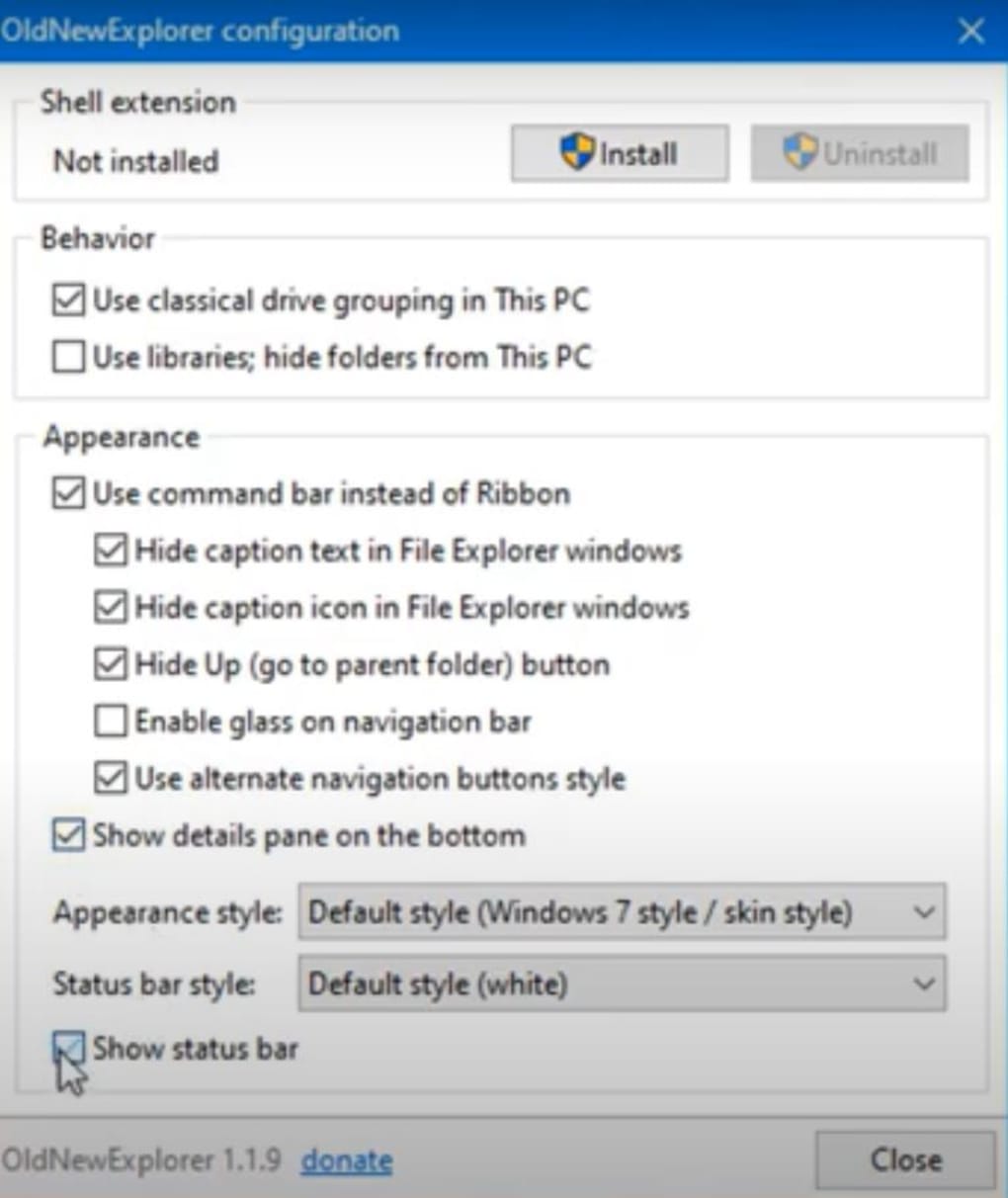
Além disso, o OldNewExplorer é totalmente personalizável. Você pode ajustar aparência, comportamento e layout para atender às suas preferências. A interface está dividida em três seções principais: Extensão de Shell, Comportamento e Aparência — cada uma oferecendo controle preciso sobre diferentes aspectos do Explorer. Seja para desativar a Ribbon, restaurar a barra de ferramentas antiga ou habilitar a barra de status, a ferramenta oferece controle total. Todas as alterações são reversíveis, permitindo experimentar com segurança. Isso faz dele uma opção de baixo risco e alto retorno para usuários que hesitam em fazer mudanças sistêmicas significativas.
Instruções de Instalação e Uso
Instalar o OldNewExplorer é simples e não requer conhecimento técnico. Primeiro, faça o download da versão mais recente no site oficial do desenvolvedor. O software está disponível como um executável independente, ou seja, não precisa de um instalador tradicional. Basta executar o arquivo baixado, e um assistente de configuração simples guiará você pelo processo. Durante a instalação, será solicitado que você escolha se deseja instalar a extensão de shell, que integra o OldNewExplorer ao Windows Explorer.
Depois de instalado, inicie a ferramenta pelo menu Iniciar ou atalho na área de trabalho. A interface principal é limpa e intuitiva, dividida em três abas: Extensão de Shell, Comportamento e Aparência. Na aba Extensão de Shell, você pode habilitar ou desabilitar a integração com o Explorador de Arquivos. A aba Comportamento permite restaurar o antigo agrupamento de unidades e a organização de bibliotecas ao estilo do Windows 7. Você também pode escolher entre manter os recursos novos do Windows 8+ ou mudar totalmente para o layout clássico.
A aba Aparência é onde ocorre a personalização real. Aqui, você pode substituir a Ribbon por uma barra de comandos tradicional, habilitar o painel de detalhes (que mostra propriedades dos arquivos em tempo real) e ativar a barra de status para feedback de operações de arquivos. Cada configuração vem acompanhada de uma descrição clara, para que você não fique confuso sobre o que cada opção faz. Após fazer suas seleções, clique em “Aplicar” para ver as mudanças instantaneamente no Explorador de Arquivos.
Usar o OldNewExplorer é totalmente não invasivo. Você pode testar diferentes configurações sem risco de instabilidade do sistema. Se decidir que não gostou das mudanças, basta voltar à ferramenta e desativar a extensão de shell ou desinstalar o software completamente. Seu sistema retornará ao estado original, garantindo que não haja impacto permanente.
Compatibilidade e Requisitos de Sistema
OldNewExplorer foi desenvolvido especificamente para Windows 10 e Windows 8.1, sendo ideal para usuários que ainda utilizam esses sistemas operacionais. Não é compatível com Windows 7 ou versões posteriores como Windows 11, que sofreram mudanças adicionais na interface. A ferramenta é leve e funciona de forma eficiente na maioria dos PCs modernos, exigindo recursos mínimos do sistema. Suporta arquiteturas de 32‑bits e 64‑bits, garantindo ampla compatibilidade em diferentes configurações de hardware.
Não há dependências de software adicionais, o que significa que você não precisa instalar .NET Framework ou outras bibliotecas de tempo de execução para utilizá‑la. Isso facilita a implantação tanto em ambientes pessoais quanto profissionais. O software também é compatível com todos os sistemas de arquivos padrão, incluindo NTFS, FAT32 e exFAT, permitindo gerenciar seus arquivos independentemente do tipo de armazenamento.
Para usuários de Mac ou Linux, o OldNewExplorer não está disponível, pois é um aplicativo exclusivo para Windows. Contudo, quem busca funcionalidade semelhante em outras plataformas pode explorar alternativas como Explorer++ ou CubicExplorer. No Android e iOS, não há equivalente direto, mas aplicativos de gerenciamento de arquivos como o Solid Explorer oferecem recursos comparáveis. Para usuários Windows, porém, o OldNewExplorer continua sendo uma das ferramentas mais eficazes para restaurar a experiência clássica do Explorador de Arquivos.
Prós e Contras
- Prós:
- Gratuito para download e uso, sem custos ocultos
- Restaura a aparência clássica do Explorador de Arquivos do Windows 7
- Fácil de instalar e desinstalar — sem alterações no sistema
- Leve e rápido, com impacto mínimo no desempenho
- Suporta personalização da barra de comandos, barra de status e painel de detalhes
- Seguro e reversível — o sistema volta ao estado original após remoção
- Perfeito para quem não gosta da interface Ribbon moderna
- Contras:
- Funciona apenas no Windows 10 e 8.1 — sem suporte ao Windows 11
- Não está disponível para Mac, Linux, Android ou iOS
- A interface é mínima e carece de recursos avançados como visualização em duas painéis
- Depende do Shell do Windows, podendo entrar em conflito com outras modificações de shell
- Desenvolvido por um único criador independente — sem equipe de suporte oficial
Perguntas Frequentes (FAQ)
-
OldNewExplorer é seguro para download e uso?
Sim, o OldNewExplorer é seguro de usar. Foi desenvolvido por um programador independente e distribuído por canais confiáveis. O software não contém malware, adware ou componentes de rastreamento. Também é totalmente reversível — desinstalá‑lo restaura o sistema ao estado original.
-
Posso usar o OldNewExplorer no Windows 11?
Não, o OldNewExplorer atualmente não é compatível com o Windows 11. Ele foi projetado especificamente para Windows 10 e 8.1. Os desenvolvedores ainda não lançaram uma versão para versões mais recentes do Windows.
-
O OldNewExplorer substitui o Explorador de Arquivos padrão?
Não, ele não substitui o Explorador de Arquivos. Em vez disso, o aprimora modificando a interface e o comportamento. Integra‑se como uma extensão de shell, permitindo manter o Explorer padrão enquanto adiciona recursos clássicos.
-
Existe uma versão portátil disponível?
Sim, o OldNewExplorer está disponível como um executável portátil. Você pode executá‑lo diretamente de um pen drive ou pasta sem necessidade de instalação.
-
Posso personalizar a aparência além das opções padrão?
Embora as opções de personalização sejam limitadas aos elementos principais da interface (barra de comandos, barra de status, painel de detalhes), elas são totalmente ajustáveis. Você pode habilitar ou desabilitar cada recurso conforme sua preferência.
Conclusão & Chamada à Ação
Se você é usuário do Windows 10 ou 8.1 e sente falta do design limpo e eficiente do Explorador de Arquivos do Windows 7, o OldNewExplorer é uma ferramenta indispensável. É gratuito, seguro e leve, trazendo de volta a interface clássica sem comprometer a estabilidade do sistema. Seja você um usuário de longa data do Windows ou alguém que valoriza consistência no ambiente digital, este software oferece uma solução simples e eficaz.
Com sua instalação fácil, alterações reversíveis e recursos personalizáveis, o OldNewExplorer destaca‑se como um dos melhores utilitários de personalização de Explorador de Arquivos disponíveis. Embora tenha algumas limitações — como a falta de suporte ao Windows 11 ou plataformas móveis — ele entrega exatamente o que promete: uma experiência nostálgica, funcional e amigável.
Baixe o OldNewExplorer hoje e recupere a aparência clássica do Explorador de Arquivos do Windows 7 no seu PC. É gratuito, seguro e fácil de usar — perfeito para quem deseja uma forma mais simples e familiar de gerenciar arquivos.








