
Descarcă OldNewExplorer – Instrument gratuit de personalizare a Windows File Explorer pentru Windows 10 și 8.1
OldNewExplorer este un instrument ușor, gratuit de personalizare a Explorer-ului de fișiere, conceput pentru utilizatorii Windows 10 și 8.1 care le lipsește aspectul și senzația clasică a Windows 7 File Explorer. Dezvoltat de programatorul independent Tihiy, această utilitate vă permite să restaurați elementele familiare ale interfeței — cum ar fi bara de comenzi tradițională, bara de stare și gruparea bibliotecilor — fără a modifica fișierele sistemului. Dacă sunteți frustrați de interfața modernă Ribbon introdusă în Windows 8, OldNewExplorer oferă o modalitate fluidă de a readuce designul intuitiv pe care mulți utilizatori îl preferau. Software-ul este complet sigur, portabil și reversibil — dezinstalarea acestuia readuce sistemul la starea inițială. Cu setări de aspect personalizabile și ajustări de comportament, este o soluție ideală pentru utilizatorii care apreciază familiaritatea și eficiența în detrimentul interfețelor moderne strălucitoare.
Caracteristici cheie ale OldNewExplorer
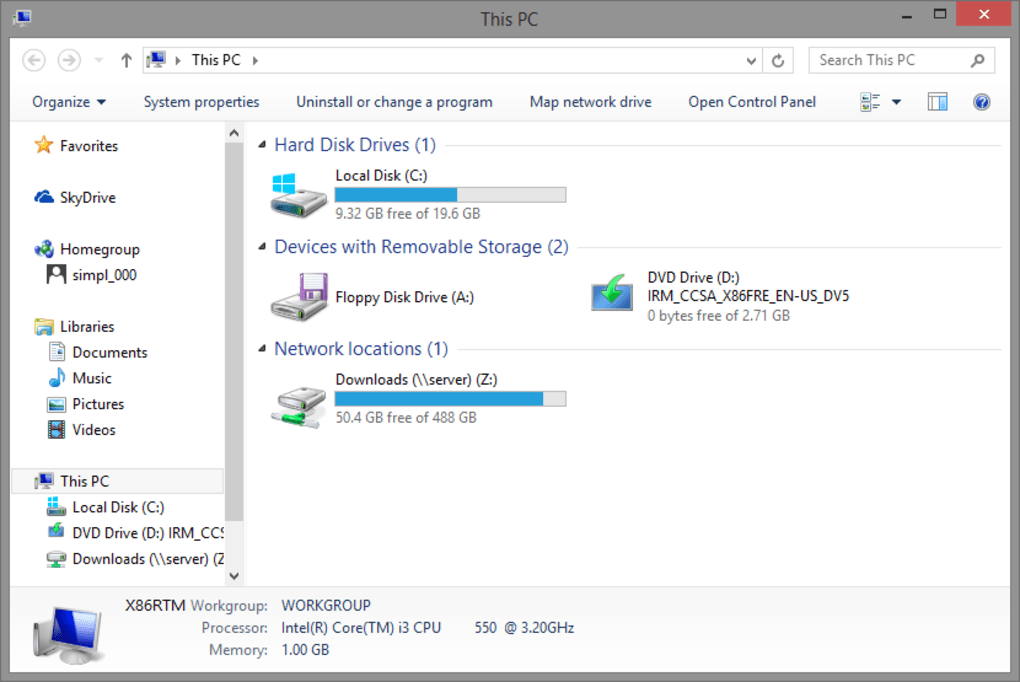
OldNewExplorer se remarcă ca un instrument puternic, dar simplu, pentru cei care caută o experiență nostalgicã în stil Windows 7. Una dintre cele mai notabile caracteristici este capacitatea de a înlocui bara modernă Ribbon cu o bară de comenzi clasică, o schimbare care readuce aspectul curat și compact pe care utilizatorii îl iubeau. Această modificare singură face navigarea mai fluidă și mai eficientă, în special pentru utilizatorii de tastatură. Instrumentul restaurează, de asemenea, gruparea veche a unităților și structura bibliotecilor din Windows 7, permițându-vă să organizați fișierele exact așa cum făceați în trecut. Acest lucru este deosebit de util pentru utilizatorii care se bazează pe acces rapid la unități și foldere comune.
Un alt avantaj major este includerea panoului de detalii și a barei de stare — caracteristici care au fost reduse sau eliminate în versiunile mai noi ale Windows. Aceste elemente furnizează informații în timp real despre fișiere și feedback al sistemului, îmbunătățind utilizabilitatea. Software-ul suportă, de asemenea, extensii de shell care se integrează direct în Windows Explorer, asigurând o experiență fluidă fără a necesita înlocuitori terți. Spre deosebire de alternativele mai complexe, cum ar fi Total Commander, OldNewExplorer nu înlocuiește întregul manager de fișiere — îl îmbunătățește pe cel existent, fiind ideal pentru utilizatorii care doresc o perturbare minimă.
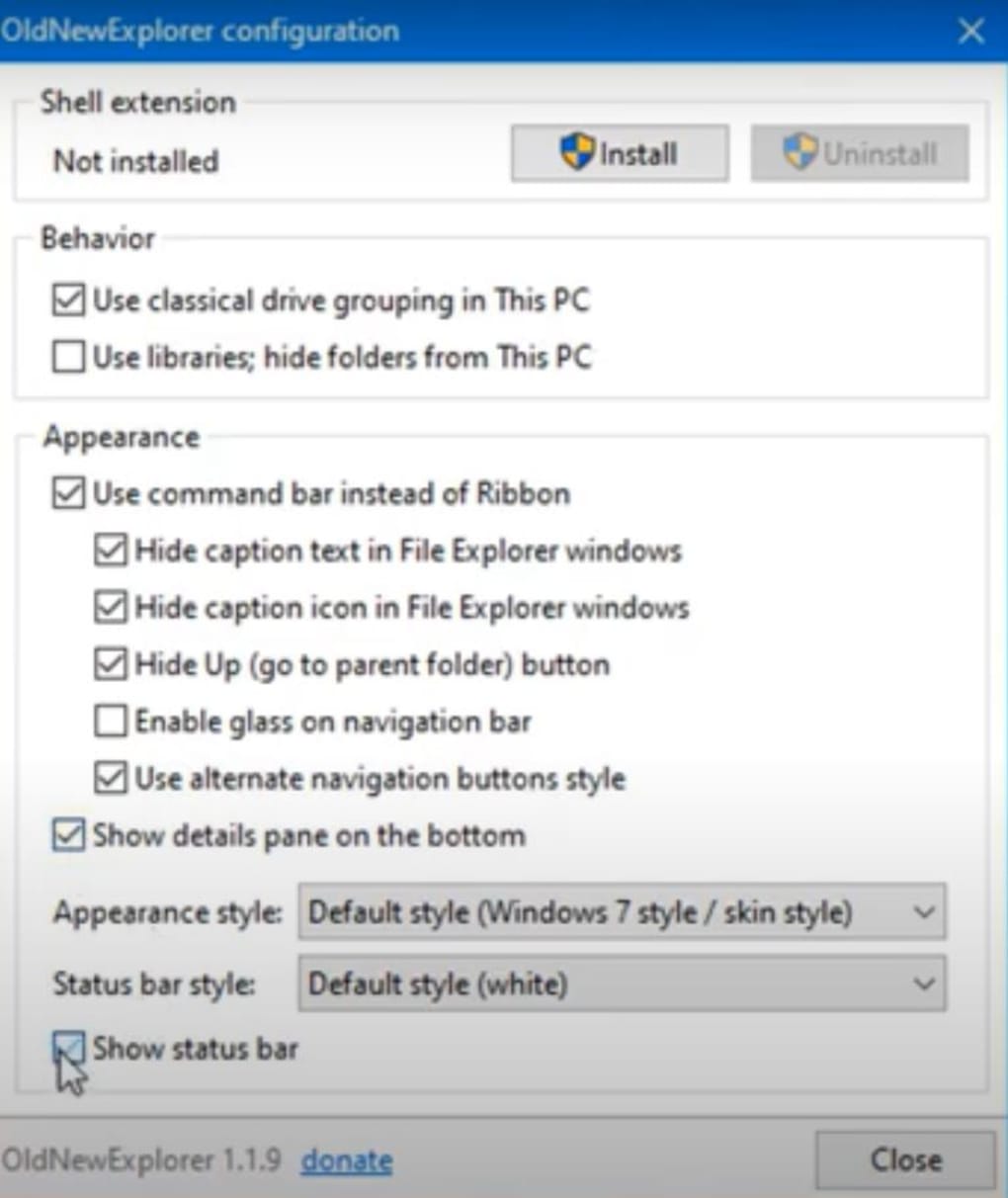
În plus, OldNewExplorer este complet personalizabil. Puteți ajusta aspectul, comportamentul și aranjamentul pentru a se potrivi preferințelor dumneavoastră. Interfața este împărțită în trei secțiuni principale: Extensie Shell, Comportament și Aspect — fiecare oferind control precis asupra diferitelor aspecte ale Explorer-ului. Indiferent dacă doriți să dezactivați Ribbon, să restaurați vechea bară de instrumente sau să activați bara de stare, instrumentul vă oferă control total. Toate modificările sunt reversibile, astfel încât să puteți experimenta în siguranță. Acest lucru îl face o opțiune cu risc scăzut și recompensă mare pentru utilizatorii care ezită să încerce schimbări majore ale sistemului.
Instrucțiuni de instalare și utilizare
Instalarea OldNewExplorer este simplă și nu necesită cunoștințe tehnice. Mai întâi, descărcați cea mai recentă versiune de pe site-ul oficial al dezvoltatorului. Software-ul este disponibil ca un executabil independent, ceea ce înseamnă că nu necesită un instalator tradițional. Rulați pur și simplu fișierul descărcat, iar un asistent de instalare simplu vă va ghida prin proces. În timpul instalării, vi se va cere să alegeți dacă doriți să instalați extensia de shell, care integrează OldNewExplorer cu Windows Explorer.
Odată instalat, lansați instrumentul din meniul Start sau din scurtătura de pe desktop. Interfața principală este curată și intuitivă, împărțită în trei file: Extensie Shell, Comportament și Aspect. În fila Extensie Shell, puteți activa sau dezactiva integrarea cu File Explorer. fila Comportament vă permite să restaurați vechea grupare a unităților și organizarea bibliotecilor în stil Windows 7. De asemenea, puteți alege dacă doriți să păstrați noile funcționalități Windows 8+ sau să treceți complet la aspectul clasic.
Fila Aspect este locul unde are loc personalizarea reală. Aici, puteți înlocui Ribbon cu o bară de comenzi tradițională, activa panoul de detalii (care afișează proprietățile fișierului în timp real) și activa bara de stare pentru feedback privind operațiile cu fișiere. Fiecare setare este însoțită de o descriere clară, astfel încât să nu fiți confuz cu privire la funcția fiecărei opțiuni. După ce ați făcut selecțiile, faceți clic pe „Aplică” pentru a vedea modificările instantaneu în File Explorer.
Utilizarea OldNewExplorer este complet non-invazivă. Puteți testa diferite configurații fără teama de instabilitate a sistemului. Dacă decideți că nu vă plac modificările, reveniți pur și simplu la instrument și dezactivați extensia de shell sau dezinstalați complet software-ul. Sistemul dumneavoastră va reveni la starea inițială, asigurând că nu există impact pe termen lung.
Compatibilitate și cerințe de sistem
OldNewExplorer este conceput special pentru Windows 10 și Windows 8.1, fiind ideal pentru utilizatorii care încă rulează aceste sisteme de operare. Nu este compatibil cu Windows 7 sau versiuni ulterioare precum Windows 11, care au suferit modificări suplimentare ale interfeței. Instrumentul este ușor și rulează eficient pe majoritatea PC-urilor moderne, necesitând resurse minime ale sistemului. Suportă atât arhitecturi pe 32 de biți, cât și pe 64 de biți, asigurând o compatibilitate largă pe diferite configurații hardware.
Nu există dependențe software suplimentare, ceea ce înseamnă că nu trebuie să instalați .NET Framework sau alte biblioteci de runtime pentru a-l folosi. Acest lucru îl face ușor de implementat atât în medii personale, cât și profesionale. Software-ul este, de asemenea, compatibil cu toate sistemele de fișiere standard, inclusiv NTFS, FAT32 și exFAT, astfel încât să puteți gestiona fișierele indiferent de tipul de stocare.
Pentru utilizatorii de Mac sau Linux, OldNewExplorer nu este disponibil, deoarece este o aplicație exclusiv pentru Windows. Cu toate acestea, cei care caută funcționalități similare pe alte platforme pot explora alternative precum Explorer++ sau CubicExplorer. Pe Android și iOS, nu există un echivalent direct, dar aplicațiile de gestionare a fișierelor precum Solid Explorer oferă unele caracteristici comparabile. Pentru utilizatorii Windows, totuși, OldNewExplorer rămâne unul dintre cele mai eficiente instrumente pentru restaurarea experienței clasice a File Explorer.
Pro și Contra
- Pro:
- Descărcare și utilizare gratuită, fără costuri ascunse
- Restaurează aspectul și senzația clasică a Windows 7 File Explorer
- Ușor de instalat și dezinstalat — fără modificări ale sistemului necesare
- Ușor și rapid, cu impact minim asupra performanței sistemului
- Suportă personalizarea barei de comenzi, a barei de stare și a panoului de detalii
- Sigur și reversibil — sistemul revine la starea inițială după eliminare
- Perfect pentru utilizatorii care nu le place interfața modernă Ribbon
- Contra:
- Funcționează doar pe Windows 10 și 8.1 — fără suport pentru Windows 11
- Nu este disponibil pentru Mac, Linux, Android sau iOS
- Interfața este minimală și nu are funcții avansate precum vizualizarea în două panouri
- Depinde de Windows Shell, așadar poate intra în conflict cu alte modificări ale shell-ului
- Dezvoltat de un singur creator independent — fără echipă oficială de suport
Întrebări frecvente (FAQ)
-
Este OldNewExplorer sigur de descărcat și utilizat?
Da, OldNewExplorer este sigur de utilizat. Este dezvoltat de un programator independent și distribuit prin canale de încredere. Software-ul nu conține malware, adware sau componente de urmărire. De asemenea, este complet reversibil — dezinstalarea acestuia readuce sistemul la starea inițială.
-
Pot folosi OldNewExplorer pe Windows 11?
Nu, OldNewExplorer nu este în prezent compatibil cu Windows 11. Este conceput special pentru Windows 10 și 8.1. Dezvoltatorii nu au lansat încă o versiune pentru versiunile mai noi de Windows.
-
Înlocuiește OldNewExplorer Explorer-ul de fișiere implicit?
Nu, nu înlocuiește File Explorer. În schimb, îl îmbunătățește prin modificarea interfeței și a comportamentului. Se integrează ca o extensie de shell, permițându-vă să păstrați Explorer-ul implicit în timp ce adăugați funcții clasice.
-
Există o versiune portabilă disponibilă?
Da, OldNewExplorer este disponibil ca executabil portabil. Puteți să-l rulați direct de pe un stick USB sau dintr-un folder fără instalare.
-
Pot personaliza aspectul dincolo de opțiunile implicite?
Deși opțiunile de personalizare sunt limitate la elementele de bază ale interfeței (bara de comenzi, bara de stare, panoul de detalii), acestea sunt complet ajustabile. Puteți activa sau dezactiva fiecare funcție în funcție de preferințele dumneavoastră.
Concluzie și apel la acțiune
Dacă sunteți un utilizator Windows 10 sau 8.1 care le lipsește designul curat și eficient al Windows 7 File Explorer, OldNewExplorer este un instrument de încercat. Este un instrument gratuit, sigur și ușor, care readuce interfața clasică fără a compromite stabilitatea sistemului. Indiferent dacă sunteți un utilizator Windows de lungă durată sau cineva care apreciază consistența în spațiul de lucru digital, acest software oferă o soluție simplă, dar eficientă.
Cu instalarea sa ușoară, modificări reversibile și funcții personalizabile, OldNewExplorer se evidențiază ca unul dintre cele mai bune instrumente de personalizare a Explorer-ului de fișiere disponibile. Deși are unele limitări — cum ar fi lipsa suportului pentru Windows 11 sau platformele mobile — oferă exact ceea ce promite: o experiență nostalgicã, funcțională și prietenoasă cu utilizatorul.
Descărcați OldNewExplorer astăzi și recâștigați aspectul clasic al Windows 7 File Explorer pe PC-ul dumneavoastră. Este gratuit, sigur și ușor de utilizat — perfect pentru oricine dorește o modalitate mai simplă și mai familiară de a gestiona fișierele.








