
Omnimo herunterladen – Kostenloses Windows 8‑Style Rainmeter‑Theme für einen eleganten Desktop
Übersicht
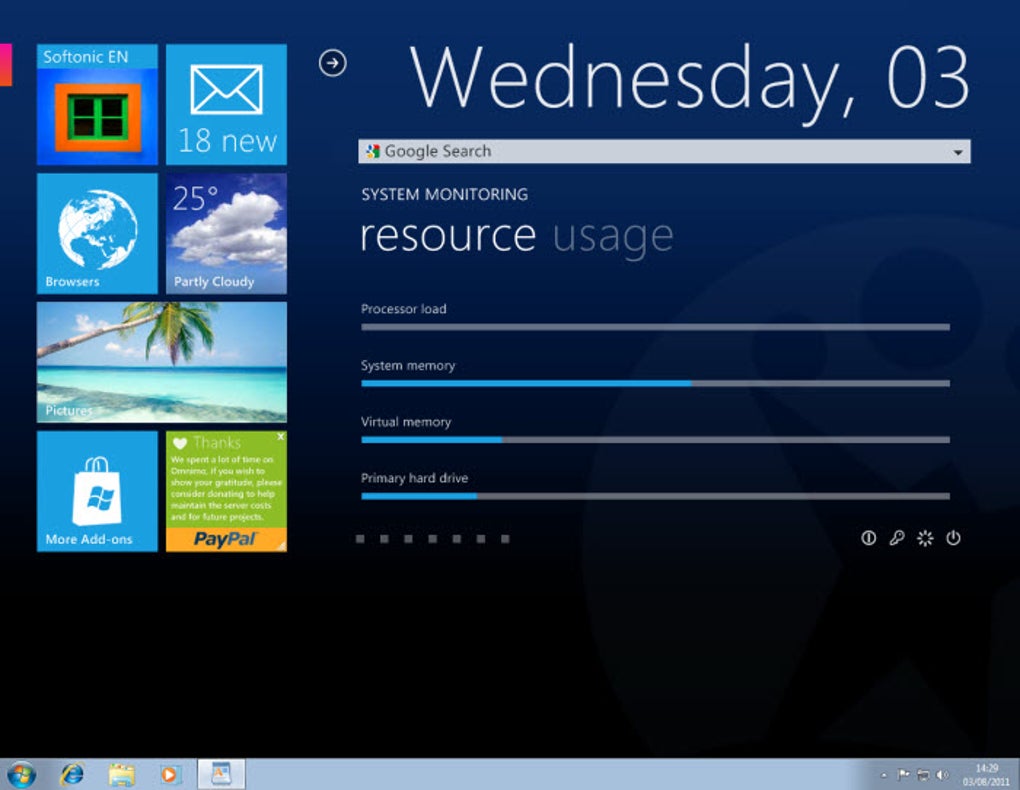
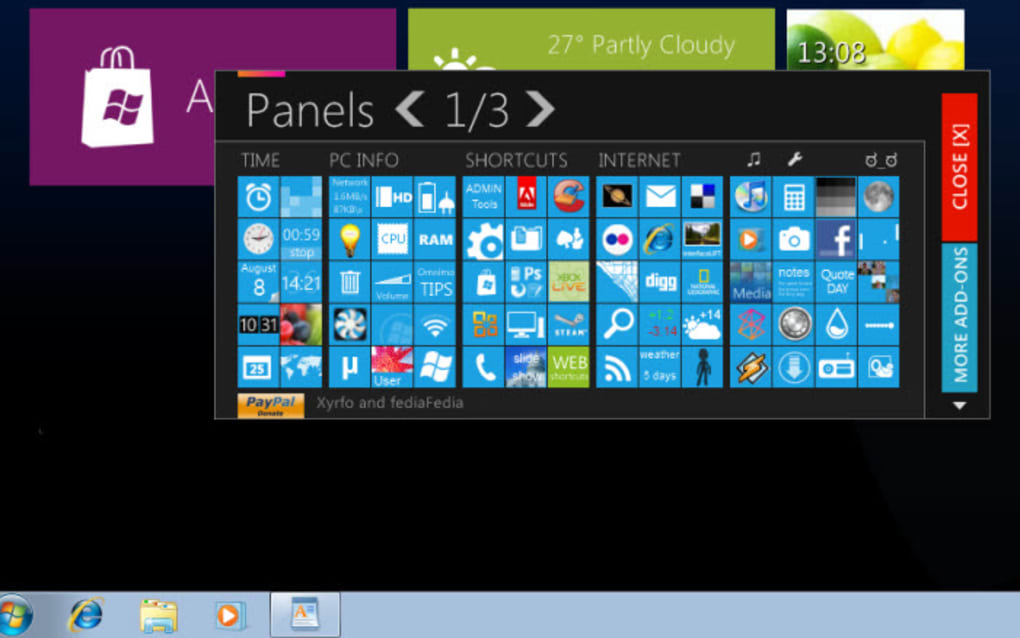
Omnimo ist ein visuell eindrucksvolles Rainmeter‑Skin, das einen normalen Windows‑Desktop in einen modernen, von Windows 8 inspirierten Arbeitsbereich verwandelt. Es basiert auf einer Sammlung bunter Verknüpfungen, Widgets und Informationspanels und liefert ein einheitliches Erscheinungsbild, das die Metro‑Designsprache nachahmt und gleichzeitig nützliche Funktionen hinzufügt. Ob Sie das Wetter überwachen, RSS‑Überschriften lesen, ungelesene E‑Mails im Blick behalten oder Ihre Lieblings‑Apps mit einem Klick starten möchten – Omnimo bündelt all diese Möglichkeiten in einem leicht anpassbaren Paket. Das Skin ist für Windows 7, 8 und 10 Nutzer gedacht, die bereits Rainmeter installiert haben. Durch seine modulare Struktur können Sie nur die Widgets aktivieren, die Sie benötigen, und halten so den Desktop sowohl schön als auch effizient. Obwohl das Theme eine geringe Belastung der Systemressourcen verursacht, bewältigen die meisten modernen PCs es ohne spürbare Verlangsamung. Omnimos umfangreiche Konfigurationsoptionen können zunächst überwältigend wirken, doch das intuitive Layout und die umfassenden Online‑Anleitungen machen die Lernkurve handhabbar. Kurz gesagt, Omnimo bietet eine kostenlose, sichere Möglichkeit, Ihrem Computer das schlanke Aussehen von Windows 8 zu verleihen, während es voll funktionsfähig und stark anpassbar bleibt.
Hauptfunktionen
- Windows 8 Metro‑Style‑Visuelles Theme mit lebendigen Farbakzenten.
- Anpassbare Desktop‑Verknüpfungen für schnellen Zugriff auf Programme und System‑Tools.
- Echtzeit‑Wetter‑Widget, das Temperatur, Vorhersage und ortsspezifische Details anzeigt.
- RSS‑Feed‑Reader, der die neuesten Überschriften direkt auf dem Desktop darstellt.
- E‑Mail‑Benachrichtigung, die Sie bei ungelesenen Nachrichten bei gängigen Anbietern alarmiert.
- System‑Leistungsmonitor, der CPU‑, RAM‑ und Festplattenauslastung in Echtzeit zeigt.
- Mehrere Layout‑Presets, die sowohl minimalistische als auch informationsreiche Vorlieben bedienen.
- Vollständig kompatibel mit Rainmeter 4.x und neueren Versionen.
- Einfache Drag‑and‑Drop‑Anordnung von Widgets für eine personalisierte Desktop‑Organisation.
- Kostenlose Updates und community‑getriebener Support über Foren und GitHub.
Installations‑ & Nutzungsanleitung
Voraussetzungen
Bevor Sie beginnen, stellen Sie sicher, dass Rainmeter auf Ihrem PC installiert ist. Rainmeter ist ein kostenloses, quelloffenes Desktop‑Anpassungs‑Tool, das unter Windows 7, 8, 8.1 und 10 läuft. Sie können die neueste Version von rainmeter.net herunterladen. Der Installationsvorgang für Rainmeter ist unkompliziert: Installer ausführen, Lizenzvereinbarung akzeptieren und den Anweisungen auf dem Bildschirm folgen.
Schritt‑für‑Schritt‑Installation
- Omnimo herunterladen: Holen Sie sich die neueste Omnimo‑Zip‑Datei von der offiziellen Release‑Seite oder einer vertrauenswürdigen Quelle.
- Archiv extrahieren: Rechtsklicken Sie die Zip‑Datei und wählen Sie „Extract All…“, um den Inhalt in einen Ordner Ihrer Wahl zu entpacken.
- .rmskin‑Datei finden: Im extrahierten Ordner finden Sie eine einzelne Datei namens
Omnimo.rmskin. - Skin installieren: Doppelklicken Sie die
.rmskin-Datei. Das Installationsfenster von Rainmeter erscheint und zeigt eine Vorschau des Themes sowie eine Komponentenliste. - Installation bestätigen: Klicken Sie „Install“, um die Skin‑Dateien in das Rainmeter‑Skin‑Verzeichnis zu kopieren. Der Installer aktiviert das Theme automatisch.
- Theme aktivieren: Rechtsklicken Sie das Rainmeter‑Tray‑Icon, navigieren Sie zu Skins → Omnimo → Omnimo und wählen Sie „Load“. Der Windows 8‑Style‑Desktop erscheint sofort.
Grundkonfiguration
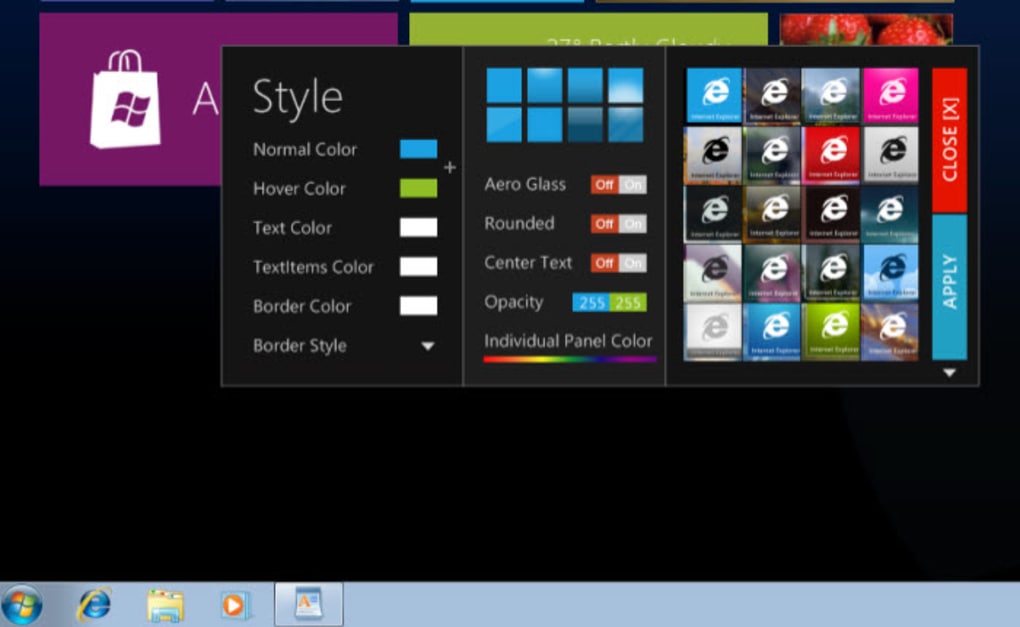
Omnimo wird mit einem Einstellungs‑Panel geliefert, das über die Schaltfläche „Configure“ jedes Widgets erreichbar ist. Nutzen Sie dieses Panel, um Folgendes anzupassen:
- Farbschemata – wählen Sie aus vordefinierten Paletten oder definieren Sie eigene HEX‑Werte.
- Widget‑Größe – skalieren Sie einzelne Module für hochauflösende Displays.
- Datenquellen – verknüpfen Sie Ihr E‑Mail‑Konto, RSS‑Feeds oder den Wetter‑Standort.
- Aktualisierungsintervalle – bestimmen Sie, wie oft jedes Widget seine Informationen aktualisiert.
Für fortgeschrittene Nutzer kann die Datei Omnimo.ini direkt in einem Texteditor bearbeitet werden. Diese Datei enthält alle konfigurierbaren Parameter und ermöglicht das Skripten komplexen Verhaltens oder die Integration von Drittanbieter‑Plugins.
Fehlerbehebung
Falls ein Widget nicht lädt oder falsche Daten anzeigt, probieren Sie Folgendes:
- Rainmeter über das System‑Tray neu starten.
- Prüfen Sie, ob Ihre Internetverbindung aktiv ist (erforderlich für Wetter, RSS und E‑Mail).
- Überprüfen Sie die Pfade in den Einstellungen – ein fehlender API‑Schlüssel kann Updates blockieren.
- Schauen Sie im offiziellen Omnimo‑Forum‑Thread nach bekannten Problemen und Community‑Lösungen.
Insgesamt ist die Installation und Nutzung von Omnimo so schmerzfrei wie möglich gestaltet, sodass Sie sich auf das visuelle Upgrade statt auf technische Hürden konzentrieren können.
Kompatibilität, Vor‑ & Nachteile
Kompatible Betriebssysteme: Windows 7, Windows 8/8.1, Windows 10 (64‑Bit empfohlen). Rainmeter 4.0 oder höher ist für die volle Funktionalität erforderlich.
Vorteile
- Kostenlos & Sicher – Keine versteckten Gebühren, keine Werbung, und das Skin wird über vertrauenswürdige Kanäle verteilt.
- Hochgradig anpassbar – Nutzer können Farben, Widget‑Größen und Datenquellen nach persönlichen Vorlieben ändern.
- All‑in‑One‑Dashboard – Kombiniert Verknüpfungen, System‑Statistiken, Wetter, RSS und E‑Mail in einem einheitlichen Layout.
- Leichtgewichtiges Design – Trotz seiner visuellen Fülle hat Omnimo nur geringe Auswirkungen auf CPU‑ und Speicherverbrauch.
- Regelmäßige Updates – Der Entwickler veröffentlicht häufig Bug‑Fixes und neue Widget‑Pakete.
Nachteile
- Die anfängliche Konfiguration kann wegen der vielen Einstellungen überwältigend wirken.
- Erfordert Rainmeter, was für Nutzer ohne Erfahrung mit Desktop‑Skins eine zusätzliche Abhängigkeit darstellt.
- Einige Widgets (z. B. RSS, Wetter) benötigen Internet und können bei langsamen Verbindungen verzögert sein.
- Der Performance‑Einfluss, obwohl klein, kann auf sehr schwachen Rechnern spürbar werden.
- Begrenzte native Unterstützung für das neue Design von Windows 11 (erfordert manuelle Anpassungen).
Gesamtbewertung: 4.5/5 – Omnimo liefert ein poliertes Windows 8‑Aesthetic mit funktionalen Widgets und ist damit eine ausgezeichnete kostenlose Option für Nutzer, die ein modernes Desktop‑Makeover suchen.
Häufig gestellte Fragen
Muss ich Rainmeter kaufen, um Omnimo zu verwenden?
Nein. Rainmeter ist eine völlig kostenlose, quelloffene Anwendung. Sie können es kostenfrei herunterladen und installieren und anschließend das Omnimo‑Skin ohne weitere Gebühren anwenden.
Kann ich Omnimo unter Windows 11 verwenden?
Obwohl Omnimo für Windows 7‑10 konzipiert wurde, funktioniert es unter Windows 11, solange Rainmeter installiert ist. Einige visuelle Elemente müssen möglicherweise manuell angepasst werden, um zum neueren UI zu passen, aber die Kernfunktionalität bleibt erhalten.
Wie viel RAM verbraucht Omnimo?
Auf einem typischen modernen PC (8 GB RAM oder mehr) nutzt Omnimo etwa 30–45 MB Arbeitsspeicher, was im Verhältnis zu den Gesamtsystemressourcen vernachlässigbar ist. Ältere Maschinen mit 2 GB RAM können jedoch eine leichte Verlangsamung bemerken.
Gibt es eine Möglichkeit, eigene RSS‑Feeds zu importieren?
Ja. Im Einstellungs‑Panel des RSS‑Widgets können Sie Feed‑URLs hinzufügen, bearbeiten oder entfernen. Das Skin liest die Liste aus einer .ini-Datei, sodass Sie eine große Anzahl von Quellen bequem verwalten können.
Beeinflusst Omnimo die Systemleistung beim Spielen?
Da Omnimo als leichtgewichtige Rainmeter‑Skins läuft, ist sein Einfluss auf CPU/GPU minimal. Für kompetitives Gaming kann es jedoch sinnvoll sein, das Skin vorübergehend zu deaktivieren, um jede mögliche Bildrate zu sichern.
Fazit & Handlungsaufruf
Omnimo zeichnet sich als kostenloses, funktionsreiches Rainmeter‑Theme aus, das die schlanke, kachelbasierte Ästhetik von Windows 8 auf jeden kompatiblen Windows‑Desktop bringt. Die Kombination aus visueller Politur und praktischen Widgets – Wetter, RSS, E‑Mail‑Benachrichtigungen, System‑Monitore – macht es zu einem vielseitigen Werkzeug für Nutzer, die sowohl Stil als auch Substanz wünschen. Zwar kann die Fülle an Konfigurationsmöglichkeiten anfangs einschüchternd wirken, doch die intuitive Oberfläche und die unterstützende Community glätten die Lernkurve schnell. Ob Sie nun einen älteren Windows 7‑Rechner auffrischen oder Ihrem Windows 10‑Setup ein modernes Makeover geben wollen, Omnimo bietet eine sichere, leichtgewichtige Lösung, die keinerlei finanzielle Investition erfordert.
Bereit, Ihren Desktop zu transformieren? Omnimo jetzt herunterladen, Rainmeter installieren, falls noch nicht geschehen, und in wenigen Minuten einen frischen Windows 8‑Style‑Arbeitsbereich genießen.








