
Télécharger Omnimo – Thème Rainmeter gratuit de style Windows 8 pour un bureau élégant
Aperçu
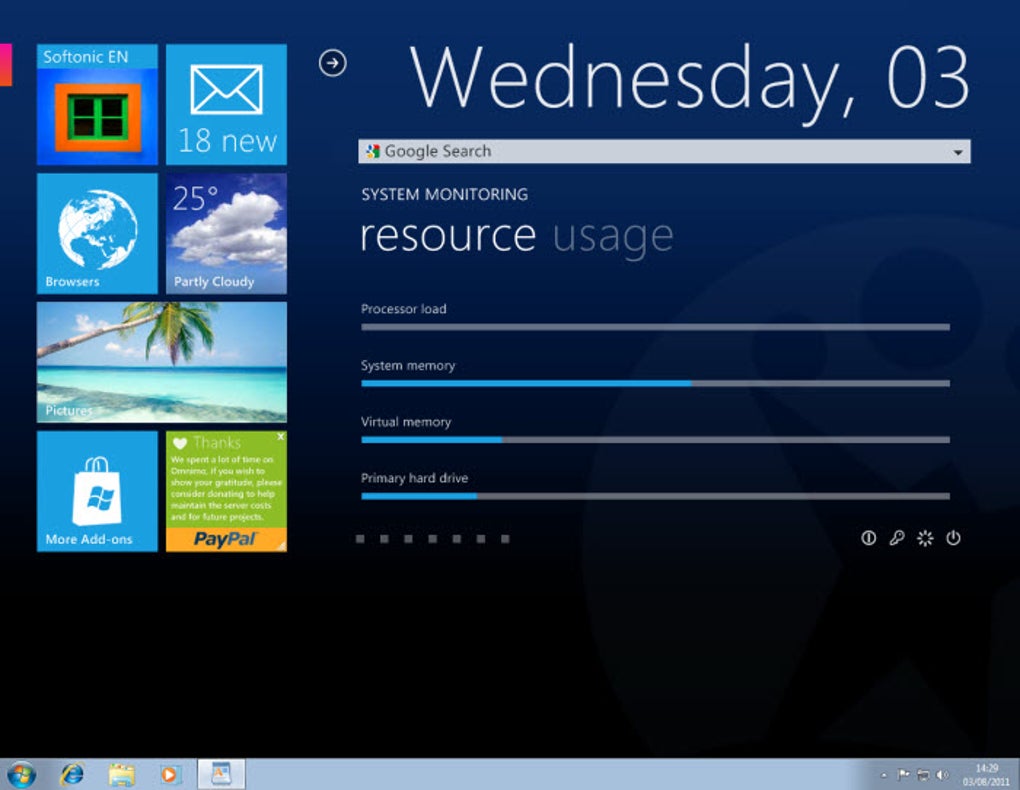
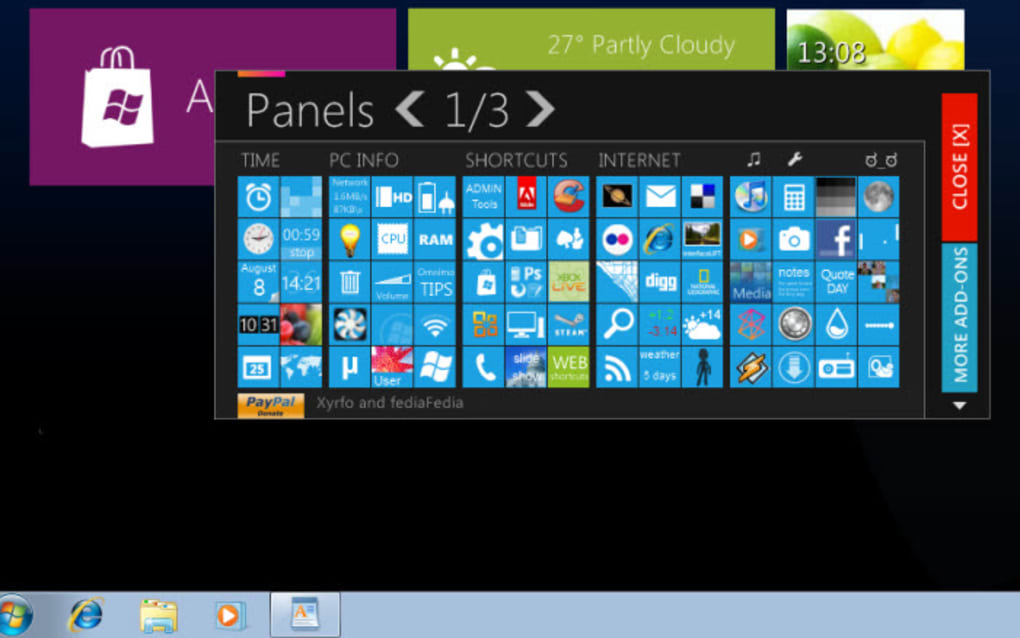
Omnimo est un skin Rainmeter visuellement saisissant qui transforme un bureau Windows standard en un espace de travail moderne inspiré de Windows 8. Conçu autour d’une collection de raccourcis colorés, de widgets et de panneaux d’information, le thème offre un rendu cohérent qui imite le langage de design Metro tout en ajoutant des fonctionnalités utiles. Que vous souhaitiez surveiller la météo, lire les titres RSS, garder un œil sur les e‑mails non lus ou lancer vos applications préférées d’un simple clic, Omnimo regroupe toutes ces capacités dans un seul paquet facilement personnalisable. Le skin est destiné aux utilisateurs de Windows 7, 8 et 10 qui ont déjà Rainmeter installé. Sa nature modulaire vous permet d’activer uniquement les widgets dont vous avez besoin, gardant le bureau à la fois beau et efficace. Bien que le thème impose une charge modeste sur les ressources système, la plupart des PC modernes le gèrent sans ralentissement perceptible. Les nombreuses options de configuration d’Omnimo peuvent sembler intimidantes au premier abord, mais la disposition intuitive et les guides en ligne complets rendent la courbe d’apprentissage gérable. En bref, Omnimo offre une solution gratuite et sécurisée pour donner à votre ordinateur l’esthétique épurée de Windows 8 tout en restant pleinement fonctionnel et hautement personnalisable.
Fonctionnalités clés
- Thème visuel de style Metro Windows 8 avec des accents de couleur vifs.
- Raccourcis de bureau personnalisables pour un accès rapide aux programmes et aux outils système.
- Widget météo en temps réel affichant la température, les prévisions et les détails spécifiques à la localisation.
- Lecteur de flux RSS affichant les derniers titres directement sur le bureau.
- Notifyur d’e‑mail qui vous alerte des messages non lus provenant des fournisseurs populaires.
- Moniteur de performance système affichant l’utilisation du CPU, de la RAM et du disque en temps réel.
- Présélections de mise en page multiples pour répondre aux préférences minimalistes ou riches en informations.
- Entièrement compatible avec Rainmeter 4.x et les versions ultérieures.
- Disposition facile des widgets par glisser‑déposer pour une organisation de bureau personnalisée.
- Mises à jour gratuites et support communautaire via les forums et GitHub.
Instructions d’installation et d’utilisation
Prérequis
Avant de commencer, assurez‑vous que Rainmeter est installé sur votre PC. Rainmeter est un outil gratuit et open‑source de personnalisation du bureau qui fonctionne sous Windows 7, 8, 8.1 et 10. Vous pouvez télécharger la dernière version depuis rainmeter.net. Le processus d’installation de Rainmeter est simple : lancez le programme d’installation, acceptez le contrat de licence et suivez les instructions à l’écran.
Installation étape par étape
- Télécharger Omnimo : récupérez le dernier fichier zip d’Omnimo depuis la page de version officielle ou une source fiable.
- Extraire l’archive : faites un clic droit sur le fichier zip et sélectionnez « Extract All… » pour décompresser le contenu dans le dossier de votre choix.
- Localiser le fichier .rmskin : dans le dossier extrait, vous trouverez un seul fichier nommé
Omnimo.rmskin. - Installer le skin : double‑cliquez sur le fichier
.rmskin. La fenêtre d’installation de Rainmeter apparaîtra, affichant un aperçu du thème et une liste des composants. - Confirmer l’installation : cliquez sur « Install » pour copier les fichiers du skin dans le répertoire des skins de Rainmeter. L’installateur activera automatiquement le thème.
- Activer le thème : faites un clic droit sur l’icône Rainmeter dans la zone de notification, naviguez vers Skins → Omnimo → Omnimo, et sélectionnez « Load ». Le bureau de style Windows 8 apparaîtra instantanément.
Configuration de base
Omnimo est fourni avec un panneau de paramètres accessible via le bouton « Configure » de chaque widget. Utilisez ce panneau pour ajuster :
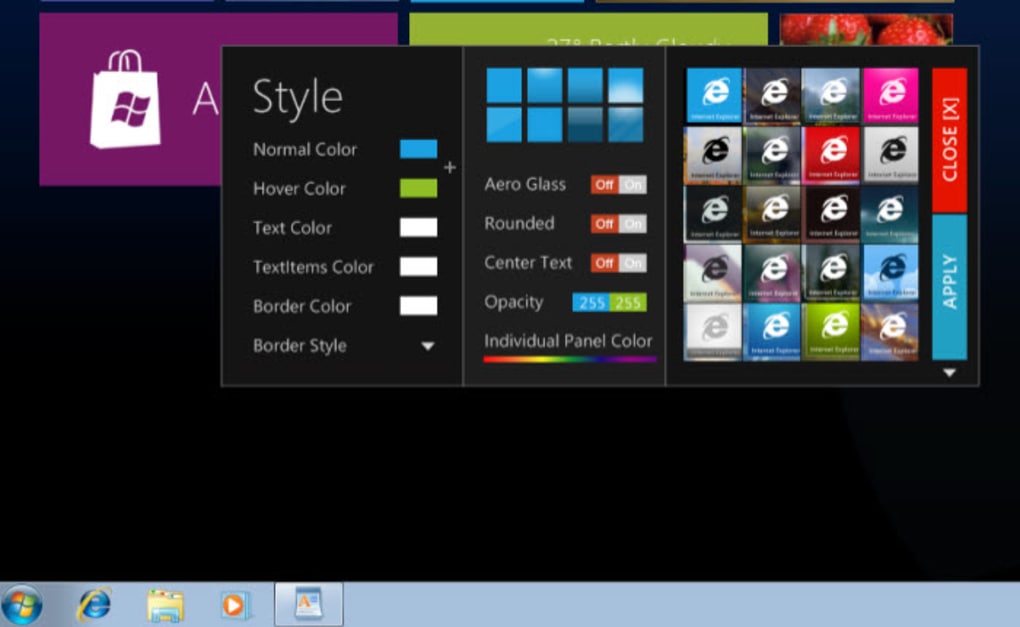
- Schémas de couleurs – choisissez parmi des palettes prédéfinies ou définissez des valeurs HEX personnalisées.
- Taille du widget – redimensionnez les modules individuels pour les écrans haute résolution DPI.
- Sources de données – liez votre compte e‑mail, vos flux RSS ou votre localisation météo.
- Intervalles de rafraîchissement – définissez la fréquence de mise à jour des informations de chaque widget.
Pour les utilisateurs avancés, le fichier Omnimo.ini peut être édité directement dans un éditeur de texte. Ce fichier contient tous les paramètres configurables, vous permettant de script des comportements complexes ou d’intégrer des plugins tiers.
Conseils de dépannage
Si un widget ne se charge pas ou affiche des données incorrectes, essayez les solutions suivantes :
- Redémarrez Rainmeter depuis la zone de notification.
- Vérifiez que votre connexion Internet est active (nécessaire pour la météo, les RSS et les e‑mails).
- Vérifiez les chemins de configuration dans le panneau de paramètres – une clé API manquante peut bloquer les mises à jour.
- Consultez le fil de discussion officiel du forum Omnimo pour les problèmes connus et les correctifs de la communauté.
Dans l’ensemble, l’installation et l’utilisation d’Omnimo sont conçues pour être aussi simples que possible, vous permettant de vous concentrer sur l’amélioration visuelle plutôt que sur les obstacles techniques.
Compatibilité, avantages et inconvénients
Systèmes d’exploitation compatibles : Windows 7, Windows 8/8.1, Windows 10 (64 bits recommandé). Rainmeter 4.0 ou ultérieur est requis pour la pleine fonctionnalité.
Avantages
- Gratuit & sécurisé – Aucun frais caché, aucune publicité, et le skin est distribué via des canaux réputés.
- Très personnalisable – Les utilisateurs peuvent modifier les couleurs, les tailles des widgets et les sources de données pour correspondre à leurs préférences personnelles.
- Tableau de bord tout‑en‑un – Combine les raccourcis, les statistiques système, la météo, les RSS et les e‑mails dans une mise en page cohérente.
- Conception légère – Malgré sa richesse visuelle, Omnimo a un impact modeste sur l’utilisation du CPU et de la mémoire.
- Mises à jour régulières – Le développeur publie fréquemment des corrections de bugs et de nouveaux packs de widgets.
Inconvénients
- La configuration initiale peut sembler écrasante en raison du grand nombre de paramètres.
- Nécessite Rainmeter, ce qui ajoute une dépendance supplémentaire pour les utilisateurs peu familiers avec les skins de bureau.
- Certains widgets (p. ex., RSS, météo) dépendent de la connexion Internet et peuvent être lents sur des réseaux lents.
- L’impact sur les performances, bien que faible, peut être perceptible sur des machines très modestes.
- Support natif limité pour le nouveau langage de design de Windows 11 (requiert des ajustements manuels).
Note globale : 4.5/5 – Omnimo offre une esthétique Windows 8 soignée avec des widgets fonctionnels, ce qui en fait une excellente option gratuite pour les utilisateurs cherchant une refonte moderne du bureau.
Foire aux questions
Dois‑je acheter Rainmeter pour utiliser Omnimo ?
Non. Rainmeter est une application entièrement gratuite et open‑source. Vous pouvez la télécharger et l’installer sans frais, puis appliquer le skin Omnimo sans aucun coût supplémentaire.
Puis‑je utiliser Omnimo sous Windows 11 ?
Bien qu’Omnimo ait été conçu pour Windows 7‑10, il fonctionne sous Windows 11 tant que Rainmeter est installé. Certains éléments visuels peuvent nécessiter des ajustements manuels pour s’harmoniser avec la nouvelle interface, mais la fonctionnalité principale reste intacte.
Quelle quantité de RAM Omnimo consomme‑t‑il ?
Sur un PC moderne typique (8 Go de RAM ou plus), Omnimo utilise environ 30 à 45 Mo de mémoire, ce qui est négligeable par rapport aux ressources totales du système. Les machines plus anciennes avec 2 Go de RAM peuvent remarquer un léger ralentissement.
Puis‑je importer mes propres flux RSS ?
Oui. Dans le panneau de paramètres du widget RSS, vous pouvez ajouter, modifier ou supprimer des URL de flux. Le skin lit la liste depuis un fichier .ini, ce qui vous permet de gérer facilement un grand nombre de sources.
Omnimo affectera‑t‑il les performances de mon système pendant les jeux ?
Comme Omnimo fonctionne sous forme de skins Rainmeter légers, son impact sur l’utilisation du CPU/GPU est minime. Cependant, pour les jeux compétitifs, vous pouvez désactiver le skin temporairement afin de libérer chaque frame possible.
Conclusion & Appel à l’action
Omnimo se démarque comme un thème Rainmeter gratuit et riche en fonctionnalités qui apporte l’esthétique épurée et à tuiles de Windows 8 à tout bureau Windows compatible. Son mélange de finition visuelle et de widgets pratiques — météo, RSS, alertes e‑mail, moniteurs système — en fait un outil polyvalent pour les utilisateurs qui veulent à la fois style et substance. Bien que l’abondance d’options de configuration puisse sembler intimidante au départ, l’interface intuitive et la communauté active atténuent rapidement la courbe d’apprentissage. Que vous souhaitiez rafraîchir une machine Windows 7 plus ancienne ou donner à votre installation Windows 10 un look moderne, Omnimo fournit une solution sécurisée, légère et sans aucun investissement monétaire.
Prêt à transformer votre bureau ? Téléchargez Omnimo maintenant, installez Rainmeter si ce n’est pas déjà fait, et profitez d’un espace de travail Windows 8‑style en quelques minutes.








