
Download OnlyStopWatch – Kostenloses Windows‑Produktivitäts‑Timer‑Tool
Übersicht
OnlyStopWatch ist ein leichtgewichtiges, kostenloses Produktivitätsprogramm, das ausschließlich für Windows‑Desktops entwickelt wurde. Entwickelt von SoftwareOK und im Unter‑Kategorien‑Bereich „Productivity → Agendas“ eingeordnet, hilft dieses Dienstprogramm den Nutzern, die für Aufgaben, Besprechungen oder persönliche Projekte aufgewendete Zeit präzise zu verfolgen. Seit seiner Aufnahme in den SoftwareOK‑Katalog im Jahr 2012 hat OnlyStopWatch mehr als 13 000 Downloads in verschiedenen Märkten, darunter Indien, Frankreich und Südafrika, verzeichnet. Die aktuelle Version (2.25) wurde zuletzt am 17. Juni 2012 aktualisiert und läuft auf Windows 98 und später, wodurch sie mit älteren Maschinen kompatibel ist, die von vielen modernen Tools nicht mehr unterstützt werden. In Englisch und Deutsch verfügbar, belegt das Programm nur wenige Megabyte Festplattenspeicher und sorgt dafür, dass es Ihr System nicht aufbläht. Ob Sie ein Freelancer sind, der mehrere Kundenaufträge jongliert, ein Student, der Lernintervalle messen muss, oder ein Manager, der Besprechungsdauern verfolgt – OnlyStopWatch bietet eine unkomplizierte, sichere Möglichkeit, mit einem Klick eine Stoppuhr zu starten, zu pausieren und zurückzusetzen. Seine minimalistische Oberfläche, kombiniert mit anpassbaren Hotkeys, ermöglicht es Ihnen, sich auf die Arbeit zu konzentrieren, anstatt mit Einstellungen zu fiddeln. Da es völlig kostenlos ist, gibt es keine versteckten Abonnementgebühren, und Updates werden als einfache ausführbare Patches bereitgestellt. Kurz gesagt liefert OnlyStopWatch eine zuverlässige, ressourcenschonende Zeiterfassungslösung, die perfekt zu den Bedürfnissen von Nutzern passt, die unkomplizierte Windows‑Dienstprogramme gegenüber cloud‑basierten Alternativen bevorzugen.
Hauptfunktionen
- Instant Start/Stop – Ein‑Klick‑Buttons ermöglichen es, das Timing einer Aufgabe sofort zu beginnen, mit einer klaren digitalen Anzeige.
- Pause & Resume – Nahtloses Pausieren des Timers ohne Verlust der bereits erfassten Zeit, dann mit demselben Button fortsetzen.
- Hotkey Support – Weisen Sie Tastenkombinationen zu (z. B. Strg + Alt + S) für Start/Stop zu, sodass Sie die Stoppuhr leicht steuern können, während Sie in anderen Anwendungen arbeiten.
- Multiple Language Options – Oberfläche in Englisch und Deutsch verfügbar, mit einfacher Sprachumschaltung im Einstellungsmenü.
- Lightweight Footprint – Der Installer ist unter 2 MB, und das Programm verbraucht während des Betriebs weniger als 10 MB RAM.
- Exportable Logs – Speichern Sie verstrichene Zeiten in einer Nur‑Text‑Datei für spätere Analyse oder Berichterstellung.
- Customizable Appearance – Wählen Sie zwischen dunklen oder hellen Themen und passen Sie die Schriftgröße für bessere Sichtbarkeit auf jedem Bildschirm an.
- Legacy OS Compatibility – Funktioniert auf Windows 98, Windows ME und allen nachfolgenden Windows‑Versionen bis Windows 10.
Über die Kernfunktionalität der Stoppuhr hinaus enthält OnlyStopWatch ein schlichtes Einstellungs‑Panel, in dem Sie die Standard‑Hotkeys definieren, die Immer‑im‑Vordergrund‑Fenster‑Option umschalten und die bevorzugte Sprache auswählen können. Die Export‑Funktion schreibt für jede Timing‑Sitzung eine einfache CSV‑Zeile, sodass Sie die Daten in Tabellenkalkulationsprogramme für tiefere Produktivitäts‑Analysen importieren können. Da das Programm keine Internetverbindung benötigt, bleiben Ihre Timing‑Daten lokal und privat – ein wichtiger Aspekt für Nutzer, die vertrauliche Projekte bearbeiten. Die Kombination aus Einfachheit, Anpassbarkeit und Windows‑Versions‑übergreifender Unterstützung macht OnlyStopWatch zu einem überraschend vielseitigen Werkzeug für alle, die genaue Zeiterfassung ohne den Ballast vollständiger Projekt‑Management‑Suiten benötigen.
Installation, Nutzung & Kompatibilität
Schritt‑für‑Schritt‑Installation
Das Herunterladen und Installieren von OnlyStopWatch ist unkompliziert. Befolgen Sie diese Schritte, um den Timer in weniger als fünf Minuten zum Laufen zu bringen:
- Besuchen Sie die offizielle SoftwareOK‑Download‑Seite und klicken Sie den Button „Download OnlyStopWatch 2.25“.
- Speichern Sie den
OnlyStopWatch_2.25.exe-Installer in einem Ordner Ihrer Wahl. - Doppelklicken Sie den Installer. Windows zeigt eine Sicherheitsabfrage an; klicken Sie „Ausführen“, um fortzufahren.
- Der Installationsassistent führt Sie durch eine Standardinstallation. Akzeptieren Sie die Lizenzvereinbarung, wählen Sie den Standard‑Installationsordner (z. B.
C:\Program Files\OnlyStopWatch) und klicken Sie „Installieren“. - Wenn der Vorgang abgeschlossen ist, können Sie die Anwendung sofort starten, indem Sie „Launch OnlyStopWatch“ auswählen oder die Verknüpfung auf Ihrem Desktop öffnen.
Erst‑Start‑Nutzung
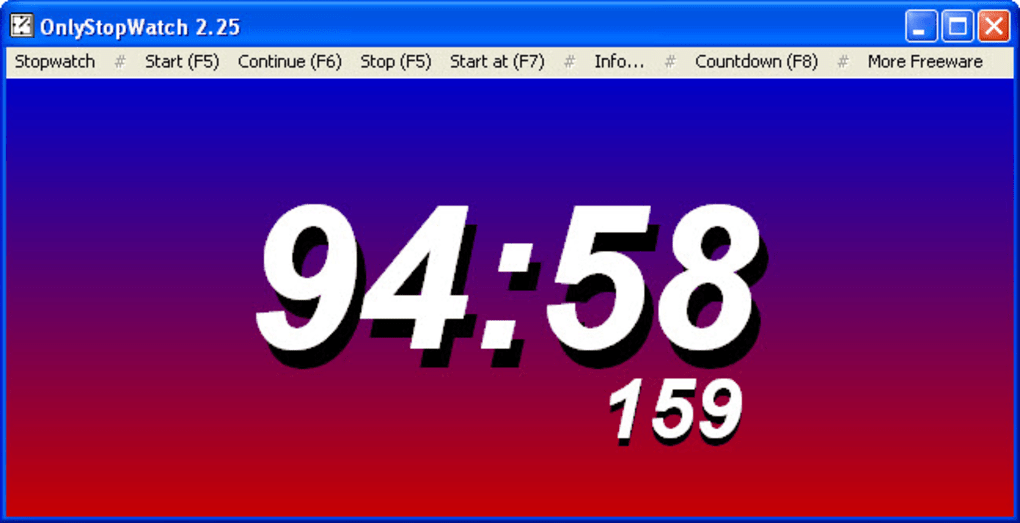
Beim Start präsentiert OnlyStopWatch ein kompaktes Fenster mit einem digitalen Timer, den Buttons „Start“, „Stop“, „Pause“ und „Reset“ sowie einem Menü‑Symbol für Einstellungen. Um die Zeit zu erfassen, klicken Sie einfach Start. Die Anzeige zählt nach oben in Stunden, Minuten und Sekunden. Wenn Sie pausieren müssen, klicken Sie Pause; der Timer stoppt, behält aber den erfassten Wert. Ein erneutes Klicken von Start setzt das Zählen fort. Wenn eine Aufgabe abgeschlossen ist, drücken Sie Stop, um den Endwert zu fixieren, und wählen Sie dann Export im Menü, um den Eintrag in einer Textdatei zu speichern. Der Reset-Button löscht den Timer und bereitet ihn für die nächste Messung vor. Für Power‑User können Hotkeys (Standard: Ctrl+Alt+S zum Starten/Stoppen, Ctrl+Alt+P zum Pausieren) über den Einstellungs‑Dialog angepasst werden.
Betriebssystem‑Unterstützung
OnlyStopWatch basiert auf der klassischen Win32‑API und gewährleistet native Kompatibilität mit Windows 98, Windows ME, Windows 2000, Windows XP, Windows Vista, Windows 7, Windows 8/8.1 und Windows 10 (sowohl 32‑Bit als auch 64‑Bit). Da es nicht von .NET Framework oder Visual C++‑Redistributables abhängt, läuft der Installer auf Systemen, denen aktuelle Laufzeitbibliotheken fehlen – besonders nützlich für ältere Firmen‑PCs, die noch im Einsatz sind. Nutzer von Windows 11 können OnlyStopWatch ebenfalls ohne Probleme ausführen, obwohl die Software dafür nicht offiziell getestet wurde. Die bescheidenen Systemanforderungen des Programms – unter 5 MB Festplattenspeicher und weniger als 10 MB RAM – machen es geeignet für Low‑Spec‑Maschinen, Netbooks oder virtuelle Desktops in Remote‑Work‑Umgebungen.
Vor‑ und Nachteile
Vorteile
- Vollständig kostenlos, ohne versteckte Gebühren oder Werbung.
- Extrem leichtgewichtig; läuft reibungslos auf älteren Windows‑Versionen.
- Intuitive Ein‑Klick‑Oberfläche kombiniert mit anpassbaren Hotkeys.
- Exportierbare Log‑Dateien ermöglichen einfache Berichterstellung und Analyse.
- Mehrsprachige Unterstützung (Englisch & Deutsch) und einfache Sprachumschaltung.
- Immer‑im‑Vordergrund‑Fenster‑Option hält den Timer sichtbar, während Sie arbeiten.
Nachteile
- Keine integrierte Aufgaben‑Kategorisierung; Nutzer müssen Logs manuell verwalten.
- Oberfläche fehlt der moderne visuelle Feinschliff im Vergleich zu neueren Timer‑Apps.
- Nur für Windows verfügbar; keine macOS-, Android‑ oder iOS‑Version.
- Letztes offizielles Update war 2012, daher ist langfristiger Support unsicher.
- Eingeschränkte Automatisierung – keine API oder Skript‑Hooks für fortgeschrittene Workflows.
Insgesamt überwiegen die Stärken von OnlyStopWatch – null Kosten, winziger Footprint und rock‑solide Windows‑Kompatibilität – die relativ geringen Schwächen. Für Nutzer, die eine zuverlässige Stoppuhr ohne den Overhead einer vollwertigen Projekt‑Management‑Suite benötigen, bleibt das Tool eine praktische Wahl. Power‑User, die eine tiefe Integration mit anderen Produktivitäts‑Plattformen suchen, könnten woanders fündig werden, aber für alltägliche Timing‑Aufgaben liefert OnlyStopWatch genau das, was sein Name verspricht.
FAQ
Ist OnlyStopWatch wirklich kostenlos?
Ja. OnlyStopWatch wird als komplett kostenlose Dienstleistung veröffentlicht. Es gibt keine Abonnementgebühren, keine In‑App‑Käufe und keine Werbung. Sie können es herunterladen, installieren und unbegrenzt nutzen, ohne einen Cent zu zahlen.
Kann ich OnlyStopWatch unter Windows 10/11 verwenden?
Absolut. Obwohl das letzte offizielle Update 2012 war, wurde das Programm auf der klassischen Win32‑API aufgebaut, die vollständig mit Windows 10 kompatibel ist und ohne Probleme unter Windows 11 läuft.
Wie exportiere ich meine Timing‑Logs?
Öffnen Sie das Einstellungsmenü (Zahnradsymbol) und wählen Sie „Export Log“. Die Anwendung schreibt für jede Sitzung eine reine Text‑CSV‑Zeile, die Startzeit, Endzeit und Gesamtdauer enthält. Sie können die Datei mit Notepad, Excel oder einem beliebigen Tabellenkalkulationsprogramm öffnen.
Gibt es eine Möglichkeit, die Standard‑Hotkeys zu ändern?
Ja. Klicken Sie das Einstellungssymbol, navigieren Sie zum Reiter „Hotkeys“ und weisen Sie Ihre bevorzugten Tastenkombinationen für Start/Stop, Pause und Reset zu. Änderungen werden sofort wirksam.
Speichert OnlyStopWatch Daten in der Cloud?
Nein. Alle Timing‑Daten werden lokal auf Ihrem Computer gespeichert. Die Export‑Funktion schreibt lediglich eine Textdatei an einen von Ihnen gewählten Ort, sodass Ihre Informationen privat und unter Ihrer Kontrolle bleiben.
Fazit & Handlungsaufruf
OnlyStopWatch zeichnet sich als zuverlässiger, kostenfreier Timer aus, der die Einschränkungen älterer Windows‑Maschinen respektiert und dennoch modernen Nutzern dient. Seine unkomplizierte Oberfläche, Hotkey‑Unterstützung und Export‑Funktion machen es zu einer wertvollen Ergänzung jedes Produktivitäts‑Werkzeugkastens. Wenn Sie nach einer sicheren, kostenlosen Möglichkeit suchen, Arbeitsintervalle zu überwachen, ohne den Ballast cloud‑basierter Dienste, laden Sie noch heute OnlyStopWatch herunter und beginnen Sie, Ihre Produktivität mit Zuversicht zu messen.








