
Download OnlyStopWatch – Ferramenta de Temporizador de Produtividade Gratuita para Windows
Visão geral
OnlyStopWatch é um programa leve e gratuito de produtividade projetado exclusivamente para desktops Windows. Desenvolvido pela SoftwareOK e classificado na subcategoria “Produtividade → Agendas”, esta ferramenta ajuda os usuários a acompanhar com precisão o tempo gasto em tarefas, reuniões ou projetos pessoais. Desde sua inclusão no catálogo da SoftwareOK em 2012, o OnlyStopWatch acumulou mais de 13 000 downloads em diversos mercados, incluindo Índia, França e África do Sul. A versão atual (2.25) foi atualizada pela última vez em 17 de junho 2012 e funciona no Windows 98 e posteriores, sendo compatível com máquinas legadas que muitas ferramentas modernas não suportam mais. Disponível em inglês e alemão, o programa ocupa apenas alguns megabytes de espaço em disco, garantindo que não sobrecarregue o seu sistema. Seja você um freelancer que lida com múltiplos projetos de clientes, um estudante que precisa medir intervalos de estudo ou um gerente que acompanha a duração de reuniões, o OnlyStopWatch oferece uma solução simples e segura para iniciar, pausar e redefinir um cronômetro com um único clique. Sua interface minimalista, combinada com teclas de atalho personalizáveis, permite que você se concentre no trabalho em vez de mexer nas configurações. Como é totalmente gratuito, não há taxas de assinatura ocultas, e as atualizações são entregues como patches executáveis simples. Em resumo, o OnlyStopWatch fornece uma solução de temporização confiável e de baixo consumo de recursos que se alinha perfeitamente às necessidades de usuários que preferem utilitários Windows diretos em vez de alternativas baseadas na nuvem.
Principais recursos
- Início/Parada instantâneos – Botões de um clique permitem iniciar a cronometragem de uma tarefa imediatamente, com um display digital claro.
- Pausar & Retomar – Pausa o temporizador sem perder o tempo acumulado e retoma com o mesmo botão.
- Suporte a teclas de atalho – Atribua atalhos de teclado (por exemplo, Ctrl + Alt + S) para iniciar/parar, facilitando o controle do cronômetro enquanto trabalha em outros aplicativos.
- Opções de múltiplos idiomas – Interface disponível em inglês e alemão, com troca simples de idioma no menu de configurações.
- Pegada leve – O instalador tem menos de 2 MB e o programa usa menos de 10 MB de RAM durante a operação.
- Logs exportáveis – Salve os tempos decorrido em um arquivo de texto simples para análise ou relatório posterior.
- Aparência personalizável – Escolha entre temas escuro ou claro e ajuste o tamanho da fonte para melhor visibilidade em qualquer tela.
- Compatibilidade com sistemas operacionais legados – Funciona no Windows 98, Windows ME e todas as versões subsequentes até o Windows 10.
Além da funcionalidade central de cronômetro, o OnlyStopWatch inclui um painel de configurações modesto onde você pode definir as teclas de atalho padrão, ativar a opção de janela sempre‑em‑cima e selecionar o idioma preferido. O recurso de exportação grava uma linha CSV simples para cada sessão de cronometragem, permitindo importar os dados em programas de planilha para uma análise de produtividade mais aprofundada. Como o programa não depende de conexão à internet, seus dados de tempo permanecem locais e privados, uma consideração importante para usuários que lidam com projetos confidenciais. A combinação de simplicidade, personalização e suporte a múltiplas versões do Windows torna o OnlyStopWatch uma ferramenta surpreendentemente versátil para quem precisa de rastreamento de tempo preciso sem o peso de suítes completas de gerenciamento de projetos.
Instalação, Uso & Compatibilidade
Instalação passo a passo
Baixar e instalar o OnlyStopWatch é simples. Siga estes passos para colocar o temporizador em funcionamento em menos de cinco minutos:
- Visite a página oficial de download da SoftwareOK e clique no botão “Download OnlyStopWatch 2.25”.
- Salve o instalador
OnlyStopWatch_2.25.exeem uma pasta de sua escolha. - Clique duas vezes no instalador. O Windows exibirá um prompt de segurança; clique em “Executar” para continuar.
- O assistente de instalação orienta você por uma instalação padrão. Aceite o contrato de licença, escolha a pasta de instalação padrão (por exemplo,
C:\Program Files\OnlyStopWatch) e clique em “Instalar”. - Quando o processo terminar, você pode iniciar o aplicativo imediatamente selecionando “Launch OnlyStopWatch” ou encontrando o atalho na sua área de trabalho.
Uso na primeira execução
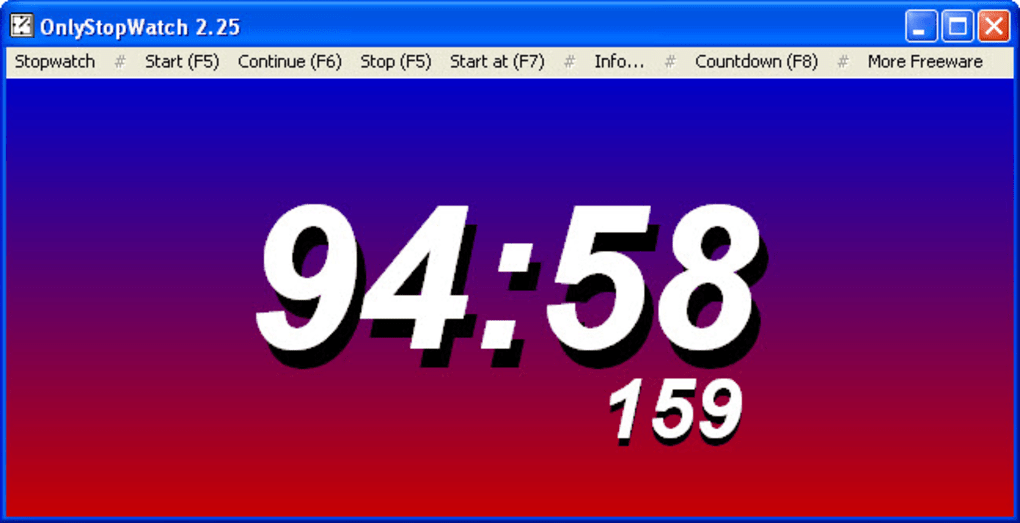
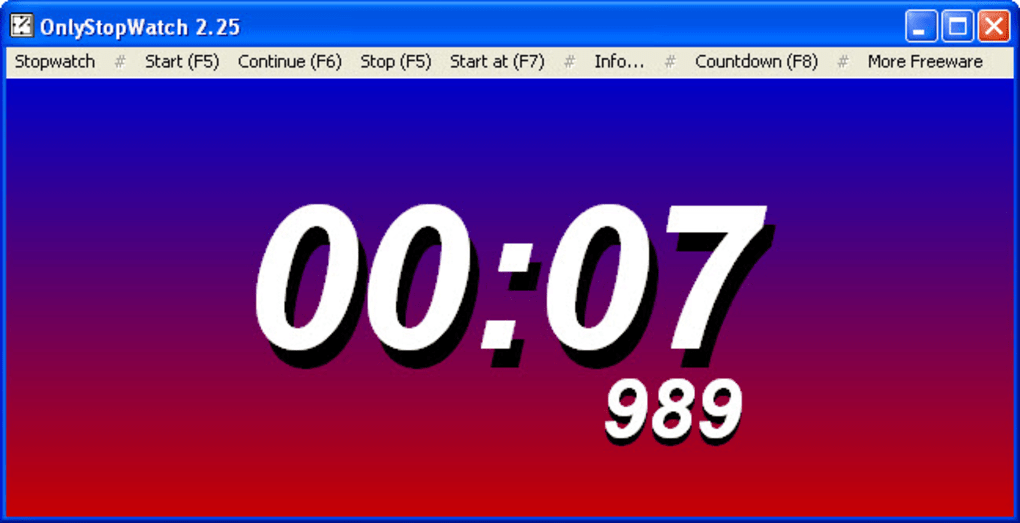
Ao iniciar, o OnlyStopWatch exibe uma janela compacta com um temporizador digital, botões “Iniciar”, “Parar”, “Pausar” e “Redefinir”, além de um ícone de menu para configurações. Para começar a rastrear o tempo, basta clicar em Iniciar. O display contará ascendente em horas, minutos e segundos. Se precisar pausar, clique em Pausar; o temporizador congela mas mantém o valor decorrido. Clicar em Iniciar novamente retoma a contagem. Quando a tarefa estiver concluída, pressione Parar para congelar o valor final, então escolha Exportar no menu para salvar o registro em um arquivo de texto. O botão Redefinir limpa o temporizador, preparando-o para a próxima medição. Para usuários avançados, as teclas de atalho (padrão: Ctrl+Alt+S para iniciar/parar, Ctrl+Alt+P para pausar) podem ser personalizadas via a caixa de diálogo Configurações.
Suporte ao Sistema Operacional
O OnlyStopWatch foi desenvolvido com a clássica API Win32, garantindo compatibilidade nativa com Windows 98, Windows ME, Windows 2000, Windows XP, Windows Vista, Windows 7, Windows 8/8.1 e Windows 10 (tanto 32‑bit quanto 64‑bit). Como não depende do .NET Framework ou dos redistribuíveis Visual C++, o instalador funciona em sistemas que não possuem runtimes recentes, o que é especialmente útil para PCs corporativos mais antigos ainda em operação. Usuários do Windows 11 também podem executar o OnlyStopWatch sem problemas, embora o software não tenha sido testado oficialmente nessa plataforma. Os requisitos modestos do programa — menos de 5 MB de espaço em disco e menos de 10 MB de RAM — o tornam adequado para máquinas de baixa especificação, netbooks ou desktops virtuais usados em ambientes de trabalho remoto.
Prós & Contras
Vantagens
- Completamente gratuito, sem taxas ocultas ou anúncios.
- Extremamente leve; funciona suavemente em versões legadas do Windows.
- Interface intuitiva de um clique combinada com teclas de atalho personalizáveis.
- Arquivos de log exportáveis permitem fácil relatório e análise.
- Suporte multilíngue (Inglês & Alemão) e troca simples de idioma.
- Opção de janela sempre‑em‑cima mantém o temporizador visível enquanto você trabalha.
Desvantagens
- Não possui categorização de tarefas integrada; os usuários precisam gerenciar os logs manualmente.
- A interface carece de polimento visual moderno comparado a aplicativos de temporizador mais recentes.
- Disponível apenas para Windows; sem versão para macOS, Android ou iOS.
- A última atualização oficial foi em 2012, portanto o suporte a longo prazo é incerto.
- Automação limitada – sem API ou hooks de script para fluxos de trabalho avançados.
No geral, os pontos fortes do OnlyStopWatch — seu custo zero, pegada mínima e compatibilidade robusta com Windows — superam as limitações relativamente menores. Para usuários que precisam de um cronômetro confiável sem a sobrecarga de uma suíte completa de gerenciamento de projetos, a ferramenta continua sendo uma escolha prática. Usuários avançados que buscam integração profunda com outras plataformas de produtividade podem procurar alternativas, mas para tarefas de cronometragem do dia a dia, o OnlyStopWatch entrega exatamente o que o nome promete.
Perguntas frequentes
O OnlyStopWatch é realmente gratuito?
Sim. O OnlyStopWatch é lançado como uma utilidade completamente gratuita. Não há taxas de assinatura, compras dentro do aplicativo ou anúncios. Você pode baixar, instalar e usá-lo indefinidamente sem pagar um centavo.
Posso usar o OnlyStopWatch no Windows 10/11?
Absolutamente. Embora a última atualização oficial tenha sido em 2012, o programa foi construído com a clássica API Win32, que é totalmente compatível com o Windows 10 e funciona sem problemas no Windows 11.
Como faço para exportar meus logs de temporização?
Abra o menu Configurações (ícone de engrenagem) e escolha “Exportar Log”. O aplicativo grava uma linha CSV em texto simples para cada sessão, contendo hora de início, hora de término e duração total decorrido. Você pode abrir o arquivo com o Bloco de Notas, Excel ou qualquer programa de planilha.
Existe uma maneira de alterar as teclas de atalho padrão?
Sim. Clique no ícone Configurações, vá até a aba “Teclas de atalho” e atribua as combinações de teclas desejadas para Iniciar/Parar, Pausar e Redefinir. As alterações entram em vigor imediatamente.
O OnlyStopWatch armazena dados na nuvem?
Não. Todos os dados de temporização são armazenados localmente no seu computador. O recurso de exportação simplesmente grava um arquivo de texto em um local que você escolher, garantindo que suas informações permaneçam privadas e sob seu controle.
Conclusão & Chamada à Ação
O OnlyStopWatch destaca‑se como um temporizador confiável e gratuito que respeita as limitações de máquinas Windows mais antigas, ao mesmo tempo em que atende usuários modernos. Sua interface direta, suporte a teclas de atalho e capacidade de exportação o tornam uma adição valiosa a qualquer conjunto de ferramentas de produtividade. Se você procura uma forma segura e gratuita de monitorar intervalos de trabalho sem a desordem de serviços baseados na nuvem, baixe o OnlyStopWatch hoje e comece a medir sua produtividade com confiança.








