
PDFScanner herunterladen – Schnelles, sicheres PDF-Scanning-Tool
Übersicht
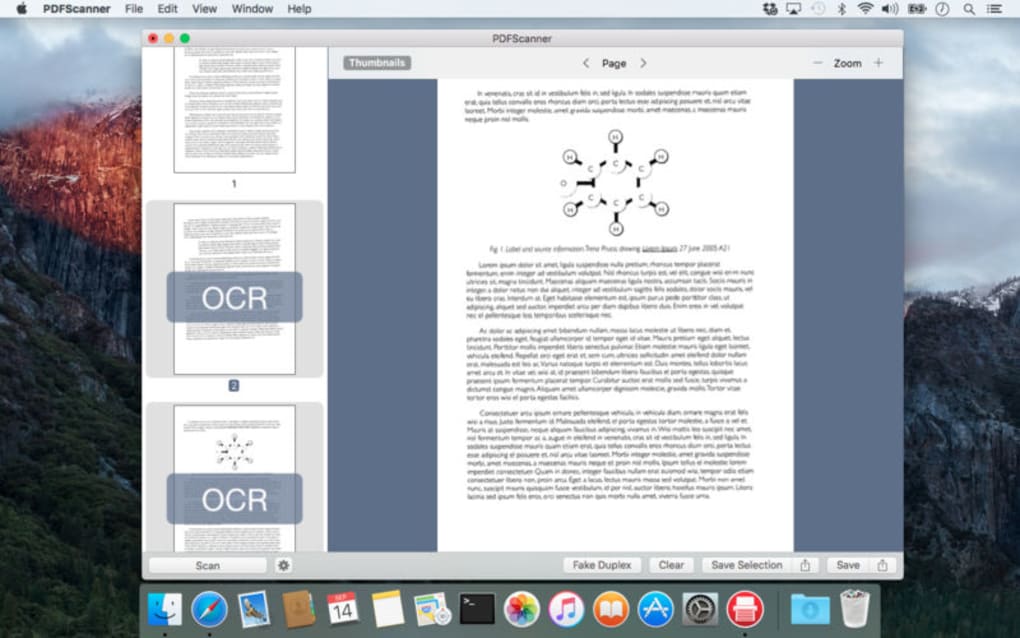
PDFScanner ist eine professionelle Softwareanwendung, die entwickelt wurde, um die Dokumentendigitalisierung mühelos und zuverlässig zu gestalten. Egal, ob Sie ein Kleinunternehmer, Student oder Rechtsfachmann sind, das Tool ermöglicht es Ihnen, physische Seiten schnell zu scannen, sie in hochwertige PDFs zu konvertieren und sicher in der Cloud oder auf Ihrem lokalen Laufwerk zu speichern. Was PDFScanner von generischen Scanner-Utilities unterscheidet, ist seine integrierte optische Zeichenerkennung (OCR), die nicht nur Text extrahiert, sondern ihn im erzeugten PDF auswählbar und durchsuchbar macht. Das bedeutet, Sie können jeden Teil des gescannten Dokuments kopieren, bearbeiten oder indexieren, ohne ein separates OCR-Add‑On zu benötigen. Die Benutzeroberfläche ist klar, der Arbeitsablauf ist optimiert, und die Anwendung unterstützt die Stapelverarbeitung, sodass Sie große Papierstapel mit einem einzigen Klick bearbeiten können. PDFScanner enthält zudem einen leichten Archivmanager, der Dateien nach Datum, Typ oder benutzerdefinierten Schlüsselwörtern taggt und organisiert, sodass Ihre digitale Bibliothek ordentlich bleibt. Sicherheitsbewusste Nutzer werden die Ende‑zu‑Ende‑Verschlüsselungsoption zu schätzen wissen, die sensible Informationen sowohl beim Scannen als auch bei der Speicherung schützt. Insgesamt bietet PDFScanner eine Kombination aus Geschwindigkeit, Genauigkeit und Flexibilität, die es zu einer bevorzugten Lösung für alle macht, die regelmäßig Papier in durchsuchbare PDFs umwandeln müssen.
Wesentliche Funktionen und Installationsanleitung
Hervorstechende Funktionen
- Hochauflösendes Scannen mit automatischer Schräglagenkorrektur und Farbkorrektur.
- Fortschrittliche OCR, die über 30 Sprachen erkennt und auswählbaren Text erzeugt.
- Stapel-Scanning und Erstellung mehrseitiger PDFs in Sekunden.
- Sichere Verschlüsselung (AES‑256) für vertrauliche Dokumente.
- Integrierter Archivmanager mit Tagging, Ordnersynchronisation und Cloud-Backup.
- Ein‑Klick‑Export zu beliebten Diensten wie Google Drive, Dropbox und OneDrive.
- Anpassbare Scanprofile für verschiedene Papiertypen (Quittungen, Verträge, Fotos).
- Leichter Installer (unter 50 MB) und automatische Update‑Benachrichtigungen.
Schritt‑für‑Schritt-Installation & Nutzung
Die Installation von PDFScanner ist bewusst einfach gehalten, um Nutzer aller technischer Erfahrungsstufen zu unterstützen. Beginnen Sie, indem Sie die offizielle Download‑Seite besuchen und auf die Schaltfläche „Download für Windows“ (oder macOS) klicken. Der Installer ist mit einem vertrauenswürdigen Zertifikat signiert, was einen sicheren Installationsprozess gewährleistet. Sobald die Datei gespeichert ist, doppelklicken Sie die .exe (oder .dmg)-Datei und folgen den Bildschirmanweisungen: Lizenzvereinbarung akzeptieren, einen Installationsordner wählen (die Vorgabe funktioniert für die meisten), und lassen den Assistenten die notwendigen Dateien kopieren. Nach der kurzen Einrichtung starten Sie PDFScanner über die Desktop‑Verknüpfung oder das Startmenü.
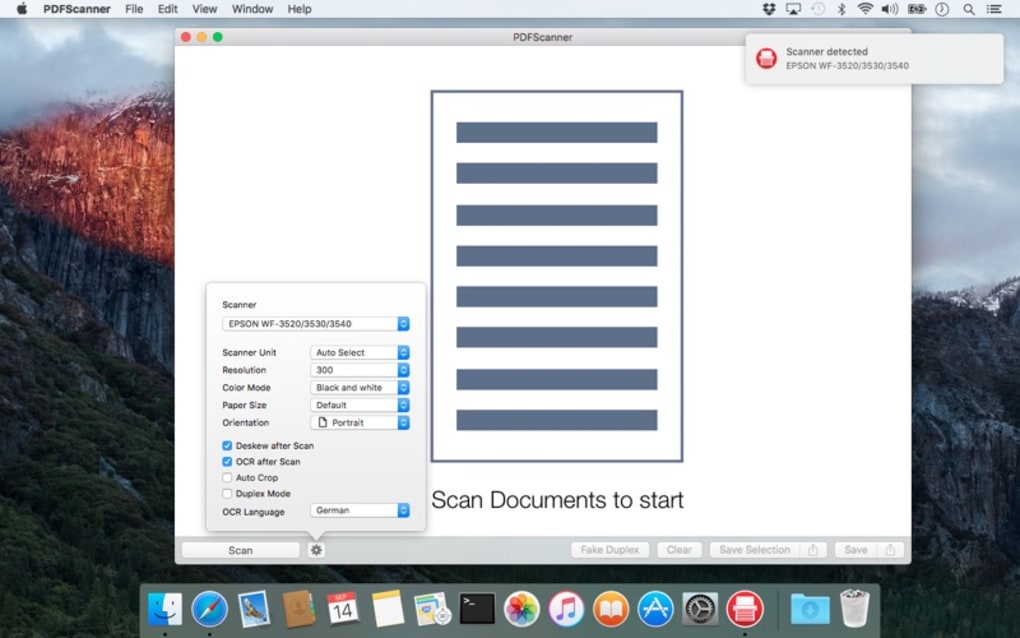
Beim ersten Öffnen der Anwendung führt ein kurzer Einführungsassistent Sie durch die Auswahl Ihres Scanners, die Anpassung der DPI‑Einstellungen und einen Testscan. Sie können diese Präferenzen als „Standardprofil“ speichern, um zukünftige Sitzungen zu beschleunigen. Um ein Dokument zu scannen, legen Sie es in den Einzug, wählen das gewünschte Profil und drücken die leuchtend grüne Schaltfläche „Scannen“. PDFScanner verarbeitet die Seiten, wendet OCR an und zeigt sofort ein Vorschaufenster, in dem Sie die Textgenauigkeit prüfen, Seiten drehen oder Lesezeichen hinzufügen können. Wenn Sie zufrieden sind, klicken Sie auf „Speichern“ und wählen ein Ziel: lokaler Ordner, verschlüsseltes Archiv oder ein Cloud‑Dienst. Das Programm unterstützt zudem Drag‑and‑Drop von bestehenden PDFs für nachträgliche OCR, was es zu einem vielseitigen Werkzeug für neue Scans und Legacy‑Dateien macht.
Kompatibilität – PDFScanner läuft nativ auf Windows 10/11 (64‑Bit) und macOS 11‑13 (Intel und Apple Silicon). Die Anwendung bietet zudem eine Begleit‑Mobile‑App für Android 8+ und iOS 13+, die über sicheres Wi‑Fi oder Bluetooth mit der Desktop‑Version synchronisiert, sodass Sie unterwegs scannen können und die Dateien sofort in Ihrem Archiv erscheinen.
Vorteile, Nachteile & Häufig gestellte Fragen
Vorteile
- Schnelles, hochwertiges Scannen mit automatischer OCR.
- Auswählbarer und durchsuchbarer Text ohne zusätzliche Plugins.
- Robuste Sicherheitsoptionen, einschließlich AES‑256‑Verschlüsselung.
- Intuitive Benutzeroberfläche, die die Lernkurve reduziert.
- Nahtlose Integration mit großen Cloud‑Speicheranbietern.
- Plattformübergreifende Unterstützung (Windows, macOS, Android, iOS).
Nachteile
- Keine integrierten PDF‑Bearbeitungsfunktionen über grundlegende Drehung und Zuschneiden hinaus.
- Stapelverarbeitung kann auf älterer Hardware langsamer werden.
- Die kostenlose Version begrenzt die Seitenzahl pro Scan auf 20.
FAQ
-
Ist PDFScanner kostenlos nutzbar?
PDFScanner bietet eine voll funktionsfähige kostenlose Stufe, die bis zu 20 Seiten pro Scan erlaubt. Für unbegrenztes Scannen, Stapelverarbeitung und erweiterte Sicherheitsfunktionen können Sie auf die Pro‑Lizenz für eine bescheidene Jahresgebühr upgraden.
-
Kann ich direkt in Cloud‑Speicher scannen?
Ja. PDFScanner integriert sich in Google Drive, Dropbox, OneDrive und Box. Nach dem Scannen wählen Sie einfach Ihr bevorzugtes Cloud‑Ziel, und die Datei wird automatisch mit Ende‑zu‑Ende‑Verschlüsselung hochgeladen, falls aktiviert.
-
Wie genau ist die OCR für nicht‑englische Sprachen?
Die OCR‑Engine unterstützt mehr als 30 Sprachen, darunter Spanisch, Französisch, Deutsch, Chinesisch und Arabisch. Die Genauigkeit liegt bei klaren Drucksachen typischerweise über 95 %, obwohl komplexe Schriftarten oder stark verzogene Seiten manuelle Korrekturen erfordern können.
-
Funktioniert PDFScanner mit Multifunktionsdruckern?
Absolut. PDFScanner erkennt die meisten TWAIN‑kompatiblen Scanner und Multifunktionsgeräte. Während der Ersteinrichtung können Sie das genaue Hardware‑Modell auswählen, DPI, Farbmodus und Zuführungsoptionen anpassen.
-
Sind meine Daten sicher, wenn ich die Verschlüsselungsfunktion nutze?
PDFScanner verwendet AES‑256‑Verschlüsselung, den Industriestandard zum Schutz sensibler Informationen. Verschlüsselungsschlüssel werden lokal auf Ihrem Gerät gespeichert und nie an Dritte übertragen, sodass nur Sie die archivierten PDFs entschlüsseln können.
Fazit – Warum sich der Download von PDFScanner lohnt
In einer Welt, in der Papier noch immer viele Arbeitsabläufe dominiert, bietet PDFScanner eine zuverlässige Brücke zur digitalen Ära. Seine Kombination aus schnellem Scannen, genauer OCR und integrierter Sicherheit macht es zu mehr als einem einfachen Scanner; es wird zu einer umfassenden Dokumenten‑Management‑Lösung. Die intuitive Benutzeroberfläche stellt sicher, dass selbst Nutzer mit wenig technischer Erfahrung innerhalb von Minuten mit dem Scannen beginnen können, während Power‑User die Stapelverarbeitung und Cloud‑Synchronisation zu schätzen wissen. Obwohl die kostenlose Version ein bescheidenes Seitenlimit hat und keine erweiterten PDF‑Bearbeitungswerkzeuge bietet, schaltet das Pro‑Upgrade das volle Potenzial der Software zu einem wettbewerbsfähigen Preis frei.
Wenn Sie ein sicheres, plattformübergreifendes Werkzeug benötigen, das Papier ohne den Aufwand von Drittanbieter‑Plugins in durchsuchbare PDFs verwandelt, ist PDFScanner die Lösung. Klicken Sie auf die Schaltfläche unten, um die neueste Version herunterzuladen, eine kostenlose Testphase zu starten und zu erleben, wie mühelos die Dokumentenarchivierung sein kann.








