
Télécharger PDFScanner – Outil de numérisation PDF rapide et sécurisé
Vue d’ensemble
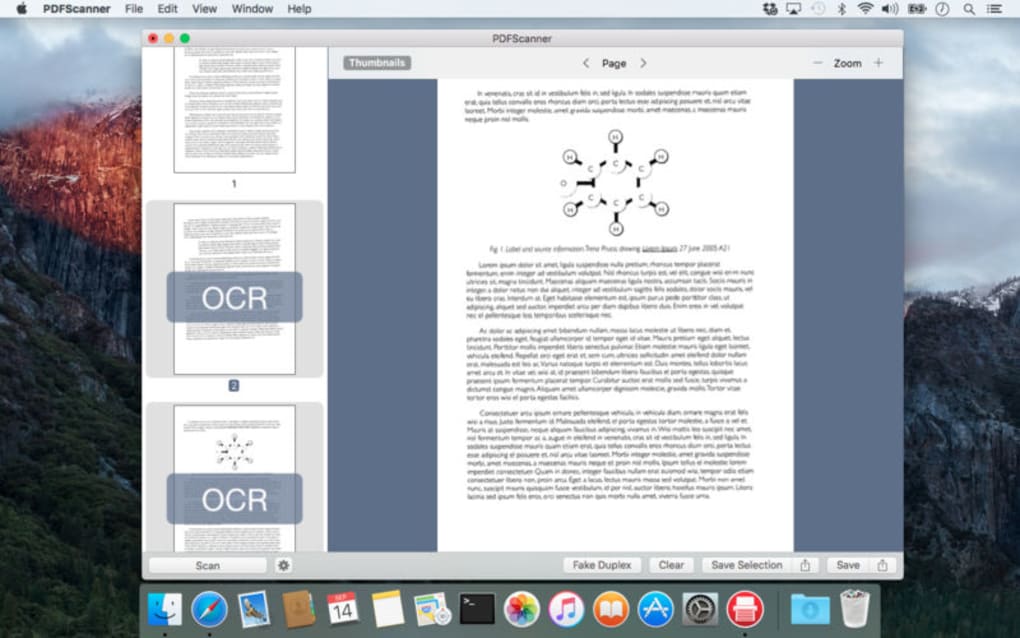
PDFScanner est une application logicielle professionnelle conçue pour rendre la numérisation de documents simple et fiable. Que vous soyez propriétaire d’une petite entreprise, étudiant ou professionnel du droit, cet outil vous permet de scanner rapidement des pages physiques, de les convertir en PDF de haute qualité et de les stocker en toute sécurité dans le cloud ou sur votre disque local. Ce qui distingue PDFScanner des utilitaires de numérisation génériques, c’est son moteur de reconnaissance optique de caractères (OCR) intégré qui non seulement extrait le texte mais le rend également sélectionnable et consultable dans le PDF généré. Cela signifie que vous pouvez copier, modifier ou indexer n’importe quelle partie du document numérisé sans avoir besoin d’un module OCR supplémentaire. L’interface est épurée, le flux de travail est rationalisé et l’application prend en charge le traitement par lots, vous permettant de gérer de grandes piles de documents en un seul clic. PDFScanner inclut également un gestionnaire d’archives léger qui étiquette et organise les fichiers par date, type ou mots‑clés personnalisés, vous aidant à garder votre bibliothèque numérique ordonnée. Les utilisateurs soucieux de sécurité apprécieront l’option de chiffrement de bout en bout qui protège les informations sensibles pendant la numérisation et le stockage. Dans l’ensemble, PDFScanner offre un mélange de rapidité, de précision et de flexibilité qui en fait une solution incontournable pour quiconque doit convertir du papier en PDF consultables de façon régulière.
Fonctionnalités clés et guide d’installation
Points forts des fonctionnalités
- Numérisation haute résolution avec redressement automatique et correction des couleurs.
- OCR avancé qui détecte plus de 30 langues et crée du texte sélectionnable.
- Numérisation par lots et création de PDF multipages en quelques secondes.
- Chiffrement sécurisé (AES‑256) pour les documents confidentiels.
- Gestionnaire d’archives intégré avec étiquetage, synchronisation de dossiers et sauvegarde cloud.
- Exportation en un clic vers des services populaires tels que Google Drive, Dropbox et OneDrive.
- Profils de numérisation personnalisables pour différents types de papier (reçus, contrats, photos).
- Installeur léger (moins de 50 Mo) et notifications de mise à jour automatiques.
Installation et utilisation étape par étape
L’installation de PDFScanner est volontairement simple pour convenir aux utilisateurs de tous niveaux techniques. Commencez par visiter la page de téléchargement officielle et cliquez sur le bouton « Download for Windows » (ou macOS). L’installeur est signé avec un certificat de confiance, garantissant un processus d’installation sécurisé. Une fois le fichier enregistré, double‑cliquez sur le fichier .exe (ou .dmg) et suivez les invites à l’écran : acceptez le contrat de licence, choisissez un dossier d’installation (le défaut convient à la plupart des cas) et laissez l’assistant copier les fichiers nécessaires. Après la brève configuration, lancez PDFScanner depuis le raccourci bureau ou le menu démarrer.
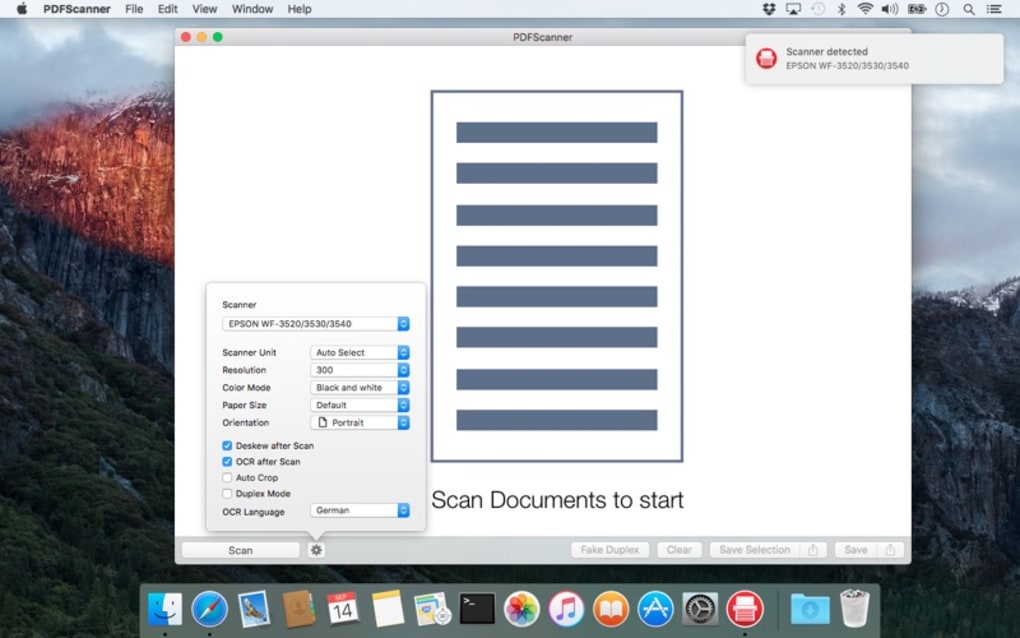
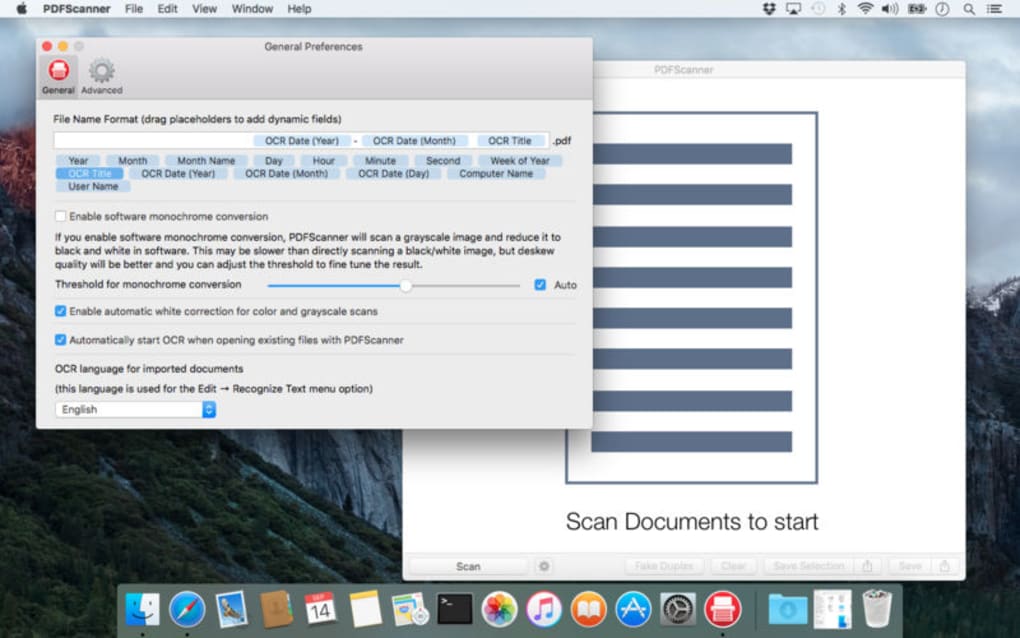
La première fois que vous ouvrez l’application, un assistant d’onboarding rapide vous guidera pour sélectionner votre appareil de numérisation, ajuster les paramètres DPI et tester un scan d’exemple. Vous pouvez enregistrer ces préférences comme « Profil par défaut » pour accélérer les sessions futures. Pour numériser un document, placez‑le dans le chargeur, sélectionnez le profil souhaité et appuyez sur le bouton vert vif « Scan ». PDFScanner traitera les pages, appliquera l’OCR et affichera immédiatement une fenêtre d’aperçu où vous pourrez vérifier la précision du texte, faire pivoter les pages ou ajouter des signets. Une fois satisfait, cliquez sur « Enregistrer » et choisissez une destination : dossier local, archive chiffrée ou service cloud. Le programme prend également en charge le glisser‑déposer de PDF existants pour une rétro‑OCR, ce qui en fait un outil polyvalent tant pour les nouveaux scans que pour les fichiers hérités.
Compatibilité – PDFScanner fonctionne nativement sous Windows 10/11 (64 bits) et macOS 11‑13 (Intel et Apple Silicon). L’application propose également une version mobile compagnon pour Android 8+ et iOS 13+ qui se synchronise avec la version de bureau via Wi‑Fi ou Bluetooth sécurisés, vous permettant de scanner en déplacement et de voir les fichiers apparaître instantanément dans votre archive.
Avantages, inconvénients & FAQ
Avantages
- Numérisation rapide et de haute qualité avec OCR automatique.
- Texte sélectionnable et consultable sans plugins supplémentaires.
- Options de sécurité robustes, incluant le chiffrement AES‑256.
- Interface intuitive qui réduit la courbe d’apprentissage.
- Intégration transparente avec les principaux fournisseurs de stockage cloud.
- Support multiplateforme (Windows, macOS, Android, iOS).
Inconvénients
- Aucune fonction d’édition PDF intégrée au‑delà de la rotation et du recadrage de base.
- Le traitement par lots peut ralentir sur du matériel ancien.
- La version gratuite limite le nombre de pages par scan à 20.
FAQ
-
PDFScanner est‑il gratuit ?
PDFScanner propose un niveau gratuit entièrement fonctionnel qui permet jusqu’à 20 pages par scan. Pour une numérisation illimitée, le traitement par lots et les fonctionnalités de sécurité avancées, vous pouvez passer à la licence Pro moyennant un modeste abonnement annuel.
-
Puis‑je numériser directement vers le stockage cloud ?
Oui. PDFScanner s’intègre à Google Drive, Dropbox, OneDrive et Box. Après la numérisation, il suffit de sélectionner votre destination cloud préférée, et le fichier est téléchargé automatiquement avec chiffrement de bout en bout si activé.
-
Quelle est la précision de l’OCR pour les langues non‑anglais ?
Le moteur OCR prend en charge plus de 30 langues, dont l’espagnol, le français, l’allemand, le chinois et l’arabe. La précision dépasse généralement 95 % pour les impressions nettes, bien que les polices complexes ou les pages fortement inclinées puissent nécessiter une correction manuelle.
-
PDFScanner fonctionne‑t‑il avec les imprimantes multifonctions ?
Absolument. PDFScanner détecte la plupart des scanners compatibles TWAIN et des appareils multifonctions. Lors de la configuration initiale, vous pouvez choisir le modèle matériel exact, ajuster le DPI, le mode couleur et les options d’alimentation.
-
Mes données sont‑elles sécurisées lorsque j’utilise la fonction de chiffrement ?
PDFScanner utilise le chiffrement AES‑256, qui est la norme industrielle pour protéger les informations sensibles. Les clés de chiffrement sont stockées localement sur votre appareil et ne sont jamais transmises à des tiers, garantissant que vous seul pouvez déchiffrer les PDF archivés.
Conclusion – Pourquoi PDFScanner mérite votre téléchargement
Dans un monde où le papier domine encore de nombreux flux de travail, PDFScanner offre un pont fiable vers l’ère numérique. Son mélange de numérisation rapide, d’OCR précis et de sécurité intégrée en fait bien plus qu’un simple scanner ; c’est une solution complète de gestion de documents. L’interface intuitive garantit que même les utilisateurs peu techniques peuvent commencer à numériser en quelques minutes, tandis que les utilisateurs avancés apprécieront le traitement par lots et les capacités de synchronisation cloud. Bien que la version gratuite impose une limite modeste de pages et ne propose pas d’outils d’édition PDF avancés, la mise à niveau Pro débloque tout le potentiel du logiciel à un prix compétitif.
Si vous avez besoin d’un outil sécurisé et multiplateforme qui transforme le papier en PDF consultables sans le tracas de plugins tiers, PDFScanner est la solution. Cliquez sur le bouton ci‑dessous pour télécharger la dernière version, démarrer un essai gratuit et découvrir à quel point l’archivage de documents peut être simple.








