


Download PSPad editor – kostenloser leistungsstarker Code-Editor für Windows
Übersicht
PSPad ist ein leichtgewichtiges, aber funktionsreiches Editor, das für Entwickler entwickelt wurde, die mit mehreren Programmiersprachen in einem einzigen, organisierten Arbeitsbereich arbeiten müssen. Mit einer tab‑basierten Oberfläche ermöglicht PSPad das gleichzeitige Öffnen Dutzender Dateien, das sofortige Umschalten zwischen ihnen und das Speichern von Arbeitssitzungen für die spätere Fortsetzung. Der Editor unterstützt Syntax‑Highlighting für mehr als 40 Sprachen, darunter HTML, PHP, Pascal, JScript, VBScript, MySQL, Perl und viele andere, und ist damit eine vielseitige Wahl für Webdesigner, Systemprogrammierer und Hobbyisten. Neben der Grundbearbeitung bietet PSPad eine integrierte HTML‑Vorschau, die Seiten direkt in Internet Explorer oder Mozilla Firefox rendern kann, einen Hex‑Editor für Low‑Level‑Dateimanipulation und einen internen Webserver auf Basis von Apache für schnelles Testen von Webanwendungen. Weitere Werkzeuge wie eine ASCII‑Tabelle, ein Code‑Explorer für Pascal, INI, XML und eine leistungsstarke Suchen‑und‑Ersetzen‑Engine runden das Toolset ab. Als völlig kostenloses Editor liefert PSPad ein professionelles Erlebnis, das vielen kostenpflichtigen Alternativen Konkurrenz macht und ernsthaften Programmierern eine zuverlässige Plattform ohne Kosten bietet.
Hauptfunktionen von PSPad
- Mehrfach‑Tab‑Bearbeitung mit Sitzungsspeicherung – hält Ihren Arbeitsbereich über Neustarts hinweg organisiert.
- Syntax‑Highlighting für über 40 Sprachen, darunter HTML, CSS, JavaScript, PHP, Pascal und Perl.
- Integrierte HTML‑Vorschau mit Unterstützung für Internet Explorer und Mozilla Firefox.
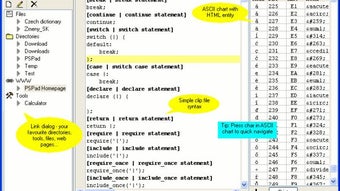
- Eingebauter Hex‑Editor und ASCII‑Tabelle zur Analyse binärer Dateien.
- Code‑Explorer für schnelle Navigation durch Pascal-, INI-, HTML-, XML- und PHP‑Dateien.
- Interner Apache‑Webserver für sofortiges Testen von Webprojekten.
- Leistungsstarke Suchen‑und‑Ersetzen‑Funktion mit Unterstützung regulärer Ausdrücke und projektweiter Reichweite.
- Rechtschreibprüfung und anpassbare Code‑Vorlagen zur Beschleunigung wiederkehrender Aufgaben.
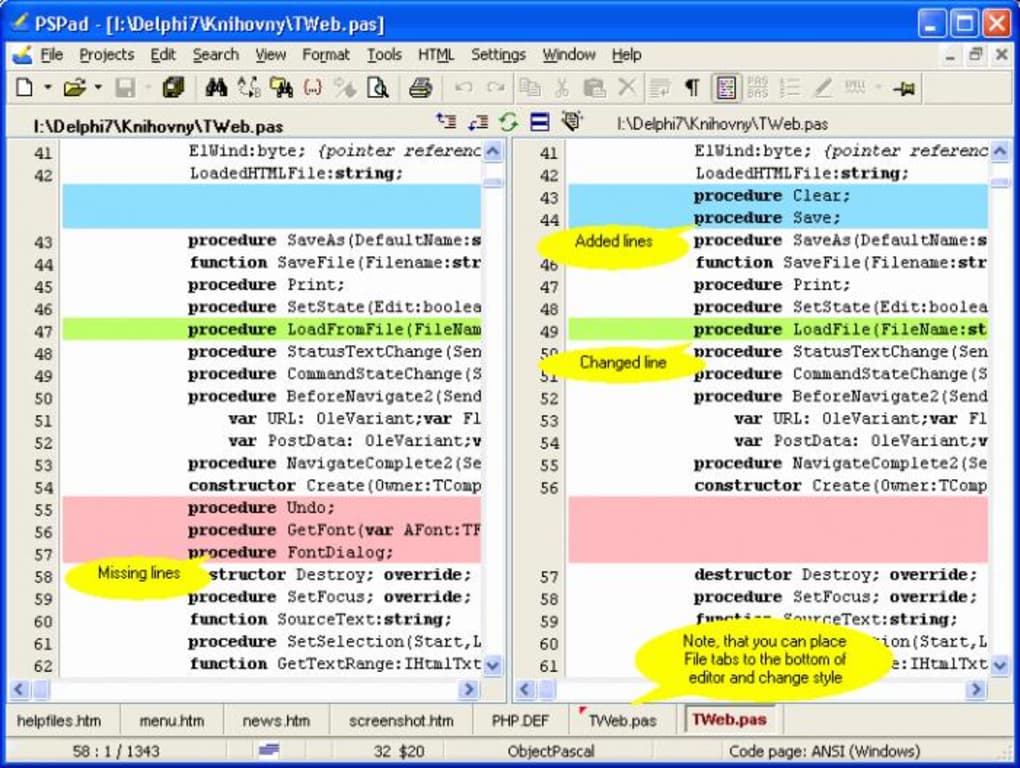
- Dateivergleichswerkzeug, das Unterschiede mittels Farbcodierung hervorhebt.
- Erweiterbar durch externe Plugins und benutzerdefinierte Makros.
Jede dieser Funktionen wurde entwickelt, um die Reibung zu reduzieren, die Entwickler häufig beim Wechsel zwischen Werkzeugen erleben. Beispielsweise ermöglicht das Dateivergleichswerkzeug, Änderungen zwischen zwei Skriptversionen zu erkennen, ohne den Editor zu verlassen, während der Code‑Explorer eine hierarchische Ansicht der Projektstruktur erstellt und die Navigationszeit dramatisch verkürzt. Der eingebaute Webserver ist besonders praktisch für Front‑End‑Entwickler, die schnell statische Dateien bereitstellen oder serverseitige Skripte testen wollen, ohne eine umfangreiche Entwicklungsumgebung zu konfigurieren. Die Kombination aus Hex‑Editor, ASCII‑Tabelle und syntax‑bewusstem Highlighting bedeutet, dass Sie alles von Low‑Level‑Firmware‑Dateien bis hin zu High‑Level‑Webanwendungen in einer einzigen, kostenlosen Anwendung bearbeiten können.
Installation, Nutzung & Systemkompatibilität
Die Installation von PSPad ist unkompliziert. Der Installer ist eine einzelne .exe-Datei, die von der offiziellen Website heruntergeladen werden kann. Folgen Sie diesen Schritten:
- Besuchen Sie die PSPad-Downloadseite und klicken Sie auf die Schaltfläche „Download“, um die neueste Version zu erhalten.
- Führen Sie die Datei
pspad_setup.exeaus; der Assistent führt Sie durch die Standard-Installationsoptionen, wie die Auswahl des Zielordners und das Erstellen von Desktop‑Verknüpfungen. - Während der Installation können Sie gängige Dateierweiterungen (z. B. .html, .php, .pas) mit PSPad verknüpfen, sodass ein Doppelklick im Explorer die Datei öffnet.
- Nach der Installation starten Sie PSPad über das Startmenü oder die Desktop‑Verknüpfung. Der erste Start präsentiert einen leeren Arbeitsbereich, in dem Sie Dateien über File → Open öffnen oder per Drag‑and‑Drop direkt ins Fenster ziehen können.
- Um den internen Webserver zu konfigurieren, gehen Sie zu Tools → Web Server und legen Sie den Dokumenten‑Root‑Ordner fest. Anschließend können Sie den Server starten und Seiten in Ihrem Standard‑Browser über die integrierte Vorschau‑Schaltfläche anzeigen.
PSPad ist ausschließlich für das Windows‑Betriebssystem entwickelt und unterstützt Windows 7, 8, 8.1, 10 und 11 (sowohl 32‑Bit‑ als auch 64‑Bit‑Editionen). Die Anwendung läuft reibungslos auf älterer Hardware und benötigt nur einen modesten RAM‑Verbrauch (etwa 50 MB) sowie minimale CPU‑Ressourcen, was sie sowohl für Legacy‑Maschinen als auch für moderne Workstations geeignet macht. Obwohl es keine native macOS‑ oder Linux‑Version gibt, können Windows‑Nutzer PSPad auch unter Kompatibilitätsschichten wie Wine ausführen, wodurch es auch für plattformübergreifende Entwickler, die ein Windows‑ähnliches Bearbeitungserlebnis bevorzugen, zugänglich wird.
Nach der Installation erkunden Sie das Options-Menü, um den Editor an Ihren Arbeitsablauf anzupassen. Sie können Farbschemata ändern, benutzerdefinierte Tastenkombinationen festlegen, Auto‑Completion für bestimmte Sprachen aktivieren und eigene Code‑Snippets definieren. Die Lernkurve ist sanft: Die intuitive Benutzeroberfläche erinnert an bekannte Editoren wie Notepad++, doch die Tiefe der Funktionen zeigt sich schnell, wenn Sie die fortgeschritteneren Werkzeuge wie den Hex‑Editor oder die Apache‑Server‑Integration nutzen.
Vorteile, Nachteile, Häufig gestellte Fragen & Fazit
Vorteile
- Vollständig kostenlos ohne versteckte Kosten oder Testbeschränkungen.
- Unterstützt eine breite Palette von Programmiersprachen und Dateitypen.
- Integrierte Webvorschau und eingebauter Apache‑Server vereinfachen die Webentwicklung.
- Geringe Systemanforderungen machen es ideal für ältere PCs.
- Umfangreiches Set an Werkzeugen (Hex‑Editor, ASCII‑Tabelle, Dateivergleich) in einem Paket.
Nachteile
- Nur für Windows verfügbar; keine nativen macOS‑ oder Linux‑Versionen.
- Die Benutzeroberfläche wirkt im Vergleich zu modernen IDEs mit eleganten Dark‑Themes veraltet.
- Das Plugin‑Ökosystem ist kleiner als das von populäreren Editoren wie VS Code.
Häufig gestellte Fragen
Ist PSPad für professionelle Softwareentwicklung geeignet?
Ja. Obwohl PSPad leichtgewichtig ist, bietet es wesentliche Werkzeuge wie Syntax‑Highlighting, Code‑Vorlagen und einen integrierten Webserver, die den Anforderungen vieler professioneller Entwickler entsprechen, insbesondere für Skripting, Webprojekte und schnelles Prototyping.
Kann ich das Farbschema oder Theme anpassen?
Absolut. PSPad enthält einen Farbschema‑Editor, mit dem Sie Vorder‑, Hintergrund‑ und Syntaxfarben für jede Sprache anpassen können. Obwohl es keine modernen Dark‑Mode‑Voreinstellungen bietet, können Sie Ihr eigenes Dark‑Theme manuell erstellen.
Unterstützt PSPad die Integration von Versionskontrolle?
PSPad hat keine integrierte Git‑ oder SVN‑Integration, aber Sie können externe Versionskontrollbefehle über das Menü „Tools → External Tools“ ausführen oder die Dateivergleichsfunktion nutzen, um Änderungen vor dem Commit zu prüfen.
Ist der interne Apache‑Server sicher zu verwenden?
Die mitgelieferte Apache‑Instanz läuft nur lokal und lauscht auf localhost. Sie ist für Entwicklungszwecke sicher, sollte jedoch nicht ohne entsprechende Konfiguration ins Internet freigegeben werden.
Wie oft wird PSPad aktualisiert?
Updates werden mehrmals im Jahr veröffentlicht und fügen neue Sprachunterstützung, Fehlerbehebungen und gelegentliche UI‑Anpassungen hinzu. Nutzer erhalten eine Benachrichtigung, wenn eine neuere Version verfügbar ist.
Fazit
PSPad zeichnet sich als kostenloses All‑in‑One‑Tool aus, das überraschend viel Funktionalität in einem bescheidenen Footprint vereint. Für Windows‑Nutzer, die einen zuverlässigen Texteditor mit Webvorschau, integriertem Server und Werkzeugen wie einem Hex‑Editor benötigen, liefert PSPad alles, ohne ein Abonnement zu verlangen oder eine steile Lernkurve aufzuerlegen. Seine Einschränkungen – fehlende native macOS/Linux‑Versionen und eine etwas veraltete UI – werden für viele Entwickler durch Geschwindigkeit, Erweiterbarkeit und Null‑Kosten übertroffen. Wenn Sie ein leichtgewichtiges Werkzeug suchen, das von schnellen HTML‑Anpassungen bis zu komplexen Pascal‑Projekten alles bewältigt, ist PSPad einen Download wert. Bereit, Ihre Produktivität zu steigern? Klicken Sie unten, um die neueste Version herunterzuladen und sofort mit dem Coden zu beginnen.
Vorteile: Kostenlos, Mehrsprachen‑Unterstützung, integrierter Webserver, geringer Ressourcenverbrauch.
Nachteile: Nur Windows, UI wirkt alt, begrenztes Plugin‑Ökosystem.








