


Télécharger l'éditeur PSPad – éditeur de code gratuit et puissant pour Windows
Aperçu
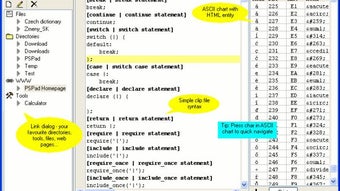
PSPad est un éditeur léger mais riche en fonctionnalités, conçu pour les développeurs qui doivent travailler avec plusieurs langages de programmation dans un espace de travail unique et organisé. Conçu avec une interface à onglets, PSPad vous permet d'ouvrir des dizaines de fichiers simultanément, de passer de l'un à l'autre instantanément et de conserver vos sessions de travail pour les reprendre plus tard. L'éditeur prend en charge la coloration syntaxique pour plus de 40 langages, dont HTML, PHP, Pascal, JScript, VBScript, MySQL, Perl et bien d'autres, ce qui en fait un choix polyvalent pour les concepteurs web, les programmeurs système et les amateurs. Au-delà de l'édition de base, PSPad propose un aperçu HTML intégré capable de rendre les pages directement dans Internet Explorer ou Mozilla Firefox, un éditeur hexadécimal pour la manipulation de fichiers bas niveau, et un serveur web interne alimenté par Apache pour tester rapidement les applications web. Des utilitaires supplémentaires tels qu'une table ASCII, un explorateur de code pour Pascal, INI, XML, et un puissant moteur de recherche‑et‑remplacement complètent l'ensemble d'outils. Pour un éditeur entièrement gratuit, PSPad offre une expérience professionnelle qui rivalise avec de nombreuses alternatives payantes, offrant aux programmeurs sérieux une plateforme fiable sans coût.
Principales fonctionnalités de PSPad
- Édition multi‑onglets avec sauvegarde de session – gardez votre espace de travail organisé entre les redémarrages.
- Coloration syntaxique pour plus de 40 langages, dont HTML, CSS, JavaScript, PHP, Pascal et Perl.
- Aperçu HTML intégré avec prise en charge d'Internet Explorer et de Mozilla Firefox.
- Éditeur hexadécimal intégré et table ASCII pour l'analyse de fichiers binaires.
- Explorateur de code pour une navigation rapide à travers les fichiers Pascal, INI, HTML, XML et PHP.
- Serveur web Apache interne pour tester rapidement les projets web.
- Recherche‑et‑remplacement puissante avec prise en charge des expressions régulières et portée sur l'ensemble du projet.
- Vérification orthographique et modèles de code personnalisables pour accélérer les tâches répétitives.
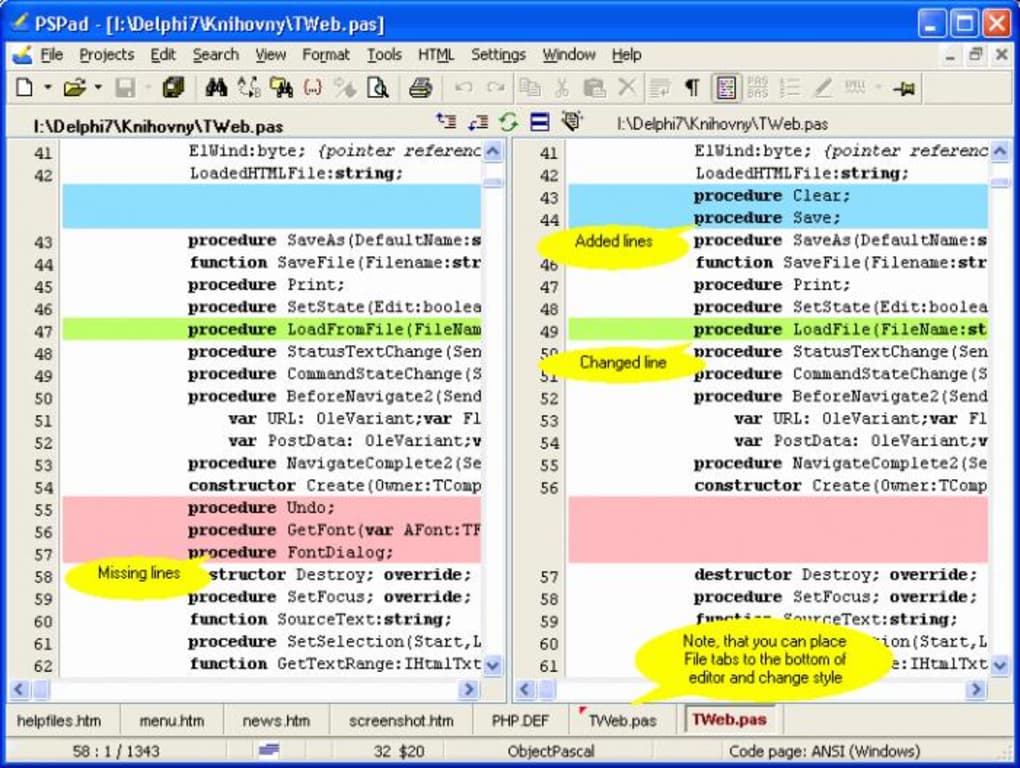
- Outil de comparaison de fichiers qui met en évidence les différences grâce à un code couleur.
- Extensible via des plugins externes et des macros définies par l'utilisateur.
Chacune de ces fonctionnalités a été conçue pour réduire les frictions que les développeurs rencontrent souvent lorsqu'ils passent d'un outil à l'autre. Par exemple, l'utilitaire de comparaison de fichiers vous permet de repérer les changements entre deux versions d'un script sans quitter l'éditeur, tandis que l'explorateur de code crée une vue hiérarchique de la structure de votre projet, réduisant considérablement le temps de navigation. Le serveur web intégré de PSPad est particulièrement pratique pour les développeurs front‑end qui ont besoin d'un moyen rapide de servir des fichiers statiques ou de tester des scripts côté serveur sans configurer un environnement de développement complet. La combinaison d'un éditeur hexadécimal, d'une table ASCII et d'une coloration syntaxique consciente signifie que vous pouvez travailler sur tout, des fichiers de firmware bas niveau aux applications web de haut niveau, le tout dans une seule application gratuite.
Installation, utilisation et compatibilité système
Installer PSPad est simple. L'installateur est un seul fichier .exe qui peut être téléchargé depuis le site officiel. Suivez ces étapes :
- Visitez la page de téléchargement de PSPad et cliquez sur le bouton « Download » pour récupérer la dernière version.
- Exécutez le fichier
pspad_setup.exe; l'assistant vous guidera à travers les options d'installation standard, comme le choix du dossier de destination et la création de raccourcis sur le bureau. - Pendant l'installation, vous pouvez choisir d'associer les extensions de fichiers courantes (par ex. .html, .php, .pas) à PSPad, permettant l'ouverture par double‑clic depuis l'Explorateur.
- Une fois installé, lancez PSPad depuis le menu Démarrer ou le raccourci du bureau. Le premier lancement présente un espace de travail épuré où vous pouvez ouvrir des fichiers via Fichier → Ouvrir ou les glisser‑déposer directement sur la fenêtre.
- Pour configurer le serveur web interne, allez dans Outils → Serveur Web et définissez le dossier racine du document. Vous pouvez alors démarrer le serveur et visualiser les pages dans votre navigateur par défaut en utilisant le bouton d'aperçu intégré.
PSPad est conçu exclusivement pour le système d'exploitation Windows, prenant en charge Windows 7, 8, 8.1, 10 et 11 (editions 32 bits et 64 bits). L'application fonctionne sans problème sur du matériel plus ancien, ne nécessitant qu'une quantité modeste de RAM (environ 50 Mo) et des ressources CPU minimales, ce qui la rend adaptée aux machines héritées ainsi qu'aux stations de travail modernes. Bien qu'il n'existe pas de version native pour macOS ou Linux, les utilisateurs Windows peuvent également exécuter PSPad sous des couches de compatibilité comme Wine, élargissant ainsi son utilisation aux développeurs multiplateformes qui préfèrent une expérience d'édition similaire à Windows.
Après l'installation, explorez le menu Options pour adapter l'éditeur à votre flux de travail. Vous pouvez ajuster les schémas de couleurs, configurer des raccourcis clavier personnalisés, activer l'auto‑complétion pour des langages spécifiques et définir vos propres extraits de code. La courbe d'apprentissage est douce : l'interface intuitive reflète des éditeurs familiers comme Notepad++, mais la profondeur des fonctionnalités se révèle rapidement lorsque vous explorez les outils plus avancés comme l'éditeur hexadécimal ou l'intégration du serveur Apache.
Avantages, inconvénients, questions fréquentes et verdict final
Avantages
- Entièrement gratuit sans coûts cachés ni limitations d'essai.
- Prend en charge un large éventail de langages de programmation et de types de fichiers.
- Aperçu web intégré et serveur Apache intégré simplifient le développement web.
- Faibles exigences système le rendent idéal pour les PC plus anciens.
- Ensemble riche d'utilitaires (éditeur hexadécimal, table ASCII, comparaison de fichiers) dans un seul paquet.
Inconvénients
- Disponible uniquement pour Windows ; aucune version native macOS ou Linux.
- L'interface paraît datée comparée aux IDE modernes avec des thèmes sombres élégants.
- L'écosystème de plugins est plus petit que celui d'éditeurs plus populaires comme VS Code.
Questions fréquentes
PSPad est-il adapté au développement logiciel professionnel ?
Oui. Bien que PSPad soit léger, il offre des outils essentiels tels que la coloration syntaxique, des modèles de code et un serveur web intégré qui répondent aux besoins de nombreux développeurs professionnels, notamment pour le scripting, les projets web et le prototypage rapide.
Puis-je personnaliser le schéma de couleurs ou le thème ?
Absolument. PSPad comprend un éditeur de schéma de couleurs où vous pouvez ajuster les couleurs de premier plan, d'arrière‑plan et de syntaxe pour chaque langage. Bien qu'il ne propose pas de préréglages de mode sombre modernes, vous pouvez créer votre propre thème sombre manuellement.
PSPad prend‑il en charge l'intégration du contrôle de version ?
PSPad ne possède pas d'intégration Git ou SVN intégrée, mais vous pouvez exécuter des commandes de contrôle de version externes depuis le menu « Outils → Outils externes » ou utiliser la fonction de comparaison de fichiers pour examiner les modifications avant de les valider.
Le serveur Apache interne est‑il sûr à utiliser ?
L'instance Apache fournie fonctionne uniquement en local, en écoutant sur localhost. Elle est sûre pour le développement, mais vous ne devez pas l'exposer à Internet sans une configuration appropriée.
À quelle fréquence PSPad est‑il mis à jour ?
Des mises à jour sont publiées plusieurs fois par an, ajoutant de nouveaux supports de langages, des corrections de bugs et des ajustements occasionnels de l'interface. Les utilisateurs reçoivent une notification lorsqu'une version plus récente est disponible.
Verdict final
PSPad se distingue comme un éditeur gratuit tout‑en‑un qui offre une quantité surprenante de fonctionnalités dans une empreinte modeste. Pour les utilisateurs Windows qui ont besoin d'un éditeur de texte fiable avec aperçu web, serveur intégré et utilitaires comme un éditeur hexadécimal, PSPad répond sans exiger d'abonnement ni imposer une courbe d'apprentissage abrupte. Ses limites — absence de versions natives macOS/Linux et interface quelque peu datée — sont compensées pour de nombreux développeurs par sa rapidité, son extensibilité et son coût nul. Si vous recherchez un outil léger capable de gérer tout, des ajustements HTML rapides aux projets Pascal complexes, PSPad mérite vraiment d'être téléchargé. Prêt à augmenter votre productivité ? Cliquez sur le bouton ci‑dessous pour télécharger la dernière version et commencer à coder immédiatement.
Avantages : Gratuit, prise en charge multi‑langues, serveur web intégré, faible consommation de ressources.
Inconvénients : Windows uniquement, l'interface semble ancienne, écosystème de plugins limité.








