
Download Savings – Budget, Bills, Money Manager für Mac
Übersicht von Savings – Budget, Bills, Money Manager
Die Verwaltung persönlicher Finanzen auf einem Mac war noch nie so einfach wie mit Savings – Budget, Bills, Money Manager. Entwickelt von Yi Lin, ist dieses Vollversions‑Finanztool für englischsprachige Nutzer konzipiert, die eine saubere, sichere und funktionsreiche Umgebung zum Verfolgen von Ausgaben, Planen von Budgets und Überwachen wiederkehrender Rechnungen wünschen. Im Gegensatz zu vielen kostenlosen Apps, die bei der Datensicherheit sparen, läuft Savings lokal auf macOS und hält Ihre Finanzinformationen aus der Cloud, es sei denn, Sie entscheiden sich, sie selbst zu sichern. Die Benutzeroberfläche folgt Apples Design‑Sprache und bietet ein natives Aussehen und Gefühl, das Mac‑Nutzern sofort vertraut erscheint. Ob Sie ein Student sind, der Studiengebühren jongliert, eine Familie, die das Budget für Lebensmittel plant, oder ein Freiberufler mit unregelmäßigem Einkommen – Savings bietet flexible Kategorien, benutzerdefinierte Tags und visuelle Diagramme, die rohe Zahlen in umsetzbare Erkenntnisse verwandeln. Das Programm unterstützt zudem automatische Updates, sodass Sie die neuesten Sicherheitspatches und Funktionsverbesserungen ohne Aufwand erhalten. Kurz gesagt, Savings kombiniert die Leistungsfähigkeit einer Desktop‑Tabellenvorlage mit dem Komfort einer modernen Budget‑App und ist damit eine überzeugende Wahl für alle, die ihre Finanzen auf einem Mac ernsthaft in die Hand nehmen wollen.
Wesentliche Funktionen, die Savings auszeichnen
- Umfassender Budgetplaner: Setzen Sie monatliche Einkommensziele, weisen Sie Mittel benutzerdefinierten Kategorien zu und überwachen Sie Abweichungen in Echtzeit.
- Rechnungs‑Tracker & Erinnerungssystem: Geben Sie wiederkehrende Zahlungen (Miete, Nebenkosten, Abonnements) ein und erhalten Sie Bildschirmbenachrichtigungen vor den Fälligkeitsterminen.
- Transaktions‑Import: Importieren Sie nahtlos CSV‑ oder OFX‑Dateien von Banken, Kreditkarten und anderen Finanzdiensten.
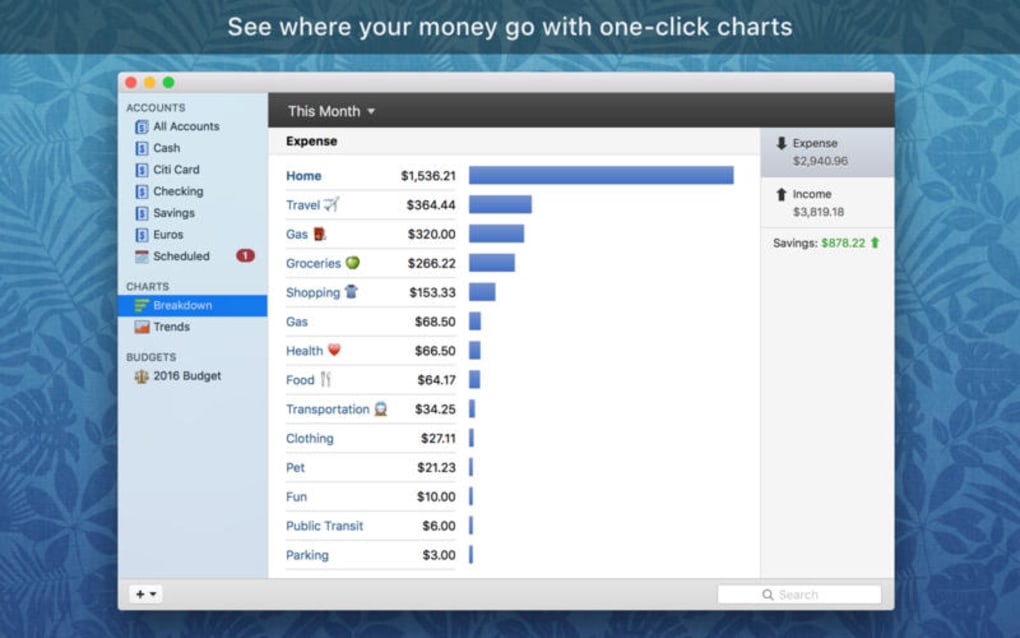
- Visuelle Analytik: Interaktive Kreis‑ und Balkendiagramme sowie Trendlinien helfen Ihnen, Ausgabemuster auf einen Blick zu erkennen.
- Mehrwährungs‑Unterstützung: Verwalten Sie Konten in verschiedenen Währungen mit automatischer Umrechnung anhand aktueller Wechselkurse.
- Sichere lokale Speicherung: Alle Daten werden auf Ihrer Mac‑Festplatte verschlüsselt; optionales iCloud‑Backup für diejenigen, die Cloud‑Redundanz bevorzugen.
- Benutzerdefinierte Tags & Notizen: Fügen Sie jeder Transaktion beschreibende Tags und Notizen hinzu für bessere Kategorisierung und spätere Referenz.
- Export‑Optionen: Erzeugen Sie PDF‑, Excel‑ oder Nur‑Text‑Berichte für Steuererklärungen oder die Weitergabe an Buchhalter.
- Automatische Updates: Erhalten Sie regelmäßige Verbesserungen und Sicherheitspatches, ohne die Anwendung zu verlassen.
- Dunkelmodus‑Kompatibilität: Funktioniert einwandfrei mit dem macOS‑Dunkelthema und reduziert die Augenbelastung bei nächtlichen Budget‑Sitzungen.
Jede Funktion wurde sorgfältig entwickelt, um die Reibung zu reduzieren, die oft mit persönlicher Finanzsoftware verbunden ist. Zum Beispiel erinnert der Rechnungs‑Tracker nicht nur an bevorstehende Zahlungen, sondern ermöglicht es Ihnen auch, sie mit einem Klick als bezahlt zu markieren, wodurch Ihre Cash‑Flow‑Prognose sofort aktualisiert wird. Die visuellen Analysen basieren auf nativen macOS‑Grafik‑APIs und liefern scharfe, reaktionsschnelle Diagramme, die selbst bei großen Datensätzen sofort geladen werden. Darüber hinaus gibt das benutzerdefinierte Tag‑System Power‑Usern die Flexibilität, verschachtelte Kategorien wie „Reise → Flüge → Geschäftlich“ zu erstellen, ohne die Einfachheit für Alltagsnutzer zu beeinträchtigen. Diese durchdachten Details zeigen, warum Savings in einem überfüllten Markt für Finanz‑Apps herausragt.
Installation, Einrichtung und Kompatibilität
Schritt‑für‑Schritt Installationsanleitung
Das Herunterladen von Savings ist unkompliziert. Besuchen Sie die offizielle Website, klicken Sie auf die Schaltfläche „Download for macOS“, und die .dmg-Datei beginnt mit dem Herunterladen. Sobald die Datei fertig ist, doppelklicken Sie darauf, um das Disk‑Image zu mounten, und ziehen Sie das Savings‑Symbol in Ihren Programme‑Ordner. macOS kann Sie auffordern, zu bestätigen, dass Sie eine App eines identifizierten Entwicklers öffnen möchten; klicken Sie einfach auf „Öffnen“. Der Installer prüft Code‑Signaturen, um sicherzustellen, dass die Software authentisch und unverändert ist, und bietet so eine zusätzliche Sicherheitsebene.
Erstkonfiguration
Beim ersten Start führt Sie Savings durch einen kurzen Assistenten. Sie werden aufgefordert, ein Master‑Passwort festzulegen – dieses verschlüsselt Ihre lokale Datenbank und schützt sensible Finanzdaten. Anschließend können Sie Ihr Hauptkonto (Giro, Sparkonto, Kreditkarte usw.) anlegen und das Startdatum Ihres Geschäftsjahres definieren. Der Assistent bietet zudem an, vorhandene CSV‑Abrechnungen zu importieren, sodass der Umstieg von Tabellenkalkulationen reibungslos verläuft. Alle Einstellungen, wie Standardwährung, Benachrichtigungsstil und Design, werden im Ordner ~/Library/Preferences von macOS gespeichert und bleiben über Updates hinweg erhalten.
Systemanforderungen
Savings ist optimiert für macOS 10.13 (High Sierra) und neuer, einschließlich macOS Ventura und macOS Sonoma. Die App läuft nativ sowohl auf Intel‑basierten Macs als auch auf Apple Silicon (M1, M2) dank universeller Binaries. Die Systemanforderungen sind bescheiden: mindestens 2 GB RAM und 200 MB freier Festplattenspeicher für die Anwendung und ihre Datenbankdateien.
Nutzungstipps für maximale Effizienz
Um das Beste aus Savings herauszuholen, beginnen Sie damit, ein realistisches Budget basierend auf vergangenen Ausgaben zu definieren. Nutzen Sie die „Import‑“‑Funktion, um Kontoauszüge des Vorjahres einzubringen, und lassen Sie die App die Transaktionen automatisch kategorisieren. Überprüfen Sie die generierten Kategorien und passen Sie Tags bei Bedarf an – diese Feinabstimmung verbessert die Genauigkeit zukünftiger Auto‑Kategorisierungen. Aktivieren Sie die „Rechnungs‑Erinnerung“-Benachrichtigungen in Systemeinstellungen → Benachrichtigungen, um Alarme zu erhalten, selbst wenn die App geschlossen ist. Planen Sie schließlich wöchentlich eine „Finanz‑Review“-Sitzung, in der Sie das Dashboard überfliegen, offene Buchungen abgleichen und kommende Budgets anpassen. Diese disziplinierte Routine verwandelt die App von einem statischen Hauptbuch in einen aktiven Finanzplanungs‑Partner.
Vorteile, Nachteile und häufig gestellte Fragen
Vorteile
- Native macOS‑Erfahrung mit voller Dunkelmodus‑Unterstützung.
- Robuste Verschlüsselung hält Ihre Daten privat und sicher.
- Umfassende Budget‑Werkzeuge, die sowohl Anfängern als auch Power‑Usern gerecht werden.
- Automatische Rechnungs‑Erinnerungen reduzieren vergessene Zahlungen.
- Flexible Import‑/Export‑Optionen für nahtlose Integration mit anderen Finanzdiensten.
Nachteile
- Keine native Windows‑ oder Android‑Version – ausschließlich macOS.
- Einmaliger Kaufpreis kann Nutzer abschrecken, die an kostenlose Apps gewöhnt sind.
- Einarbeitungszeit für fortgeschrittenes Tagging und benutzerdefinierte Berichtserstellung.
- Keine integrierten KI‑basierten Ausgaben‑Prognosen (zukünftige Updates könnten dies adressieren).
FAQ – Ihre Fragen beantwortet
Ist Savings eine kostenlose App oder erfordert sie einen Kauf?
Savings ist eine kostenpflichtige Anwendung mit einem einmaligen Kaufpreis. Die Lizenz beinhaltet alle zukünftigen Updates, sodass Sie keine Abonnementgebühren zahlen müssen.
Kann ich meine Daten in iCloud sichern?
Ja. Während Savings standardmäßig Daten lokal speichert, können Sie optionales iCloud‑Backup im Einstellungs‑Panel aktivieren. Das Backup wird verschlüsselt, bevor es Ihr Gerät verlässt.
Unterstützt die App mehrere Währungen?
Absolut. Sie können Konten in beliebigen Währungen anlegen, und Savings wandelt Beträge mithilfe aktueller Wechselkurse für konsolidierte Berichte um.
Wie sicher ist die lokale Verschlüsselung?
Savings verwendet AES‑256‑Verschlüsselung, die an das Master‑Passwort gebunden ist, das Sie während der Erstkonfiguration festlegen. Der Schlüssel verlässt Ihren Mac nie, sodass nur Sie die Datenbank entschlüsseln können.
Kann ich Daten aus dem Online‑Portal meiner Bank importieren?
Obwohl Savings nicht direkt mit Bank‑APIs verbunden ist, können Sie Kontoauszüge im CSV‑ oder OFX‑Format von der Website Ihrer Bank herunterladen und mit wenigen Klicks importieren.
Endgültiges Urteil und Handlungsaufruf
Im Bereich der persönlichen Finanzsoftware für macOS hebt sich Savings – Budget, Bills, Money Manager durch sein natives Design, die starke Sicherheitsarchitektur und die Tiefe der Budget‑Funktionen hervor. Es findet ein Gleichgewicht zwischen Einfachheit für Einsteiger und Erweiterbarkeit für Power‑User und ist damit eine vielseitige Lösung für alle, die klarere Einblicke in ihre finanzielle Gesundheit gewinnen möchten. Zwar kann der Preis für budgetbewusste Nutzer ein Stolperstein sein, doch das Fehlen wiederkehrender Gebühren in Kombination mit regelmäßigen kostenlosen Updates bietet langfristig ein solides Preis‑Leistungs‑Verhältnis. Wenn Sie bereit sind, das Chaos von Tabellenkalkulationen durch ein organisiertes, sicheres und optisch ansprechendes Geld‑Management‑Tool zu ersetzen, lohnt sich Savings als Investition.
Laden Sie Savings jetzt herunter, um eine diszipliniertere finanzielle Zukunft auf Ihrem Mac aufzubauen. Erleben Sie die Ruhe, die entsteht, wenn Sie wissen, dass Ihre Rechnungen im Griff sind, Ihre Budgets realistisch sind und Ihre Daten privat bleiben.








