
Télécharger Savings – Budget, Bills, Money Manager pour Mac
Aperçu de Savings – Budget, Bills, Money Manager
Gérer ses finances personnelles sur un Mac n’a jamais été aussi simple qu’avec Savings – Budget, Bills, Money Manager. Développé par Yi Lin, cet outil financier complet est conçu pour les utilisateurs anglophones qui souhaitent un environnement propre, sécurisé et riche en fonctionnalités pour suivre les dépenses, planifier les budgets et rester à jour avec les factures récurrentes. Contrairement à de nombreuses applications gratuites qui négligent la confidentialité des données, Savings fonctionne localement sur macOS, gardant vos informations financières hors du cloud sauf si vous choisissez de les sauvegarder vous‑même. L’interface suit le langage de conception d’Apple, offrant un aspect et une sensation natifs qui semblent immédiatement familiers aux utilisateurs Mac. Que vous soyez étudiant jonglant avec les frais de scolarité, une famille qui budgète les courses, ou un freelance gérant des revenus irréguliers, Savings propose des catégories flexibles, des étiquettes personnalisées et des graphiques visuels qui transforment les chiffres bruts en informations exploitables. Le programme prend également en charge les mises à jour automatiques, garantissant que vous recevez les derniers correctifs de sécurité et améliorations de fonctionnalités sans tracas. En bref, Savings combine la puissance d’une feuille de calcul de bureau avec la commodité d’une application de budgétisation moderne, ce qui en fait un choix convaincant pour quiconque souhaite prendre le contrôle de son argent sur un Mac.
Fonctionnalités clés qui distinguent Savings
- Planificateur de budget complet : Définissez des objectifs de revenu mensuels, allouez des fonds à des catégories personnalisées et surveillez les écarts en temps réel.
- Système de suivi et de rappel des factures : Saisissez les paiements récurrents (loyer, services, abonnements) et recevez des notifications à l’écran avant les dates d’échéance.
- Importation de transactions : Importez sans effort des fichiers CSV ou OFX provenant de banques, cartes de crédit et autres services financiers.
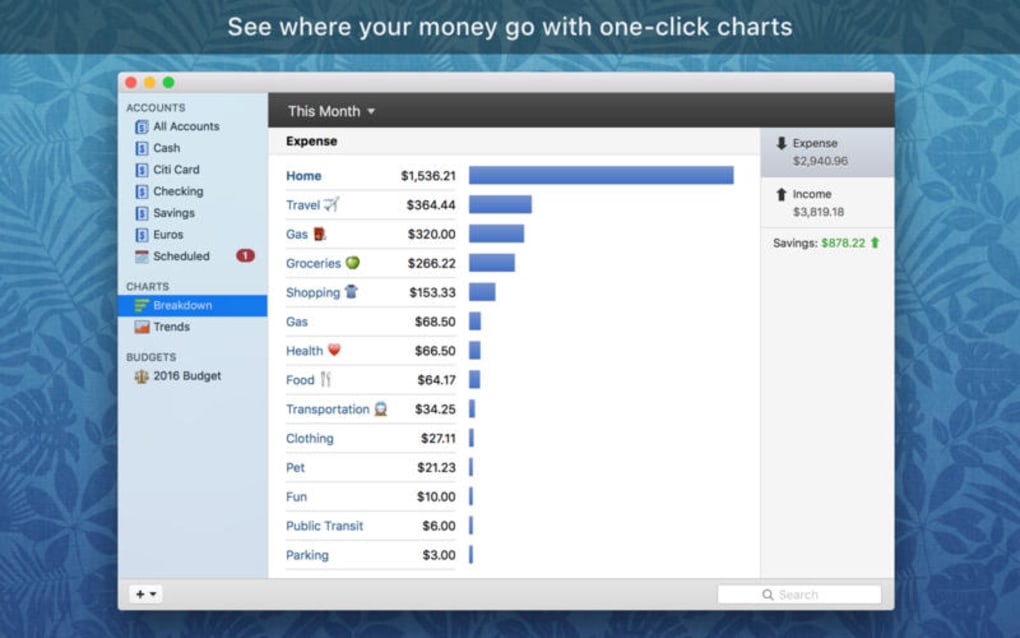
- Analytique visuelle : Graphiques circulaires interactifs, histogrammes et courbes de tendance vous aident à repérer les habitudes de dépenses d’un seul coup d’œil.
- Prise en charge multi‑devise : Gérez des comptes dans différentes devises avec conversion automatique basée sur les taux de change actuels.
- Stockage local sécurisé : Toutes les données sont chiffrées sur le disque de votre Mac ; sauvegarde iCloud optionnelle pour ceux qui préfèrent la redondance cloud.
- Étiquettes et notes personnalisées : Ajoutez des étiquettes descriptives et des notes à chaque transaction pour une meilleure catégorisation et référence future.
- Options d’exportation : Générez des rapports PDF, Excel ou texte brut pour la déclaration fiscale ou le partage avec des comptables.
- Mises à jour automatiques : Recevez régulièrement des améliorations et des correctifs de sécurité sans quitter l’application.
- Compatibilité mode sombre : Fonctionne parfaitement avec le thème sombre de macOS, réduisant la fatigue oculaire lors de sessions de budgétisation nocturnes.
Chaque fonctionnalité a été soigneusement conçue pour réduire les frictions souvent associées aux logiciels de finances personnelles. Par exemple, le suivi des factures non seulement vous rappelle les paiements à venir, mais vous permet également de les marquer comme payés d’un seul clic, mettant à jour instantanément vos prévisions de flux de trésorerie. L’analytique visuelle repose sur les API graphiques natives de macOS, offrant des graphiques nets et réactifs qui se chargent instantanément même avec de grands ensembles de données. De plus, le système d’étiquetage personnalisé donne aux utilisateurs avancés la flexibilité de créer des catégories imbriquées comme « Voyage → Vols → Affaires » sans compromettre la simplicité nécessaire aux utilisateurs quotidiens. Ces détails réfléchis illustrent pourquoi Savings se démarque dans un marché saturé d’applications financières.
Installation, configuration et compatibilité
Guide d’installation étape par étape
Télécharger Savings est simple. Visitez le site officiel, cliquez sur le bouton « Download for macOS », et le fichier .dmg commencera à se télécharger. Une fois le fichier complet, double‑cliquez dessus pour monter l’image disque, puis faites glisser l’icône Savings dans votre dossier Applications. macOS peut vous demander de confirmer que vous souhaitez ouvrir une application d’un développeur identifié ; cliquez simplement sur « Open ». L’installateur vérifie les signatures de code pour s’assurer que le logiciel est authentique et non modifié, offrant une couche supplémentaire de sécurité.
Configuration initiale
Lors du premier lancement, Savings vous guide à travers un court assistant. On vous demandera de définir un mot de passe maître — cela chiffre votre base de données locale et protège les données financières sensibles. Ensuite, vous pouvez créer votre compte principal (courant, épargne, carte de crédit, etc.) et définir la date de début de votre exercice fiscal. L’assistant propose également d’importer les relevés CSV existants, rendant la transition depuis les feuilles de calcul fluide. Toutes les préférences, comme la devise par défaut, le style de notification et le thème, sont enregistrées dans le dossier ~/Library/Preferences de macOS, ce qui signifie qu’elles persistent à travers les mises à jour.
Exigences du système d’exploitation
Savings est optimisé pour macOS 10.13 (High Sierra) et versions ultérieures, y compris macOS Ventura et macOS Sonoma. L’application fonctionne nativement sur les Mac basés sur Intel ainsi que sur Apple Silicon (M1, M2) grâce aux binaires universels. Les exigences système sont modestes : un minimum de 2 Go de RAM et 200 Mo d’espace disque libre pour l’application et ses fichiers de base de données.
Conseils d’utilisation pour une efficacité maximale
Pour tirer le meilleur parti de Savings, commencez par définir un budget réaliste basé sur les dépenses passées. Utilisez la fonction « Import » pour importer les relevés bancaires de l’année précédente, puis laissez l’application catégoriser automatiquement les transactions. Passez en revue les catégories générées et ajustez les étiquettes si nécessaire — cette optimisation améliore la précision de la catégorisation automatique future. Activez les notifications « Bill Reminder » dans Préférences Système → Notifications pour recevoir des alertes même lorsque l’application est fermée. Enfin, planifiez une session hebdomadaire « Revue financière » où vous consultez le tableau de bord, réconciliez les entrées en suspens et ajustez les budgets à venir. Cette routine disciplinée transforme l’application d’un simple registre en un partenaire actif de planification financière.
Avantages, inconvénients et FAQ
Avantages
- Expérience macOS native avec prise en charge complète du mode sombre.
- Chiffrement robuste qui garde vos données privées et sécurisées.
- Outils de budgétisation complets qui répondent aux débutants comme aux utilisateurs avancés.
- Rappels automatiques de factures qui réduisent les paiements manqués.
- Options d’import/export flexibles pour une intégration fluide avec d’autres services financiers.
Inconvénients
- Pas de version native Windows ou Android – uniquement macOS.
- Le prix d’achat unique peut décourager les utilisateurs habitués aux applications gratuites.
- Courbe d’apprentissage pour le balisage avancé et la génération de rapports personnalisés.
- Absence de prédictions de dépenses basées sur l’IA intégrée (des mises à jour futures pourraient y remédier).
FAQ – Vos questions répondues
Savings est‑il une application gratuite ou nécessite‑t‑il un achat ?
Savings est une application payante avec un prix d’achat unique. La licence comprend toutes les futures mises à jour, vous n’aurez donc pas de frais d’abonnement.
Puis‑je sauvegarder mes données sur iCloud ?
Oui. Bien que Savings stocke les données localement par défaut, vous pouvez activer la sauvegarde iCloud optionnelle dans le panneau des Préférences. La sauvegarde est chiffrée avant de quitter votre appareil.
L’application prend‑elle en charge plusieurs devises ?
Absolument. Vous pouvez créer des comptes dans n’importe quelle devise, et Savings convertira les montants en utilisant les taux de change à jour pour les rapports consolidés.
Quel est le niveau de sécurité du chiffrement local ?
Savings utilise le chiffrement AES‑256 lié au mot de passe maître que vous avez défini lors de la configuration initiale. La clé ne quitte jamais votre Mac, garantissant que vous seul pouvez déchiffrer la base de données.
Puis‑je importer des données depuis le portail en ligne de ma banque ?
Bien que Savings ne se connecte pas directement aux API bancaires, vous pouvez télécharger les relevés au format CSV ou OFX depuis le site web de votre banque et les importer en quelques clics.
Verdict final et appel à l’action
Dans le paysage des logiciels de finances personnelles pour macOS, Savings – Budget, Bills, Money Manager se distingue par son design natif, sa posture de sécurité solide et la profondeur de ses fonctionnalités de budgétisation. Il trouve un équilibre entre la simplicité pour les nouveaux utilisateurs et l’extensibilité pour les utilisateurs avancés, ce qui en fait une solution polyvalente pour quiconque souhaite obtenir une vision plus claire de sa santé financière. Bien que le prix puisse faire hésiter les utilisateurs soucieux de leur budget, l’absence de frais récurrents, associée à des mises à jour gratuites régulières, offre une valeur solide à long terme. Si vous êtes prêt à remplacer le chaos des feuilles de calcul par un outil de gestion d’argent organisé, sécurisé et visuellement attrayant, Savings vaut l’investissement.
Télécharger Savings maintenant pour commencer à bâtir un avenir financier plus discipliné sur votre Mac. Découvrez la tranquillité d’esprit qui vient du fait que vos factures sont à jour, vos budgets sont réalistes et vos données restent privées.








