
Scalp herunterladen – iCal-Kalender per FTP teilen, sicher, kostenloses Tool
Übersicht
Scalp ist ein leichtgewichtiges Dienstprogramm, das für Mac‑Benutzer entwickelt wurde, die eine schnelle und sichere Möglichkeit benötigen, iCal‑Kalender mit Kollegen, Freunden oder der Öffentlichkeit zu teilen. Durch die Nutzung von FTP oder SFTP veröffentlicht Scalp Ihre Kalenderdatei direkt in einem web‑zugänglichen Ordner, sodass jeder mit der richtigen URL in Echtzeit Updates abonnieren kann. Die Anwendung unterstützt passwortgeschützte SFTP‑Verbindungen, sodass private Kalender vertraulich bleiben und dennoch leicht zu verteilen sind. Scalp ermöglicht es Ihnen außerdem, fein abzustimmen, was veröffentlicht wird – Sie können Aufgaben, Ereignistitel, Notizen, automatische Änderungen, Alarme und sogar Dateianhänge einbeziehen. Diese Flexibilität bedeutet, dass Sie mehrere „Ansichten“ desselben Kalenders erstellen können, die jeweils auf ein unterschiedliches Publikum zugeschnitten sind. Während die Erstkonfiguration etwas knifflig sein kann – insbesondere beim Einrichten von FTP‑Zugangsdaten für ein .Mac‑Konto – lohnt sich die einmalige Einrichtung durch problemlose, automatische Synchronisation von Kalenderänderungen. Das Tool läuft auf dem klassischen Mac OS und frühen macOS‑Versionen, wobei Benutzer mit PowerPC‑Hardware gelegentlich Instabilitäten erleben können. Insgesamt bietet Scalp einen cleveren Trick für alle, die ihre iCal‑Daten in einen öffentlich zugänglichen Feed umwandeln wollen, ohne für einen gehosteten Kalenderservice zu bezahlen.
Hauptfunktionen und Veröffentlichungsoptionen
- FTP‑ & SFTP‑Veröffentlichung: Nahtlos iCal‑Dateien zu einem Remote‑Server hochladen, indem Sie das Standard‑FTP‑ oder das sicherere SFTP‑Protokoll verwenden.
- Passwortgeschützter Zugriff: Bei Verwendung von SFTP können Sie einen Benutzernamen und ein Passwort festlegen, um private Kalender vor unbefugten Benutzern zu verbergen.
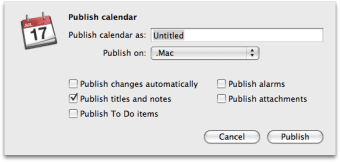
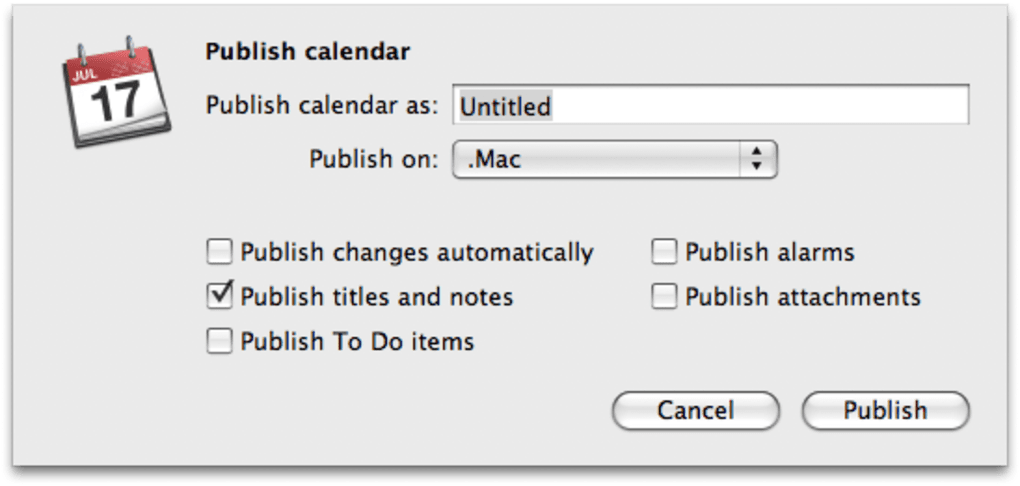
- Selektiver Datenexport: Wählen Sie, welche Kalenderelemente veröffentlicht werden – Aufgaben, Titel, Notizen, automatische Änderungen, Alarme und Anhänge können jeweils ein- oder ausgeschaltet werden.
- Mehrere Veröffentlichungsprofile: Erstellen Sie bis zu fünf unterschiedliche Veröffentlichungseinstellungen, mit denen Sie verschiedene Versionen desselben Kalenders für unterschiedliche Zielgruppen erzeugen können.
- Automatische Synchronisation: Nach der Konfiguration überwacht Scalp Ihre iCal‑Datei und überträgt Updates automatisch, sobald Sie Ereignisse hinzufügen oder bearbeiten.
- Leichtgewichtiges Design: Die Anwendung läuft mit minimaler CPU‑ und Speicherbelastung und ist daher für ältere Mac‑Hardware geeignet.
- Kostenlos zu verwenden: Scalp wird kostenlos angeboten und stellt eine kostengünstige Alternative zu kommerziellen Kalender‑Sharing‑Diensten dar.
Jede dieser Funktionen arbeitet zusammen, um einen zuverlässigen Arbeitsablauf für die Kalenderverteilung zu schaffen. Zum Beispiel kann ein Projektmanager eine „öffentliche“ Version des Teamkalenders veröffentlichen, die nur Ereignistitel und Daten enthält, während eine „private“ Version mit Aufgaben, Notizen und Anhängen hinter einer SFTP‑Authentifizierung gesperrt bleibt. Da das Tool die .ics‑Datei direkt auf Ihren Server schreibt, erhalten Abonnenten stets die neueste Version, ohne dass sie die Datei manuell neu herunterladen müssen. Diese Echtzeit‑Fähigkeit ist besonders wertvoll für schnelllebige Umgebungen wie Veranstaltungsplanung, Bildung oder Remote‑Zusammenarbeit.
Installation, Konfiguration & Kompatibilität
Die Inbetriebnahme von Scalp umfasst drei Hauptschritte: den Download des Installers, die Konfiguration Ihrer FTP/SFTP‑Verbindung und das Definieren Ihrer Veröffentlichungsprofile.
1. Herunterladen & Installieren
Besuchen Sie die offizielle Scalp‑Download‑Seite und klicken Sie auf die Schaltfläche „Download for macOS“. Der Installer ist eine Standard‑.dmg-Datei. Öffnen Sie das Disk‑Image, ziehen Sie das Scalp‑Symbol in Ihren /Applications-Ordner und starten Sie das Programm. macOS kann Sie auffordern, zu bestätigen, dass Sie dem Entwickler vertrauen; klicken Sie einfach auf „Open“, um fortzufahren.
2. FTP/SFTP‑Zugangsdaten einrichten
Beim ersten Start zeigt Scalp ein Konfigurationsfenster an. Geben Sie den Hostnamen Ihres .Mac‑ oder externen Servers ein, wählen Sie das Protokoll (FTP oder SFTP) und geben Sie den entsprechenden Benutzernamen und das Passwort an. Für SFTP können Sie auch einen SSH‑Schlüssel importieren, wenn Sie eine schlüsselbasierte Authentifizierung bevorzugen. Testen Sie die Verbindung mit der Schaltfläche „Validate“ – ein grünes Häkchen zeigt eine erfolgreiche Verbindung an.
3. Veröffentlichungsprofile definieren
Navigieren Sie zum Reiter „Profiles“ und klicken Sie auf „New Profile“. Geben Sie dem Profil einen beschreibenden Namen (z. B. „Team Calendar – Public“). Wählen Sie dann aus, welche Kalenderelemente über die Kontrollkästchen für Aufgaben, Titel, Notizen, automatische Änderungen, Alarme und Anhänge einbezogen werden sollen. Sie können außerdem ein Remote‑Verzeichnis auf dem Server angeben, in dem die .ics-Datei gespeichert wird. Speichern Sie das Profil und wiederholen Sie den Vorgang für alle weiteren Versionen, die Sie benötigen.
4. Ausführen & Aktualisieren
Sobald ein Profil gespeichert ist, läuft Scalp im Hintergrund und überwacht Ihre iCal‑Datenbank auf Änderungen. Wenn ein Ereignis hinzugefügt, bearbeitet oder gelöscht wird, exportiert Scalp die .ics‑Datei automatisch erneut und lädt sie an den festgelegten Serverort hoch. Sie können auch einen manuellen Upload über die Menüleiste auslösen, wenn Sie mehr Kontrolle wünschen.
Kompatibilität
Scalp wurde ursprünglich für das klassische Mac OS und frühe macOS‑Versionen (10.0‑10.4) entwickelt. Es läuft problemlos auf Intel‑basierten Macs und ist mit macOS 10.5 bis 10.9 mit geringfügigen Anpassungen kompatibel. PowerPC‑Benutzer können gelegentliche Abstürze erleben, insbesondere beim Umgang mit großen Anhangsdateien; daher wird empfohlen, die Kalendergröße bescheiden zu halten oder auf einen neueren Mac zu aktualisieren, wenn Stabilität entscheidend ist. Die Anwendung hat keine nativen Windows‑, Android‑ oder iOS‑Versionen, aber die erzeugten .ics‑Dateien können von praktisch jeder Plattform abonniert werden, die das iCalendar‑Format unterstützt.
Insgesamt ist der Installationsprozess für Benutzer, die mit FTP vertraut sind, unkompliziert, und die fortlaufende Nutzung ist praktisch freihändig, sobald die Profile definiert sind. Die einzige wirkliche Lernkurve besteht darin, die Serververbindung korrekt zu konfigurieren, insbesondere wenn Sie einen Drittanbieter‑Hosting‑Dienst nutzen, der passiven Modus oder bestimmte Port‑Einstellungen erfordert.
Fazit – Vor‑ und Nachteile, FAQ & Handlungsaufforderung
Vorteile & Nachteile
- Vorteile
- Kostenlos und leichtgewichtig, perfekt für ältere Mac‑Hardware.
- Unterstützt sowohl FTP als auch sicheres SFTP und hält private Kalender sicher.
- Hochgradig anpassbare Veröffentlichungsprofile für verschiedene Zielgruppen.
- Automatische Synchronisation stellt sicher, dass Abonnenten stets die neuesten Daten erhalten.
- Keine Notwendigkeit für einen Drittanbieter‑Kalender‑Hosting‑Dienst.
- Nachteile
- Die anfängliche FTP/SFTP‑Einrichtung kann für nicht‑technische Benutzer verwirrend sein.
- Stabilitätsprobleme wurden auf PowerPC‑Maschinen und bei sehr großen Kalendern gemeldet.
- Es fehlt eine native Windows‑ oder Mobile‑App; das Teilen ist auf .ics‑Dateien beschränkt.
- Kein integrierter Kalender‑Viewer – Sie müssen auf externe Kalender‑Clients zurückgreifen.
Häufig gestellte Fragen
Kann ich Scalp mit einem kommerziellen Webhost verwenden?
Ja. Solange der Host FTP‑ oder SFTP‑Zugang bietet, können Sie Scalp auf den Server verweisen, ein Verzeichnis angeben und Ihre .ics‑Datei veröffentlichen. Verwenden Sie SFTP für Kalender, die sensible Informationen enthalten.
Muss ich Scalp die ganze Zeit laufen lassen?
Scalp läuft als Hintergrund‑Agent und überwacht Ihre iCal‑Datenbank. Für automatische Updates sollten Sie es aktiv lassen. Wenn Sie nur gelegentlich veröffentlichen müssen, können Sie einen manuellen Upload auslösen und dann die Anwendung beenden.
Gibt es ein Limit für die Anzahl der Profile, die ich erstellen kann?
Scalp erlaubt bis zu fünf unterschiedliche Veröffentlichungsprofile. Dieses Limit ist bewusst gewählt, um die Benutzeroberfläche einfach zu halten, deckt jedoch die meisten Anwendungsfälle ab, wie öffentliche, private, nur‑Aufgaben, nur‑Alarme und versionen mit vielen Anhängen.
Welches Dateiformat veröffentlicht Scalp?
Scalp exportiert Ihren Kalender als iCalendar‑.ics-Datei, die von praktisch jedem Kalender‑Client auf macOS, Windows, Android und iOS unterstützt wird.
Kann ich meinen Kalender mit einem Passwort sichern?
Wenn Sie das SFTP‑Protokoll verwenden, können Sie einen Benutzernamen und ein Passwort für die Serververbindung festlegen. Dadurch wird sichergestellt, dass nur authentifizierte Benutzer die .ics‑Datei herunterladen können.
Abschließende Gedanken & Wie Sie starten
Scalp füllt eine Nische, die viele moderne Kalenderservices übersehen – die Möglichkeit, iCal‑Dateien direkt auf einen Web‑Server zu veröffentlichen, ohne ein Abonnement zu bezahlen. Wenn Sie sich mit der Konfiguration von FTP‑Zugangsdaten wohlfühlen und eine zuverlässige, kostengünstige Möglichkeit benötigen, Kalender teamübergreifend zu teilen, ist Scalp eine solide Wahl. Seine selektiven Veröffentlichungsoptionen ermöglichen es, die Daten für verschiedene Zielgruppen anzupassen, während die automatische Synchronisationsfunktion manuelle Uploads überflüssig macht. Beachten Sie die möglichen Stabilitätsprobleme auf älteren PowerPC‑Maschinen und das Fehlen nativer Windows‑ oder Mobile‑Apps; wenn das für Sie ein Ausschlusskriterium ist, sollten Sie alternative cloud‑basierte Lösungen in Betracht ziehen.
Bereit, Scalp auszuprobieren? Laden Sie Scalp jetzt herunter und beginnen Sie, Ihre iCal‑Kalender sicher per FTP oder SFTP zu veröffentlichen. Erleben Sie die Freiheit eines selbstgehosteten Kalender‑Feeds, ohne für einen Premium‑Service zu bezahlen.
Scalp bietet eine clevere, kostenfreie Methode zum Veröffentlichen von iCal‑Kalendern via FTP/SFTP. Seine selektive Veröffentlichung und automatische Synchronisation sind herausragende Funktionen, obwohl die Erstkonfiguration für Neulinge etwas einschüchternd sein kann. Insgesamt ist es ein zuverlässiges Werkzeug für Mac‑Benutzer, die die Kontrolle über die Kalenderverteilung benötigen.








