
Descarcă Scalp – Partajează calendarul iCal prin FTP, Instrument Secur, Gratuit
Prezentare generală
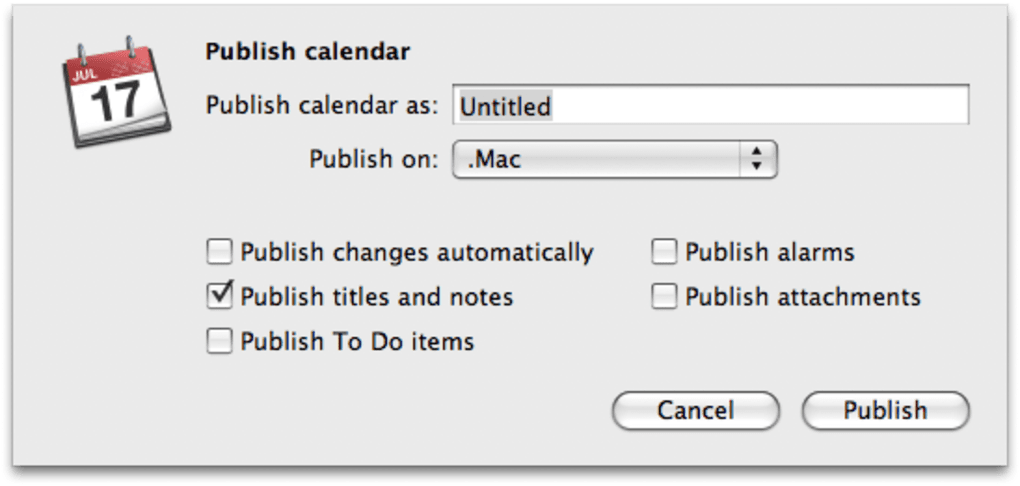
Scalp este un utilitar ușor conceput pentru utilizatorii Mac care au nevoie de o metodă rapidă și sigură de a împărtăși calendarul iCal cu colegi, prieteni sau public. Prin utilizarea FTP sau SFTP, Scalp publică fișierul calendarului direct într-un folder accesibil pe web, permițând oricui cu URL-ul corect să se aboneze la actualizări în timp real. Aplicația susține conexiuni SFTP protejate prin parolă, astfel încât calendarurile private rămân confidențiale, fiind totuși ușor de distribuit. Scalp vă permite, de asemenea, să ajustați ce este publicat – puteți alege să includeți sarcini, titluri de evenimente, note, modificări automate, alarme și chiar atașamente. Această flexibilitate vă permite să creați mai multe „viziuni” ale aceluiași calendar, fiecare adaptată pentru un public diferit. Deși configurarea inițială poate fi puțin dificilă – mai ales la setarea credențialelor FTP pentru un cont .Mac – configurarea o singură dată se plătește cu o sincronizare automată fără probleme a schimbărilor din calendar. Instrumentul funcționează pe Mac OS clasic și pe primele versiuni ale macOS, deși utilizatorii pe hardware PowerPC pot întâmpina instabilități ocazionale. În ansamblu, Scalp oferă o soluție inteligentă pentru oricine dorește să transforme datele iCal într-un flux accesibil public fără a plăti pentru un serviciu de calendar gazduit.
Funcții principale și opțiuni de publicare
- Publicare FTP & SFTP: Încărcați fișierele iCal în mod transparent pe un server remote folosind protocolul FTP standard sau protocolul mai sigur SFTP.
- Acces protejat prin parolă: La utilizarea SFTP, setați un nume de utilizator și o parolă pentru a păstra calendarurile private ascunse de utilizatorii neautorizați.
- Export selectiv de date: Alegeți ce elemente ale calendarului sunt publicate – sarcinile, titlurile, notele, modificările automate, alarmele și atașamentele pot fi activate sau dezactivate individual.
- Profiluri multiple de publicare: Creați până la cinci setări distincte de publicare, permițând generarea unor versiuni diferite ale aceluiași calendar pentru publicuri variate.
- Sincronizare automată: Odată configurat, Scalp monitorizează fișierul dvs. iCal și trimite actualizările automat atunci când adăugați sau editați evenimente.
- Design ușor: Aplicația funcționează cu un consum minim de CPU și memorie, fiind potrivită pentru echipamente Mac vechi.
- Gratuit de utilizat: Scalp este oferit fără cost, oferind o alternativă economică față de serviciile comerciale de partajare a calendarului.
Fiecare dintre aceste funcții funcționează împreună pentru a crea un flux de lucru fiabil pentru distribuirea calendarului. De exemplu, un manager de proiect poate publica o versiune „publică” a calendarului echipei care include doar titlurile și datele evenimentelor, în timp ce o versiune „privată” care conține sarcini, note și atașamente rămâne blocată prin autentificare SFTP. Deoarece instrumentul scrie direct fișierul .ics pe server, abonații primesc întotdeauna cea mai recentă versiune fără a fi nevoiți să descarce manual un fișier nou. Această capacitate în timp real este deosebit de valoroasă în medii dinamice, cum ar fi planificarea evenimentelor, educația sau colaborarea la distanță.
Instalare, configurare și compatibilitate
Punerea în funcțiune a Scalp implică trei pași principali: descărcarea instalatorului, configurarea conexiunii FTP/SFTP și definirea profilurilor de publicare.
1. Descărcare și instalare
Accesați pagina oficială de descărcare Scalp și apăsați butonul „Descarcă pentru macOS”. Instalatorul este un fișier standard .dmg. Deschideți imaginea de disc, trageți pictograma Scalp în folderul /Aplicații și lansați programul. macOS poate solicita confirmarea că încredeți în dezvoltator; apăsați simplu „Deschide” pentru a continua.
2. Setarea credențialelor FTP/SFTP
La prima pornire, Scalp afișează o fereastră de configurare. Introduceți numele gazdei serverului .Mac sau extern, alegeți protocolul (FTP sau SFTP) și furnizați numele de utilizator și parola corespunzătoare. Pentru SFTP, puteți importa și o cheie SSH dacă preferați autentificarea bazată pe chei. Testați conexiunea folosind butonul „Verificare” – un semn de verificare verde indică o legătură reușită.
3. Definirea profilurilor de publicare
Navigați la fila „Profile” și apăsați „Profil nou”. Dăți profilului un nume descriptiv (de exemplu, „Calendar echipă – Public”). Apoi selectați elementele calendarului de inclus folosind casetele de selectare pentru sarcini, titluri, note, modificări automate, alarme și atașamente. Puteți specifica, de asemenea, un director remote pe server unde va fi stocat fișierul .ics. Salvați profilul și repetați procesul pentru orice versiune suplimentară de care aveți nevoie.
4. Rulare și actualizare
Odată salvat un profil, Scalp funcționează în fundal, monitorizând baza de date iCal. Când un eveniment este adăugat, editat sau șters, Scalp re-exportă automat fișierul .ics și îl încarcă pe locația serverului specificată. Puteți, de asemenea, declanșa o încărcare manuală din bara de meniu dacă doriți un control mai mare.
Compatibilitate
Scalp a fost inițial construit pentru Mac OS clasic și primele versiuni ale macOS (10.0–10.4). Funcționează fără probleme pe Mac-uri cu procesor Intel și este compatibil cu macOS 10.5 până la 10.9 cu ajustări minore. Utilizatorii PowerPC pot întâmpina uneori blocări, mai ales atunci când manipulează fișiere atașate mari, așa că se recomandă menținerea mărimii calendarului mici sau actualizarea la un Mac mai nou dacă stabilitatea este critică. Aplicația nu are versiuni native pentru Windows, Android sau iOS, dar fișierele .ics generate pot fi abonate de aproape orice platformă care susține formatul iCalendar.
În ansamblu, procesul de instalare este simplu pentru utilizatorii familiarizați cu FTP, iar utilizarea continuă este practic fără întreținere odată ce profilele sunt definite. Singurul adevărat deal de învățare constă în configurarea corectă a conexiunii server, mai ales dacă utilizați un furnizor de gazdă de terță parte care necesită modul pasiv sau setări specifice de port.
Concluzie – Avantaje, dezavantaje, întrebări frecvente și apel la acțiune
Avantaje și dezavantaje
- Avantaje
- Gratuit și ușor, perfect pentru hardware Mac vechi.
- Suportă atât FTP, cât și SFTP sigur, păstrând calendarurile private în siguranță.
- Profiluri de publicare extrem de personalizabile pentru diferite publicuri.
- Sincronizare automată asigură abonaților mereu cele mai recente date.
- Nu este nevoie de un serviciu de gazdă de calendar de terță parte.
- Dezavantaje
- Configurarea inițială FTP/SFTP poate fi confuză pentru utilizatorii ne-tehnici.
- Probleme de stabilitate raportate pe mașinile PowerPC și pe calendaruri foarte mari.
- Lipsa unei aplicații native pentru Windows sau mobil; partajarea este limitată la fișiere .ics.
- Nu are un vizualizator de calendar integrat – trebuie să vă bazați pe clienți externi de calendar.
Întrebări frecvente
Pot utiliza Scalp cu un gazdă web comercială?
Da. Atâta timp cât gazda oferă acces FTP sau SFTP, puteți indica Scalp către server, specifica un director și publica fișierul dvs. .ics. Asigurați-vă că utilizați SFTP pentru orice calendar care conține informații sensibile.
Trebuie să păstrez Scalp în execuție tot timpul?
Scalp rulează ca un agent în fundal și monitorizează baza de date iCal. Pentru actualizări automate, păstrați-l activ. Dacă aveți nevoie doar de publicare ocazională, puteți declanșa manual o încărcare și apoi închideți aplicația.
Există o limită pentru numărul de profile pe care le pot crea?
Scalp permite până la cinci profiluri distincte de publicare. Această limită este intenționată pentru a menține interfața simplă, dar acoperă majoritatea cazurilor de utilizare, cum ar fi versiunile publice, private, doar sarcini, doar alarmer și versiuni cu atașamente bogate.
Ce format de fișier publică Scalp?
Scalp exportă calendarul dvs. ca un fișier iCalendar .ics, care este susținut de aproape orice client de calendar pe macOS, Windows, Android și iOS.
Pot proteja calendarul meu cu o parolă?
Când utilizați protocolul SFTP, puteți seta un nume de utilizator și o parolă pentru conexiunea la server. Acest lucru asigură că doar utilizatorii autentificați pot descărca fișierul .ics.
Gânduri finale și cum să începi
Scalp umple un spațiu care este ignorat de multe servicii moderne de calendar – posibilitatea de a publica fișiere iCal direct pe un server web fără costuri de abonament. Dacă sunteți confortabil cu configurarea credențialelor FTP și aveți nevoie de o metodă fiabilă și ieftină de a împărtăși calendarul în echipă, Scalp este o alegere solidă. Opțiunile sale de publicare selectivă vă permit să adaptați datele pentru diferite publicuri, în timp ce funcția de sincronizare automată elimină încărcările manuale. Rețineți posibilele probleme de stabilitate pe mașinile vechi PowerPC și lipsa aplicațiilor native pentru Windows sau mobil; dacă acestea sunt puncte decisive, poate fi util să explorați soluții alternative bazate pe cloud.
Gata să încerci Scalp? Descarcă Scalp acum și începe să publici calendarul tău iCal în siguranță prin FTP sau SFTP. Experimentează libertatea unui flux de calendar auto-gazduit fără a plăti pentru un serviciu premium.
Scalp oferă o metodă inteligentă și gratuită pentru publicarea calendarului iCal prin FTP/SFTP. Funcțiile sale de publicare selectivă și sincronizare automată sunt caracteristici deosebite, deși configurarea inițială poate fi puțin intimidantă pentru începători. În ansamblu, este un instrument fiabil pentru utilizatorii Mac care doresc control asupra distribuirii calendarului.








