
ScreenHelp herunterladen – Sofortige KI‑Unterstützung bei Bildschirmproblemen
Übersicht
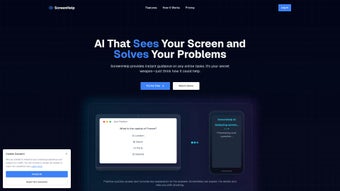
ScreenHelp ist eine hochmoderne, KI‑gestützte Webanwendung, die sofortige Unterstützung bei jeder bildschirmbezogenen Herausforderung bietet. Egal, ob Sie bei einem Multiple‑Choice‑Quiz feststecken, einen schnellen Hinweis für ein Programmierproblem benötigen oder einfach eine Erklärung zu einem verwirrenden Diagramm wünschen, ScreenHelp kann einen von Ihnen bereitgestellten Screenshot analysieren und in Sekunden eine hilfreiche Antwort generieren. Der Dienst ist speziell für Bildungsumgebungen konzipiert, doch seine Flexibilität macht ihn zu einem wertvollen Begleiter für Fachleute, Gamer und alle, die regelmäßig mit visuellen Informationen auf einem Computer oder Mobilgerät arbeiten. Einer der überzeugendsten Aspekte von ScreenHelp ist das browser‑first‑Design: Es ist nicht nötig, sperrige Installer herunterzuladen oder Updates zu verwalten – das Tool läuft vollständig in der Cloud und sorgt für ein leichtgewichtiges und sicheres Erlebnis. Nutzer aktivieren die Unterstützung, indem sie eine anpassbare Tastenkombination drücken, die den aktuellen Bildschirm erfasst; anschließend bewertet die KI das Bild, extrahiert Text, erkennt UI‑Elemente und liefert eine maßgeschneiderte Antwort. Für diejenigen, die eine beständigere Präsenz bevorzugen, platziert eine leichte Browser‑Erweiterung ein schwebendes Symbol auf jeder Seite, sodass Sie Hilfe rufen können, ohne Ihren Arbeitsablauf zu verlassen. ScreenHelp bietet sowohl eine kostenlose Stufe – perfekt für gelegentliche Anfragen – als auch ein abonnementbasiertes Modell, das höhere Anfragelimits, priorisierte Verarbeitung und erweiterte Datenschutz‑Kontrollen freischaltet. Durch die Priorisierung von Datenverschlüsselung und Anonymisierung versichert die Plattform den Nutzern, dass ihre Screenshots niemals dauerhaft gespeichert oder an Dritte weitergegeben werden. Kurz gesagt, ScreenHelp verwandelt einen einfachen Screenshot in einen leistungsstarken Problemlösungs‑Partner, steigert die Produktivität, reduziert Frustration und hält das Lernmomentum aufrecht. Zusätzlich erhält der Dienst kontinuierlich Modell‑Updates, die die Genauigkeit verbessern und die Sprachunterstützung erweitern, sodass Sie stets von den neuesten KI‑Fortschritten profitieren, ohne manuelles Eingreifen.
Wichtige Funktionen und was ScreenHelp auszeichnet
Die Stärke von ScreenHelp liegt in der Kombination aus fortschrittlicher Computer‑Vision‑Technologie, nahtloser Cloud‑Integration und einer benutzerzentrierten Oberfläche. Die Plattform wurde entwickelt, um eine Vielzahl visueller Eingaben zu verarbeiten – von Screenshots aus Lehrbüchern und Code‑Editoren bis hin zu komplexen UI‑Mock‑Ups – und dabei präzise, kontextbezogene Antworten zu liefern. Egal, ob Sie ein Student sind, der ein Physik‑Diagramm bearbeitet, oder ein Entwickler, der einen Code‑Snippet debuggt, die Fähigkeit des Tools, visuelle Daten in Echtzeit zu analysieren und zu verstehen, hebt es von generischen textbasierten Assistenten ab. Im Folgenden finden Sie einen detaillierten Überblick über die Kernfunktionen, die dieses Erlebnis ermöglichen.
- KI‑gestützte Bildanalyse: Nutzt modernste Computer‑Vision, um Text, Code‑Snippets und UI‑Elemente aus jedem Screenshot zu extrahieren.
- Sofortige Antworten: Generiert Antworten innerhalb von Sekunden und reduziert die Zeit, die für die Suche nach Lösungen aufgewendet wird.
- Tastenkombination‑Erfassung: Ein‑Klick‑Kurzbefehlt (anpassbar) erfasst den aktiven Bildschirm, ohne die aktuelle Anwendung zu verlassen.
- Browser‑Erweiterung: Ein leichtes Add‑On platziert ein dauerhaftes Hilfesymbol auf jedem Tab für schnellen Zugriff.
- Geräteübergreifende Unterstützung: Funktioniert auf einem zweiten Monitor, Tablet oder Smartphone, sodass Sie Antworten auf einem separaten Bildschirm anzeigen können.
- Benutzerdefinierte Eingabeaufforderungen: Nutzer können Kontext oder spezifische Anweisungen hinzufügen, um die KI‑Antwort zu steuern.
- Kostenlose & kostenpflichtige Pläne: Die kostenlose Stufe bietet 10 Anfragen pro Tag; die Pro‑Stufe bietet unbegrenzte Anfragen, schnellere Verarbeitung und priorisierten Support.
- Datenschutz‑First‑Architektur: Screenshots werden während der Übertragung verschlüsselt und nach der Verarbeitung gelöscht; es werden keine persönlichen Daten gespeichert.
- Mehrsprachige Unterstützung: Erkennt und antwortet in über 20 Sprachen, wodurch es für internationale Studierende geeignet ist.
- Kontinuierliche Updates: Als webbasierter Dienst werden neue Funktionen automatisch ohne Benutzereingriff bereitgestellt.
Vorteile
- Null‑Installation – läuft direkt im Browser.
- Blitzschnelle Reaktionszeit dank Cloud‑KI.
- Hochpräzise Texterkennung, selbst bei niedrig aufgelösten Screenshots.
- Flexibler Einsatz auf Windows-, macOS-, Linux-, Android- und iOS‑Browsern.
- Robuste Datenschutz‑Mechanismen schützen sensible Bildungsinhalte.
- Kostenlose Stufe ausreichend für gelegentliche Lernende.
Nachteile
- Erfordert eine aktive Internetverbindung; Offline‑Nutzung wird nicht unterstützt.
- Die kostenlose Stufe begrenzt tägliche Anfragen, was für Power‑User einschränkend sein kann.
- Komplexe Programmieraufgaben erfordern manchmal manuelle Klärungen, die über den Rahmen der KI hinausgehen.
- Die Leistung kann bei stark ausgelasteten Netzwerken variieren.
ScreenHelp bietet ein bemerkenswert reibungsloses Erlebnis für alle, die häufig sofortige Hilfe bei visuellen Inhalten benötigen. Seine KI ist überraschend geschickt beim Parsen von Code und akademischen Diagrammen, und der browser‑first‑Ansatz eliminiert den Aufwand ständiger Updates. Während das Anfrage‑Limit der kostenlosen Stufe für Vielnutzer einschränkend wirken kann, ist das Pro‑Abonnement preislich angemessen und ermöglicht einen wirklich unbegrenzten Arbeitsablauf. Insgesamt ist es eine wertvolle Ergänzung für das Werkzeugset jedes Studenten oder Fachmanns.
Erste Schritte: Installation, Nutzung und Kompatibilität
Da ScreenHelp eine webbasierte Lösung ist, gibt es technisch gesehen keine „Installation“ im herkömmlichen Sinne. Der erste Schritt besteht darin, https://screenhelp.io mit einem modernen Browser wie Chrome, Firefox, Edge oder Safari zu öffnen. Sobald Sie auf der Startseite sind, klicken Sie auf die Schaltfläche „Loslegen“, um ein kostenloses Konto zu erstellen oder sich mit einer bestehenden Google‑ oder Microsoft‑ID anzumelden. Nach der Authentifizierung erscheint das Dashboard mit einer kurzen Anleitung, die erklärt, wie die Tastenkombination konfiguriert wird, die Ihren Bildschirm erfasst. Standardmäßig ist die Tastenkombination auf Ctrl + Shift + S (oder Cmd + Shift + S unter macOS) eingestellt, Sie können sie jedoch im Einstellungs‑Panel anpassen, um Konflikte mit anderen Anwendungen zu vermeiden.
Um einen Screenshot zu erfassen, drücken Sie einfach die konfigurierte Tastenkombination, während Ihr Fokus auf dem Inhalt liegt, zu dem Sie Hilfe benötigen. Ein halbtransparentes Overlay erscheint und zeigt an, dass das Bild verarbeitet wird. Nach wenigen Sekunden wird die KI‑generierte Antwort in einem Seitenpanel angezeigt, das links oder rechts im Browserfenster angedockt werden kann. Wenn Sie einen diskreteren Arbeitsablauf bevorzugen, klicken Sie auf das Symbol „Panel ausblenden“; die Antwort wird dann an Ihr sekundäres Gerät über die begleitende Mobile‑App oder ein verbundenes Tablet gesendet, sodass Ihr Hauptbildschirm übersichtlich bleibt.
Für Power‑User, die sofortigen Zugriff ohne Verlassen des aktuellen Tabs wünschen, installieren Sie die optionale Browser‑Erweiterung. Die Erweiterung ist im Chrome Web Store und im Firefox‑Add‑ons‑Marktplatz verfügbar. Nach dem Hinzufügen der Erweiterung erscheint ein kleines „Help“-Symbol neben der Adressleiste. Ein Klick auf das Symbol öffnet denselben Erfassungsdialog, und die Erweiterung speichert zudem Ihre bevorzugte Sprache und Prompt‑Einstellungen, wodurch wiederholte Anfragen optimiert werden.
Kompatibilität: ScreenHelp läuft einwandfrei auf jedem Gerät, das einen modernen HTML5‑kompatiblen Browser unterstützt. Dazu gehören Windows 10/11, macOS Ventura und neuer, die meisten Linux‑Distributionen (Ubuntu, Fedora usw.) sowie mobile Browser auf Android 8.0+ und iOS 13+. Da der Dienst cloud‑basiert ist, sind die Hardware‑Anforderungen minimal – jedes Gerät, das einen Browser mit aktiviertem JavaScript ausführen kann, funktioniert. Die einzige Voraussetzung ist eine stabile Internetverbindung; die Plattform wählt automatisch das nächstgelegene Rechenzentrum, um die Latenz zu minimieren.
Nach Ihren ersten ein paar Anfragen möchten Sie vielleicht erweiterte Einstellungen wie „Benutzerdefinierte Prompt‑Vorlagen“ erkunden, mit denen Sie jeder Anfrage eine spezifische Anweisung voranstellen können (z. B. „Erkläre dieses Konzept, als wäre ich ein Anfänger“). Diese Vorlagen werden in Ihrem Benutzerprofil gespeichert und geräteübergreifend synchronisiert, sodass Sie ein konsistentes Erlebnis haben, egal ob Sie ein Laptop, Tablet oder Telefon verwenden. Schließlich, wenn Sie sich entscheiden, auf die Pro‑Stufe zu wechseln, wird der Upgrade‑Prozess vollständig im Web‑Dashboard abgewickelt – wählen Sie einfach „Upgrade“, wählen Sie eine Zahlungsmethode und genießen Sie sofort unbegrenzte Anfragen und priorisierte Verarbeitung.
Häufig gestellte Fragen
Im Folgenden finden Sie Antworten auf die häufigsten Fragen von neuen und erfahrenen Nutzern. Wenn Sie eine Frage haben, die hier nicht behandelt wird, ist das Support‑Team direkt über das Dashboard erreichbar, und das Community‑Forum enthält oft hilfreiche Tipps von anderen Nutzern.
Ist ScreenHelp wirklich kostenlos zu nutzen?
Ja, ScreenHelp bietet eine kostenlose Stufe, die bis zu 10 KI‑generierte Antworten pro Tag beinhaltet. Das ist ausreichend für gelegentliche Studierende oder Gelegenheitsnutzer. Für Vielnutzer entfernt ein kostenpflichtiges Abonnement das Tageslimit und fügt Premium‑Funktionen wie schnellere Verarbeitung, unbegrenzte Anfragen und priorisierten Support hinzu.
Wie schützt ScreenHelp meine Privatsphäre?
Alle Screenshots werden über TLS‑verschlüsselte Verbindungen übertragen und automatisch innerhalb weniger Minuten nach der Verarbeitung von unseren Servern gelöscht. Es werden keine persönlichen Daten gespeichert, und wir teilen Bilder niemals mit Dritten. Die Plattform bietet zudem einen optionalen „no‑log“-Modus für zusätzliche Sicherheit.
Kann ich ScreenHelp offline nutzen?
Da die KI‑Engine in der Cloud läuft, ist für jede Anfrage eine aktive Internetverbindung erforderlich. Offline‑Nutzung wird derzeit nicht unterstützt, aber die Entwickler prüfen ein leichtes On‑Device‑Modell für zukünftige Versionen.
Welche Browser werden unterstützt?
ScreenHelp funktioniert mit den neuesten Versionen von Chrome, Firefox, Edge und Safari auf Desktop‑ und Mobilplattformen. Ältere Browser können eine reduzierte Leistung aufweisen oder die Unterstützung bestimmter UI‑Funktionen wie das Erfassungs‑Overlay fehlen.
Wie upgrade ich auf den Pro‑Plan?
Melden Sie sich in Ihrem ScreenHelp‑Dashboard an, klicken Sie auf die Schaltfläche „Upgrade“, wählen Sie eine Abonnementlaufzeit (monatlich oder jährlich) und schließen Sie die Zahlung mit einer Kreditkarte oder PayPal ab. Ihr Konto wird sofort aktualisiert, und Sie bemerken sofort die höheren Anfragelimits und die priorisierte Verarbeitung.
Fazit & Handlungsaufruf
In einer Welt, in der Wissen nur einen Screenshot entfernt ist, hebt sich ScreenHelp als zuverlässiger, sicherer und bemerkenswert schneller KI‑Begleiter hervor. Seine browser‑first‑Architektur eliminiert die Hürden von Downloads, während die leistungsstarke Bilderkennungs‑Engine präzise Antworten für Quizze, Programmieraufgaben und visuelle Probleme liefert. Egal, ob Sie ein Gymnasiast sind, der mehrere Aufgaben jongliert, ein Universitätsforscher, der schnelle Klarstellungen benötigt, oder ein Entwickler, der sofortige Code‑Snippets sucht – ScreenHelp passt sich Ihrem Arbeitsablauf an und hält Sie in Bewegung. Die kostenlose Stufe bietet reichlich Gelegenheit, den Service zu testen, und der preislich angemessene Pro‑Plan entfernt Beschränkungen für Power‑User, die ununterbrochene Unterstützung verlangen. Durch die Priorisierung von Datenschutz, plattformübergreifender Kompatibilität und einer intuitiven Benutzererfahrung verdient sich ScreenHelp seinen Platz als unverzichtbares Werkzeug in jedem digitalen Lern‑ oder Produktivitätsarsenal.
Bereit, sofortige KI‑Hilfe ohne den Aufwand von Installationen zu erleben? Besuchen Sie ScreenHelp jetzt, erstellen Sie Ihr kostenloses Konto und beginnen Sie, Probleme mit einem einzigen Tastendruck zu lösen. Steigern Sie Ihre Produktivität, reduzieren Sie Lernstress und halten Sie das Momentum – laden Sie ScreenHelp noch heute herunter und schließen Sie sich der wachsenden Community von Nutzern an, die auf intelligente visuelle Unterstützung setzen, um ihre Ziele zu erreichen.



.png)