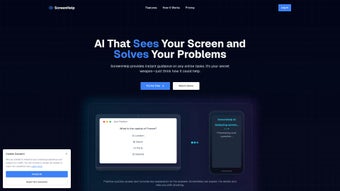

Descarga ScreenHelp – Asistencia AI Instantánea para Problemas de Pantalla
Resumen
ScreenHelp es una aplicación web de vanguardia impulsada por inteligencia artificial que ofrece asistencia inmediata para cualquier problema relacionado con la pantalla. Ya sea que estés atascado en una prueba de opción múltiple, necesites una pista rápida para un problema de programación o simplemente quieras aclarar un diagrama confuso, ScreenHelp puede analizar una captura de pantalla que proporciones y generar una respuesta útil en segundos. El servicio está diseñado específicamente para entornos educativos, pero su versatilidad lo convierte en un compañero valioso para profesionales, jugadores y cualquier persona que trabaje regularmente con información visual en una computadora o dispositivo móvil. Uno de los aspectos más atractivos de ScreenHelp es su diseño centrado en el navegador: no es necesario descargar instaladores pesados ni gestionar actualizaciones, el herramienta funciona completamente en la nube, garantizando una experiencia ligera y segura. Los usuarios activan la asistencia presionando un atajo de teclado personalizable que captura la pantalla actual, luego la IA evalúa la imagen, extrae texto, reconoce elementos de interfaz y devuelve una respuesta adaptada. Para quienes prefieren una presencia más constante, una extensión de navegador ligera coloca un ícono flotante en cada página, permitiéndote pedir ayuda sin salir de tu flujo de trabajo. ScreenHelp ofrece una versión gratuita —perfecta para consultas ocasionales— y una versión basada en suscripción que desbloquea límites más altos de solicitudes, procesamiento prioritario y controles avanzados de privacidad. Al priorizar el cifrado de datos y la anonimización, la plataforma asegura a los usuarios que sus capturas de pantalla nunca se almacenan permanentemente ni se comparten con terceros. En resumen, ScreenHelp transforma una simple captura de pantalla en un poderoso compañero para resolver problemas, aumentando la productividad, reduciendo la frustración y manteniendo el impulso del aprendizaje. Además, el servicio recibe actualizaciones continuas de modelos que mejoran la precisión y amplían el soporte de idiomas, lo que significa que siempre beneficias de los últimos avances en IA sin intervención manual.
Características Principales y lo que Distingue a ScreenHelp
La fortaleza de ScreenHelp radica en la combinación de tecnología de visión por computadora avanzada, integración sin problemas con la nube y una interfaz centrada en el usuario. La plataforma fue diseñada para manejar una amplia variedad de entradas visuales: desde capturas de libros de texto y editores de código hasta prototipos de interfaz de usuario complejos, ofreciendo respuestas concisas y contextualizadas. Ya seas un estudiante enfrentando un diagrama de física o un desarrollador depurando un fragmento de código, la capacidad de la herramienta para analizar e interpretar datos visuales en tiempo real la hace destacar entre asistentes generales basados en texto. A continuación, se detallan las capacidades principales que impulsan esta experiencia.
- Análisis de Imágenes con IA: Utiliza la visión por computadora de última generación para extraer texto, fragmentos de código y elementos de interfaz de cualquier captura de pantalla.
- Respuestas Instantáneas: Genera respuestas en cuestión de segundos, reduciendo el tiempo dedicado a buscar soluciones.
- Atajo de Teclado para Captura: Un atajo de un clic (personalizable) captura la pantalla activa sin salir de la aplicación actual.
- Extensión de Navegador: Un complemento ligero coloca un ícono de ayuda persistente en cada pestaña para un acceso rápido.
- Soporte Multi-Dispositivo: Funciona en una pantalla secundaria, tableta o smartphone, permitiéndote ver las respuestas en una pantalla separada.
- Prompts Personalizados: Los usuarios pueden añadir contexto o instrucciones específicas para guiar la respuesta de la IA.
- Planes Gratuitos y de Pago: La versión gratuita ofrece 10 consultas diarias; la versión Pro proporciona consultas ilimitadas, procesamiento más rápido y soporte prioritario.
- Arquitectura Centrada en la Privacidad: Las capturas de pantalla se cifran en tránsito y se eliminan tras el procesamiento; no se retiene ningún dato personal.
- Soporte Multilingüe: Reconoce y responde en más de 20 idiomas, siendo adecuado para estudiantes internacionales.
- Actualizaciones Continuas: Al ser un servicio web, nuevas funciones se implementan automáticamente sin intervención del usuario.
Pros
- Instalación cero – funciona directamente en el navegador.
- Respuesta ultrarrápida gracias a la IA en la nube.
- Extracción de texto altamente precisa, incluso de capturas de baja resolución.
- Uso flexible en Windows, macOS, Linux, Android y iOS mediante navegadores.
- Protecciones robustas de privacidad que protegen el contenido educativo sensible.
- La versión gratuita es suficiente para aprendices casuales.
Contras
- Requiere conexión a internet activa; no se soporta uso sin conexión.
- La versión gratuita limita las consultas diarias, lo que puede ser restrictivo para usuarios avanzados.
- Problemas de programación complejos a veces necesitan aclaraciones manuales más allá del alcance de la IA.
- El rendimiento puede variar en redes muy congestionadas.
ScreenHelp ofrece una experiencia notablemente fluida para cualquier persona que necesite ayuda inmediata con contenido visual. Su IA es sorprendentemente hábil para interpretar código y diagramas académicos, y el enfoque centrado en el navegador elimina la molestia de actualizaciones constantes. Aunque el límite de consultas de la versión gratuita puede parecer restrictivo para usuarios intensivos, la suscripción Pro está razonablemente preciada y desbloquea un flujo de trabajo verdaderamente ilimitado. En general, es una adición valiosa a cualquier herramienta de un estudiante o profesional.
Empezando: Instalación, Uso y Compatibilidad
Dado que ScreenHelp es una solución basada en web, técnicamente no existe una "instalación" en el sentido tradicional. El primer paso es navegar a https://screenhelp.io utilizando un navegador moderno como Chrome, Firefox, Edge o Safari. Una vez en la página principal, haz clic en el botón "Empezar" para crear una cuenta gratuita o iniciar sesión con una cuenta existente de Google o Microsoft. Tras la autenticación, aparece el panel de control con una breve guía que explica cómo configurar el atajo de teclado que capturará tu pantalla. Por defecto, el atajo está configurado como Ctrl + Mayús + S (o Cmd + Mayús + S en macOS), pero puedes modificarlo en el panel de ajustes para evitar conflictos con otras aplicaciones.
Para capturar una pantalla, simplemente presiona el atajo configurado mientras tu foco está en el contenido con el que necesitas ayuda. Aparece una superposición semitransparente indicando que la imagen está siendo procesada. En cuestión de segundos, la respuesta generada por la IA se muestra en un panel lateral que puede anclarse en el lado izquierdo o derecho de la ventana del navegador. Si prefieres un flujo de trabajo más discreto, haz clic en el ícono "Ocultar Panel"; la respuesta se enviará entonces a tu dispositivo secundario a través de la aplicación móvil complementaria o una tableta vinculada, permitiéndote mantener tu pantalla principal despejada.
Para usuarios avanzados que desean acceso instantáneo sin salir de la pestaña actual, instala la extensión opcional del navegador. La extensión está disponible en la Chrome Web Store y en el mercado de complementos de Firefox. Tras añadirla, aparece un pequeño ícono de "Ayuda" junto a la barra de direcciones. Hacer clic en el ícono abre el mismo diálogo de captura, y la extensión también recuerda tus idiomas y configuraciones de prompt preferidos, simplificando consultas repetidas.
Compatibilidad: ScreenHelp funciona sin problemas en cualquier dispositivo que admita un navegador compatible con HTML5. Esto incluye Windows 10/11, macOS Ventura y posteriores, la mayoría de las distribuciones de Linux (Ubuntu, Fedora, etc.), así como navegadores móviles en Android 8.0+ e iOS 13+. Debido a que el servicio está alojado en la nube, los requisitos de hardware son mínimos: cualquier dispositivo capaz de ejecutar un navegador con JavaScript habilitado funcionará. El único requisito previo es una conexión a internet estable; la plataforma selecciona automáticamente el centro de datos más cercano para minimizar la latencia.
Después de tus primeras consultas, es posible que desees explorar ajustes avanzados como "Plantillas de Prompt Personalizadas", que te permiten añadir una instrucción específica (por ejemplo, "Explica este concepto como si fuera un principiante") a cada solicitud. Estas plantillas se almacenan en tu perfil de usuario y se sincronizan entre dispositivos, asegurando una experiencia consistente ya sea que estés en una laptop, tableta o teléfono. Finalmente, si decides actualizar a la versión Pro, el proceso de actualización se gestiona completamente desde el panel web: simplemente selecciona "Actualizar", elige un método de pago y disfruta de consultas ilimitadas y procesamiento prioritario de inmediato.
Preguntas Frecuentes
A continuación encontrarás respuestas a las consultas más comunes de usuarios nuevos y experimentados. Si tienes una pregunta que no se cubre aquí, el equipo de soporte está disponible directamente desde el panel, y el foro de la comunidad a menudo contiene consejos útiles de otros usuarios.
¿Es realmente gratuita la utilización de ScreenHelp?
Sí, ScreenHelp ofrece una versión gratuita que incluye hasta 10 respuestas generadas por IA por día. Esto es suficiente para estudiantes ocasionales o usuarios casuales. Para usuarios intensivos, una suscripción de pago elimina el límite diario y añade funciones premium como procesamiento más rápido, consultas ilimitadas y soporte prioritario.
¿Cómo protege ScreenHelp mi privacidad?
Todas las capturas de pantalla se transmiten mediante conexiones cifradas con TLS y se eliminan automáticamente de nuestros servidores minutos después del procesamiento. No se almacena ningún dato personal, y nunca compartimos imágenes con terceros. La plataforma también ofrece un modo opcional de "sin registro" para mayor tranquilidad.
¿Puedo usar ScreenHelp sin conexión?
Dado que el motor de IA funciona en la nube, se requiere una conexión a internet activa para cada consulta. El uso sin conexión no está actualmente soportado, pero los desarrolladores están explorando un modelo ligero en el dispositivo para futuras versiones.
¿Qué navegadores están soportados?
ScreenHelp funciona con las últimas versiones de Chrome, Firefox, Edge y Safari en plataformas de escritorio y móviles. Navegadores antiguos pueden experimentar rendimiento reducido o carecer de soporte para ciertas funciones de la interfaz como la superposición de captura.
¿Cómo actualizo a la versión Pro?
Inicia sesión en tu panel de ScreenHelp, haz clic en el botón "Actualizar", elige un periodo de suscripción (mensual o anual) y completa el pago con una tarjeta de crédito o PayPal. Tu cuenta se actualiza instantáneamente, y notarás de inmediato los límites más altos de consultas y el procesamiento prioritario.
Conclusión y Llamado a la Acción
En un mundo donde el conocimiento está a un simple clic de captura de pantalla, ScreenHelp se destaca como un compañero de IA confiable, seguro y sorprendentemente rápido. Su arquitectura centrada en el navegador elimina la fricción de descargas, mientras que el potente motor de reconocimiento de imágenes entrega respuestas precisas para pruebas, tareas de programación y problemas visuales. Ya seas un estudiante de secundaria gestionando múltiples tareas, un investigador universitario que necesita aclaraciones rápidas o un desarrollador buscando fragmentos de código instantáneos, ScreenHelp se adapta a tu flujo de trabajo y te mantiene avanzando. La versión gratuita ofrece suficiente oportunidad para probar el servicio, y el plan Pro razonablemente priced elimina los límites para usuarios avanzados que exigen asistencia ininterrumpida. Al priorizar la privacidad, la compatibilidad multiplataforma y una experiencia de usuario intuitiva, ScreenHelp se gana su lugar como una herramienta imprescindible en cualquier arsenal digital para el aprendizaje o la productividad.
¿Listo para experimentar ayuda de IA instantánea sin la molestia de instalaciones? Visita ScreenHelp ahora, crea tu cuenta gratuita y comienza a resolver problemas con una sola pulsación. Aumenta tu productividad, reduce el estrés del estudio y mantén el impulso: ¡descarga ScreenHelp hoy y únete a la creciente comunidad de usuarios que confían en una asistencia visual inteligente para alcanzar sus objetivos.



.png)