
Capturas de tela
Detalhes do aplicativo
- Atualizado
- August 16, 2025
- Requer
- Chrome
- Licença
- Subscription
- Desenvolvedor
- ScreenHelp
- Categoria
- Web Apps
Sobre ScreenHelp
Baixe o ScreenHelp – Ajuda Instantânea com IA para Problemas de Tela
Visão Geral
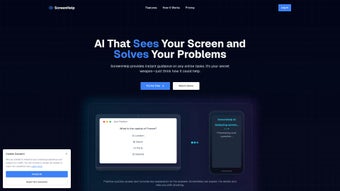
O ScreenHelp é uma aplicação web inovadora, com tecnologia de IA, que oferece ajuda instantânea para qualquer desafio relacionado à tela. Se você está preso em um quiz de múltipla escolha, precisa de uma dica rápida para um problema de programação ou simplesmente deseja esclarecer um diagrama confuso, o ScreenHelp pode analisar uma captura de tela que você fornecer e gerar uma resposta útil em segundos. O serviço foi desenvolvido especificamente para ambientes educacionais, mas sua versatilidade o torna um companheiro valioso para profissionais, jogadores e qualquer pessoa que trabalhe regularmente com informações visuais em computadores ou dispositivos móveis. Um dos aspectos mais impressionantes do ScreenHelp é seu design voltado para o navegador: não é necessário baixar instaladores pesados ou gerenciar atualizações — a ferramenta funciona totalmente na nuvem, garantindo uma experiência leve e segura. Os usuários ativam a ajuda pressionando um atalho de teclado personalizável que captura a tela atual, depois a IA avalia a imagem, extrai texto, reconhece elementos da interface e retorna uma resposta personalizada. Para quem prefere uma presença mais constante, uma extensão leve do navegador coloca um ícone flutuante em cada página, permitindo solicitar ajuda sem sair da sua rotina de trabalho. O ScreenHelp oferece uma versão gratuita — perfeita para consultas ocasionais — e uma versão por assinatura que libera limites maiores de solicitações, processamento prioritário e controles avançados de privacidade. Ao priorizar criptografia de dados e anonimização, a plataforma garante que suas capturas de tela nunca sejam armazenadas permanentemente ou compartilhadas com terceiros. Em resumo, o ScreenHelp transforma uma simples captura de tela em um parceiro poderoso de resolução de problemas, aumentando a produtividade, reduzindo frustrações e mantendo o impulso do aprendizado ativo. Além disso, o serviço recebe atualizações contínuas nos modelos que melhoram a precisão e expandem o suporte a idiomas, garantindo que você sempre aproveite os últimos avanços da IA sem nenhuma intervenção manual.
Recursos Principais e o que Diferencia o ScreenHelp
A força do ScreenHelp reside na combinação de tecnologia avançada de visão computacional, integração perfeita com a nuvem e uma interface centrada no usuário. A plataforma foi projetada para lidar com uma ampla variedade de entradas visuais — desde capturas de livros didáticos e editores de código até mockups de interfaces complexas — enquanto oferece respostas concisas e contextualizadas. Seja um estudante enfrentando um diagrama de física ou um desenvolvedor depurando um trecho de código, a capacidade da ferramenta de analisar e entender dados visuais em tempo real a destaca entre assistentes baseados apenas em texto. Abaixo, uma análise detalhada das funcionalidades centrais que impulsionam essa experiência.
- Análise de Imagem com IA: Utiliza visão computacional de ponta para extrair texto, trechos de código e elementos da interface de qualquer captura de tela.
- Respostas Instantâneas: Gera respostas em poucos segundos, reduzindo o tempo gasto procurando soluções.
- Atalho de Captura por Teclado: Atalho de um clique (personalizável) captura a tela ativa sem sair da aplicação atual.
- Extensão do Navegador: Um complemento leve coloca um ícone de ajuda persistente em cada aba para acesso rápido.
- Suporte Multi-Dispositivo: Funciona em monitores secundários, tablets ou smartphones, permitindo visualizar respostas em uma tela separada.
- Prompts Personalizados: Os usuários podem adicionar contexto ou instruções específicas para orientar a resposta da IA.
- Planos Gratuitos e Pagos: A versão gratuita oferece 10 consultas por dia; o plano Pro fornece consultas ilimitadas, processamento mais rápido e suporte prioritário.
- Arquitetura Focada em Privacidade: As capturas são criptografadas durante o trânsito e excluídas após o processamento; nenhum dado pessoal é armazenado.
- Suporte a Múltiplos Idiomas: Reconhece e responde em mais de 20 idiomas, tornando-o adequado para estudantes internacionais.
- Atualizações Contínuas: Como serviço baseado na web, novos recursos são lançados automaticamente sem intervenção do usuário.
Prós
- Zero instalação – funciona diretamente no navegador.
- Tempo de resposta ultrarrápido graças à IA na nuvem.
- Extração de texto altamente precisa, mesmo em capturas de baixa resolução.
- Uso flexível em Windows, macOS, Linux, Android e iOS navegadores.
- Proteções robustas de privacidade que protegem conteúdo educacional sensível.
- Plano gratuito suficiente para aprendizes ocasionais.
Contras
- Requer conexão ativa com a internet; uso offline não é suportado.
- O limite diário de consultas na versão gratuita pode ser restritivo para usuários avançados.
- Problemas de programação complexos às vezes precisam de esclarecimentos manuais além do escopo da IA.
- O desempenho pode variar em redes muito congestionadas.
O ScreenHelp oferece uma experiência notavelmente suave para quem precisa frequentemente de ajuda instantânea com conteúdo visual. Sua IA é surpreendentemente hábil em interpretar código e diagramas acadêmicos, e a abordagem baseada no navegador elimina a complicação das atualizações constantes. Embora o limite de consultas na versão gratuita possa parecer restritivo para usuários intensivos, a assinatura Pro é razoavelmente precificada e libera um fluxo de trabalho verdadeiramente ilimitado. No geral, é uma adição valiosa à ferramenta de qualquer estudante ou profissional.
Como Começar: Instalação, Uso e Compatibilidade
Como o ScreenHelp é uma solução baseada na web, tecnicamente não há "instalação" no sentido tradicional. O primeiro passo é navegar até https://screenhelp.io usando um navegador moderno, como Chrome, Firefox, Edge ou Safari. Assim que estiver na página inicial, clique no botão "Começar" para criar uma conta gratuita ou faça login com uma ID do Google ou Microsoft existente. Após a autenticação, o painel de controle aparece com um breve tutorial que explica como configurar o atalho de teclado que capturará sua tela. Por padrão, o atalho é definido como Ctrl + Shift + S (ou Cmd + Shift + S no macOS), mas você pode modificá-lo no painel de configurações para evitar conflitos com outras aplicações.
Para capturar uma tela, basta pressionar o atalho configurado enquanto seu foco está no conteúdo do qual precisa de ajuda. Uma sobreposição semitransparente aparece, indicando que a imagem está sendo processada. Em poucos segundos, a resposta gerada pela IA é exibida em um painel lateral que pode ser ancorado à esquerda ou à direita da janela do navegador. Se preferir um fluxo de trabalho mais discreto, clique no ícone "Ocultar Painel"; a resposta será então enviada para seu dispositivo secundário via aplicativo móvel complementar ou um tablet vinculado, permitindo manter sua tela principal desimpedida.
Para usuários avançados que querem acesso instantâneo sem sair da aba atual, instale a extensão opcional do navegador. A extensão está disponível na Chrome Web Store e no mercado de complementos do Firefox. Após adicionar a extensão, um pequeno ícone "Ajuda" aparece ao lado da barra de endereços. Clicar no ícone abre o mesmo diálogo de captura, e a extensão também lembra suas configurações preferidas de idioma e prompt, agilizando consultas repetidas.
Compatibilidade: O ScreenHelp funciona perfeitamente em qualquer dispositivo que suporte um navegador moderno compatível com HTML5. Isso inclui Windows 10/11, macOS Ventura e posteriores, a maioria das distribuições Linux (Ubuntu, Fedora, etc.) e navegadores móveis no Android 8.0+ e iOS 13+. Como o serviço é hospedado na nuvem, os requisitos de hardware são mínimos — qualquer dispositivo capaz de executar um navegador com JavaScript habilitado funcionará. O único pré-requisito é uma conexão estável com a internet; a plataforma seleciona automaticamente o centro de dados mais próximo para minimizar a latência.
Após suas primeiras poucas consultas, você pode querer explorar configurações avançadas como "Modelos de Prompt Personalizados", que permitem adicionar uma instrução específica (por exemplo, "Explique este conceito como se eu fosse um iniciante") a cada solicitação. Esses modelos são armazenados no seu perfil de usuário e sincronizados entre dispositivos, garantindo uma experiência consistente, seja em um laptop, tablet ou telefone. Por fim, se decidir fazer a atualização para o plano Pro, o processo de upgrade é gerenciado totalmente dentro do painel web — basta selecionar "Atualizar", escolher um método de pagamento e aproveitar consultas ilimitadas e processamento prioritário instantaneamente.
Perguntas Frequentes
Abaixo você encontrará respostas às perguntas mais comuns de usuários novos e experientes. Se tiver uma dúvida que não está aqui, a equipe de suporte está disponível diretamente do painel, e o fórum da comunidade frequentemente contém dicas úteis de outros usuários.
O ScreenHelp é realmente gratuito para uso?
Sim, o ScreenHelp oferece uma versão gratuita com até 10 respostas geradas por IA por dia. Isso é suficiente para estudantes ocasionais ou usuários casuais. Para usuários intensivos, uma assinatura paga remove o limite diário e adiciona recursos premium, como processamento mais rápido, consultas ilimitadas e suporte prioritário.
Como o ScreenHelp protege minha privacidade?
Todas as capturas de tela são transmitidas por conexões criptografadas com TLS e são automaticamente excluídas dos nossos servidores minutos após o processamento. Nenhum dado pessoal é armazenado, e nunca compartilhamos imagens com terceiros. A plataforma também oferece um modo opcional de "sem registro" para maior tranquilidade.
Posso usar o ScreenHelp offline?
Como o motor de IA opera na nuvem, uma conexão ativa com a internet é necessária para cada consulta. O uso offline não é atualmente suportado, mas os desenvolvedores estão explorando um modelo leve para dispositivo local em lançamentos futuros.
Quais navegadores são compatíveis?
O ScreenHelp funciona com as versões mais recentes do Chrome, Firefox, Edge e Safari em plataformas desktop e móveis. Navegadores mais antigos podem apresentar desempenho reduzido ou falta de suporte para certos recursos da interface, como a sobreposição de captura.
Como faço para atualizar para o plano Pro?
Faça login no seu painel do ScreenHelp, clique no botão "Atualizar", escolha um período de assinatura (mensal ou anual) e conclua o pagamento com cartão de crédito ou PayPal. Sua conta será atualizada instantaneamente, e você notará imediatamente os limites de consultas mais altos e o processamento prioritário.
Conclusão e Chamada para Ação
Em um mundo onde o conhecimento está a apenas uma captura de tela de distância, o ScreenHelp se destaca como um companheiro de IA confiável, seguro e incrivelmente rápido. Sua arquitetura voltada para o navegador elimina a fricção das instalações, enquanto o poderoso motor de reconhecimento de imagens entrega respostas precisas para quizzes, tarefas de programação e problemas visuais. Seja um estudante do ensino médio lidando com múltias tarefas, um pesquisador universitário que precisa de esclarecimentos rápidos ou um desenvolvedor procurando trechos de código instantâneos, o ScreenHelp se adapta ao seu fluxo de trabalho e mantém você em movimento. A versão gratuita oferece oportunidade ampla para testar o serviço, e o plano Pro, com preço razoável, remove os limites para usuários avançados que exigem ajuda ininterrupta. Ao priorizar privacidade, compatibilidade multiplataforma e uma experiência de usuário intuitiva, o ScreenHelp merece seu lugar como uma ferramenta essencial em qualquer arsenal digital de aprendizado ou produtividade.
Pronto para experimentar ajuda instantânea com IA sem a complicação das instalações? Visite o ScreenHelp agora, crie sua conta gratuita e comece a resolver problemas com apenas uma tecla. Aumente sua produtividade, reduza o estresse no estudo e mantenha o impulso em movimento — baixe o ScreenHelp hoje e junte-se à crescente comunidade de usuários que confiam na assistência visual inteligente para alcançar seus objetivos.
Guias e tutoriais
Como instalar ScreenHelp
- Clique no botão Baixar acima.
- Após o redirecionamento, aceite os termos e clique em Instalar.
- Aguarde o download de ScreenHelp terminar no seu dispositivo.
Como usar ScreenHelp
Este software é usado principalmente para os recursos principais descritos acima. Abra o aplicativo após a instalação para explorar suas capacidades.
Avaliações de usuários
Ainda não há avaliações. Seja o primeiro a compartilhar sua experiência.
Você também pode gostar
mais
3D AI Studio
3D AI Studio Overview 3D AI Studio is a web-based AI-powered tool developed by S...

3D textures by Polycam
Generate Realistic 3D Textures Effortlessly 3D Textures by Polycam is an innovat...

3DAiLY
Customizable 3D Modeling Tool: 3DAiLY 3DAiLY is an online platform that harnesse...

3DFY
Revolutionizing 3D Model Creation: 3DFY Review 3DFY is an AI-powered service, de...

AI Dungeon
AI Dungeon: Deep Learning Text Adventure AI Dungeon is an artificial intelligenc...

Alpha3D
A subscription-based program for Web apps, by alpha3d. Alpha3D is a subscription...
