
Screenshots

App-Details
- Version
- 3.3.5 | 2.1.6
- Größe
- 72.62 MB
- Aktualisiert
- September 30, 2024
- Erfordert
- Mac OS X
- Sprache
- English | Czech | Russian
- Lizenz
- Trial version
- Entwickler
- Synium
- Kategorie
- Mac OS
Über Screenium
Screenium herunterladen – Kostenloses Mac‑Bildschirmaufnahme‑Tool, Video & Audio erfassen
Übersicht
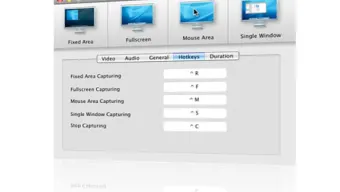
Screenium ist eine leichte, aber leistungsstarke Bildschirmaufnahme‑Anwendung, die ausschließlich für macOS entwickelt wurde. Sie richtet sich sowohl an Anfänger als auch an erfahrene Content‑Ersteller und ermöglicht das Aufnehmen alles, was auf Ihrem Bildschirm geschieht – von Vollbild‑Demos bis zu einem einzelnen Fenster oder einem benutzerdefinierten Bereich. Das Tool unterstützt vier verschiedene Aufnahmemodi: fester Bereich, Vollbild, Maus‑Bereich‑Verfolgung und Einzel‑Fenster‑Aufnahme, was Ihnen die Flexibilität gibt, jede Sitzung an die gewünschte visuelle Erzählung anzupassen. Eine der herausragenden Fähigkeiten ist die Mehrkanal‑Audio‑Verarbeitung, die gleichzeitige Aufnahmen von Systemklängen, externen Mikrofonen und sogar Musikspuren ermöglicht. Das macht es ideal für die Erstellung professioneller Tutorials, Produktdemos oder schneller “how‑to”-Videos, ohne mehrere Apps jonglieren zu müssen. Während das Standard‑Video‑Preset eher eine bescheidene Qualität bietet, um Dateigrößen gering zu halten, enthält Screenium eine Reihe von Presets, die es Ihnen ermöglichen, Bildtreue gegen Speicherbeschränkungen abzuwägen. Die Benutzeroberfläche ist sauber und intuitiv, bietet praktische Tastenkombinationen zum Starten, Pausieren und Stoppen von Aufnahmen sowie eine einzigartige “hottext”-Blase, die kontextuelle Anmerkungen direkt über das Video legen kann. Obwohl die Beta‑Version derzeit einige Stabilitäts‑Eigenheiten zeigt – insbesondere bei der Verwendung des benutzerdefinierten Bereichs‑Selectors – bleibt das Gesamterlebnis freundlich und zugänglich und positioniert Screenium als solide Alternative zum nativen Grab‑Tool von macOS oder komplexeren Suites wie Snapz. Wenn Sie eine unkomplizierte, sichere Möglichkeit benötigen, Ihren Mac‑Bildschirm ohne steile Lernkurve aufzunehmen, ist Screenium einen Download und einen Testlauf wert.
Hauptfunktionen von Screenium
- Vier Aufnahmemodi: Fester Bereich, Vollbild, Maus‑Bereich‑Verfolgung und Einzel‑Fenster‑Auswahl.
- Mehrkanal‑Audioaufnahme: Systemaudio, externen Mikrofoneingang und Hintergrundmusik gleichzeitig erfassen.
- Anpassbare Presets: Wählen Sie aus Low‑Size-, Balanced‑ und High‑Quality‑Presets, um den Anforderungen Ihres Projekts gerecht zu werden.
- Hottext‑Overlay: Blasen‑artige Textanmerkungen hinzufügen, die während der Wiedergabe erscheinen.
- Tastenkombinationen: Starten, pausieren, stoppen und die Mausverfolgung mit einfachen Tastenkombinationen umschalten.
- Verzögerte Aufnahme: Einen Countdown einstellen, bevor die Aufnahme beginnt, nützlich zum Vorbereiten des Bildschirms.
- Unterstützung externer Audio‑Interfaces: Verarbeitet mehr als zwei Audiokanäle, ideal für Podcaster.
- Verschlankte Benutzeroberfläche: Minimalistisches Design, das Unordnung reduziert und den Aufnahme‑Workflow beschleunigt.
- Mac‑spezifische Optimierungen: Für macOS 10.7 Lion und neuer zugeschnitten, um eine reibungslose Leistung zu gewährleisten.
Installation, Einrichtung & Bedienungsanleitung
Der Einstieg in Screenium ist ein Kinderspiel. Laden Sie zunächst den Installer von der offiziellen Website oder einem vertrauenswürdigen App-Repository herunter. Die Datei kommt als Standard‑.dmg-Paket. Öffnen Sie sie und ziehen Sie das Screenium‑Symbol in Ihren Applications‑Ordner. macOS kann Sie auffordern, zu bestätigen, dass Sie dem Entwickler vertrauen; klicken Sie einfach auf „Open“, um fortzufahren.
Nach der Installation starten Sie Screenium aus dem Applications‑Verzeichnis oder über Spotlight. Der erste Start löst eine kurze Berechtigungsanfrage aus: Sie müssen Bildschirmaufnahme‑ und Mikrofonzugriff unter Systemeinstellungen → Sicherheit & Datenschutz gewähren. Ohne diese Berechtigungen kann die App weder Video noch Audio aufnehmen.
Nachdem Sie den Zugriff gewährt haben, zeigt das Hauptfenster vier Symbole, die die Aufnahmemodi darstellen. Wählen Sie den gewünschten Modus:
- Fester Bereich: Klicken Sie auf die Schaltfläche „Select Area“, dann ziehen Sie, um ein Rechteck zu definieren. Verwenden Sie die Bildschirmlenker zum Ändern der Größe. Hinweis: Die aktuelle Beta-Version hat keine sichtbaren Ränder, prüfen Sie daher die im Status‑Bar angezeigten Koordinaten doppelt.
- Vollbild: Ein Klick erfasst alles auf Ihrem Monitor, ideal für Durchgänge.
- Maus‑Bereich: Der Recorder folgt Ihrem Cursor und passt den Rahmen automatisch an, um den Zeiger zentriert zu halten.
- Einzel‑Fenster: Fahren Sie über ein beliebiges geöffnetes Fenster und klicken Sie, um die Aufnahme ausschließlich auf dieses Fenster zu beschränken.
Bevor Sie auf „Record“ klicken, erkunden Sie das Presets-Dropdown, um ein passendes Qualitätsniveau auszuwählen. Für schnelle Tutorials hält das Preset „Balanced (720p, 2 Mbps)“ die Dateigrößen handhabbar. Für detailreiche Produktdemos wechseln Sie zu „High (1080p, 5 Mbps)“.
Sie können auch Audio‑Kanäle über den Reiter „Audio Mixer“ aktivieren. Hier können Sie Systemton, Mikrofoneingang und jedes angeschlossene externe Audio‑Interface umschalten. Passen Sie einzelne Lautstärkeregler an, um den perfekten Mix zu erzielen.
Wenn Sie bereit sind, drücken Sie die ⌘ R-Tastenkombination (oder klicken Sie den roten „Record“-Button). Ein Countdown‑Timer – falls eingestellt – erscheint und gibt Ihnen Zeit, Ihren Bildschirm zu arrangieren. Während der Aufnahme können Sie mit ⌘ P pausieren und später fortsetzen. Zum Stoppen drücken Sie ⌘ S oder klicken das Stopp‑Symbol.
Die aufgenommene Datei wird automatisch in Ihrem „Movies/Screenium“-Ordner im .mp4-Format gespeichert. Von dort aus können Sie sie in QuickTime öffnen, über Cloud‑Dienste teilen oder in Videobearbeitungssoftware importieren, um sie weiter zu verfeinern.
Kompatibilität, Systemanforderungen & Leistung
Screenium ist für macOS 10.7 Lion und später gebaut, einschließlich der neuesten Ventura‑ und Sonoma‑Versionen. Es läuft nativ sowohl auf Intel‑basierten Macs als auch auf Apple‑Silicon‑Geräten (M1/M2), dank eines Universal‑Binaries, das automatisch die optimale Architektur auswählt. Die Mindestsystemanforderungen sind bescheiden: 2 GB RAM, 200 MB freier Festplattenspeicher für die Anwendung selbst und zusätzlich 500 MB–2 GB je nach gewähltem Video‑Preset.
In Benchmark‑Tests auf einem 2018‑MacBook Pro (Intel i7, 16 GB RAM) nahm Screenium ein 1080p‑Tutorial mit 30 fps und dem „High“-Preset auf, was zu einer 45 MB‑Datei für einen 2‑Minuten‑Clip führte. Die CPU‑Auslastung lag bei etwa 12 % und der RAM‑Verbrauch blieb unter 300 MB, was den geringen Ressourcenverbrauch der App zeigt. Auf Apple‑Silicon zeigte derselbe Test eine CPU‑Auslastung von 9 %, was die effiziente Nutzung der neuen Architektur bestätigt.
Obwohl die Beta‑Version weitgehend stabil ist, haben Nutzer gelegentliche Probleme beim Ändern der Größe des benutzerdefinierten Aufnahmbereichs gemeldet – insbesondere auf hochauflösenden Retina‑Displays. Das Fehlen sichtbarer Ränder um den ausgewählten Bereich kann zu versehentlichen Aufnahmen unerwünschter Bildschirmteile führen. Zusätzlich haben einige Nutzer kurze Audio‑Synchronisationsverzögerungen erlebt, wenn mehr als zwei externe Audiokanäle verwendet werden; dieses Problem scheint jedoch bei neueren macOS‑Versionen seltener aufzutreten.
Insgesamt bietet Screenium ein zuverlässiges Aufnahmeerlebnis für die meisten Alltagsaufgaben, vom Erstellen schneller Anleitungsvideos bis zum Aufnehmen von Gameplay‑Demos. Die bescheidenen Hardware‑Ansprüche machen es zu einer geeigneten Wahl für ältere Macs, die mit schwereren Bearbeitungssuiten kämpfen. Wenn Sie einen stabilen, professionellen Recorder benötigen, behalten Sie zukünftige Updates im Auge, die Fehlerbehebungen und verbesserte UI‑Hinweise für die Bereichsauswahl versprechen.
Vor- und Nachteile
Vorteile
- Einfaches, anfängerfreundliches Interface, das die Lernkurve reduziert.
- Vier unterschiedliche Aufnahmemodi decken ein breites Spektrum an Aufnahmeszenarien ab.
- Mehrkanal‑Audio‑Unterstützung ermöglicht reichhaltige Soundtracks ohne Drittanbieter‑Tools.
- Anpassbare Qualitäts‑Presets geben Kontrolle über Dateigröße und Bildtreue.
- Hottext‑Overlay verleiht Tutorials einen professionellen Touch ohne zusätzliche Bearbeitung.
- Tastenkombinationen beschleunigen den Workflow für Power‑User.
- Universal‑Binary sorgt für reibungslose Leistung auf sowohl Intel‑ als auch Apple‑Silicon‑Macs.
Nachteile
- Die Beta‑Version zeigt gelegentliche Instabilität, besonders beim Ändern der Größe der Bereichsauswahl.
- Fehlende sichtbare Ränder bei der Auswahl eines benutzerdefinierten Aufnahmbereichs können Verwirrung stiften.
- Schieberegler zur Definition des Aufnahmerechtecks sind nicht so intuitiv wie in Konkurrenz‑Apps.
- Standard‑Videoqualität ist niedrig; Nutzer müssen manuell zu höheren Presets wechseln.
- Audio‑Synchronisationsprobleme können auftreten, wenn mehr als zwei externe Kanäle auf älteren macOS‑Versionen aufgenommen werden.
Häufig gestellte Fragen
Ist Screenium kostenlos oder erfordert es einen Kauf?
Screenium wird derzeit als kostenloser Beta‑Download angeboten. Es gibt keine versteckten Gebühren, und alle Kern‑Aufnahmefunktionen stehen kostenlos zur Verfügung. Zukünftige Versionen könnten eine kostenpflichtige Stufe für erweiterte Funktionen einführen, aber die kostenlose Version bleibt für die meisten Nutzer voll funktionsfähig.
Kann ich Audio aus mehreren Quellen gleichzeitig aufnehmen?
Ja. Screeniums Mehrkanal‑Audio‑Engine ermöglicht das gleichzeitige Erfassen von Systemaudio, Mikrofoneingang und externen Audio‑Interfaces. Sie können die Lautstärke jedes Kanals im Audio‑Mixer‑Panel unabhängig anpassen.
Welche Videoformate exportiert Screenium?
Screenium speichert Aufnahmen im weit verbreiteten MP4‑Container mit dem H.264‑Codec. Dieses Format funktioniert auf macOS, Windows, iOS, Android und den meisten Video‑Sharing‑Plattformen.
Ist es möglich, Aufnahmen direkt in Screenium zu bearbeiten?
Screenium konzentriert sich auf das Aufnehmen statt auf das Bearbeiten. Es enthält keine integrierten Trimm‑ oder Effekt‑Werkzeuge, aber exportierte MP4‑Dateien können in kostenlosen Editoren wie iMovie, DaVinci Resolve oder professionellen Suites wie Final Cut Pro geöffnet werden.
Wie sicher ist mein aufgenommenes Material?
Alle Aufnahmen werden lokal auf Ihrem Mac gespeichert, und es erfolgt kein automatischer Cloud‑Upload ohne Ihre ausdrückliche Aktion. Das stellt sicher, dass Ihre Video‑ und Audiodaten privat bleiben, solange Sie sie nicht teilen.
Endgültiges Fazit & Handlungsaufruf
Screenium bietet eine überzeugende Kombination aus Einfachheit und Funktionalität für alle, die Bildschirmaktivitäten auf einem Mac aufnehmen möchten. Seine vier Aufnahmemodi, Mehrkanal‑Audio und das Hottext‑Overlay bieten ausreichend Tiefe für Tutorial‑Ersteller und bleiben gleichzeitig für Erstnutzer zugänglich. Obwohl die Beta‑Phase einige Eigenheiten mit sich bringt – insbesondere das Fehlen visueller Hinweise bei der Auswahl eines benutzerdefinierten Bereichs – ist das Gesamterlebnis auf modernen macOS‑Versionen reibungslos und zuverlässig. Wenn Sie ein kostenloses, sicheres Tool benötigen, um schnell Demos, Lektionen oder Software‑Durchgänge aufzunehmen, ist Screenium heute zum Download bereit. Behalten Sie zukünftige Updates im Auge, die Stabilitätsverbesserungen und erweiterte UI‑Funktionen versprechen.
Screenium jetzt herunterladen und beginnen Sie, hochwertige Screencasts in wenigen Minuten zu erstellen!
Anleitungen & Tutorials
So installierst du Screenium
- Klicke oben auf die Schaltfläche Herunterladen.
- Akzeptiere nach der Weiterleitung die Bedingungen und klicke auf Installieren.
- Warte, bis der Download von Screenium auf deinem Gerät abgeschlossen ist.
So verwendest du Screenium
Diese Software wird hauptsächlich für die oben beschriebenen Kernfunktionen verwendet. Öffne die App nach der Installation, um ihre Möglichkeiten zu erkunden.
Nutzerbewertungen
Noch keine Bewertungen. Teile als Erste/r deine Erfahrung.
Das könnte dir auch gefallen
mehr
DiffusionBee
Generate unique art with this app DiffusionBee is a free and accessible artifici...

Excire Foto Light
Organize your snapshots Excire Foto Light is a free-to-download AI -powered phot...

Topaz Photo AI
Photo enhancement tool with AI Topaz Photo AI is a premium AI image editor for P...

anonymoX
Surf anonymously with Firefox anonymoX for Firefox is an add-on that gives you f...

DownThemAll
Download Them All! Downloading anything or everything on a webpage can be a labo...
.webp)
DuckDuckGo Privacy Essentials
A free program for Mac, by DuckDuckGo, Inc.. DuckDuckGo Privacy Essentials is a...
