

Download Screenium – Gravador de Tela Gratuito para Mac, Capture Vídeo & Áudio
Visão geral
Screenium é um aplicativo de gravação de tela leve, porém poderoso, desenvolvido exclusivamente para macOS. Projetado tanto para iniciantes quanto para criadores de conteúdo experientes, permite capturar tudo o que acontece na sua tela — de demonstrações em tela cheia a uma única janela ou uma área de tamanho personalizado. A ferramenta oferece quatro modos de captura distintos: área fixa, tela cheia, rastreamento da área do mouse e gravação de janela única, proporcionando a flexibilidade necessária para adaptar cada sessão à narrativa visual exata que você precisa. Uma das capacidades de destaque é o manuseio de áudio multicanal, que possibilita a gravação simultânea de sons do sistema, microfones externos e até faixas de música. Isso a torna ideal para criar tutoriais polidos, demonstrações de produtos ou vídeos rápidos “como‑fazer” sem precisar de vários aplicativos. Embora o preset de vídeo padrão priorize uma qualidade modesta para manter os arquivos pequenos, o Screenium inclui uma variedade de presets que permitem equilibrar fidelidade de imagem e restrições de armazenamento. A interface é limpa e intuitiva, com atalhos de teclado úteis para iniciar, pausar e parar gravações, além de uma bolha “hottext” única que pode sobrepor notas contextuais diretamente no vídeo. Embora a versão beta apresente algumas peculiaridades de estabilidade — especialmente ao usar o seletor de área personalizada — a experiência geral permanece amigável e acessível, posicionando o Screenium como uma alternativa sólida à ferramenta nativa Grab do macOS ou suítes mais complexas como o Snapz. Se você precisa de uma maneira simples e segura de gravar a tela do seu Mac sem uma curva de aprendizado íngreme, o Screenium vale o download e um teste.
Principais recursos do Screenium
- Quatro modos de captura: Área fixa, tela cheia, rastreamento da área do mouse e seleção de janela única.
- Gravação de áudio multicanal: Capture áudio do sistema, entrada de microfone externo e música de fundo simultaneamente.
- Presets personalizáveis: Escolha entre presets de baixo tamanho, equilibrado e alta qualidade para atender às necessidades do seu projeto.
- Sobreposição de hottext: Adicione anotações de texto em estilo bolha que aparecem durante a reprodução.
- Atalhos de teclado: Inicie, pause, pare e alterne o rastreamento do mouse com combinações simples de teclas.
- Gravação com atraso de tempo: Defina uma contagem regressiva antes do início da captura, útil para preparar a tela.
- Suporte a interface de áudio externa: Lida com mais de dois canais de áudio, ideal para podcasters.
- Interface simplificada: Design minimalista que reduz a desordem e acelera o fluxo de trabalho de gravação.
- Otimizações específicas para Mac: Adaptado para macOS 10.7 Lion e posteriores, garantindo desempenho suave.
Guia de instalação, configuração & uso
Começar com o Screenium é muito fácil. Primeiro, baixe o instalador no site oficial ou em um repositório de aplicativos confiável. O arquivo chega como um pacote padrão .dmg. Abra‑lo e arraste o ícone do Screenium para a pasta Aplicativos. O macOS pode solicitar que você confirme que confia no desenvolvedor; basta clicar em “Abrir” para prosseguir.
Depois de instalado, inicie o Screenium a partir do diretório Aplicativos ou via Spotlight. O primeiro lançamento dispara uma breve solicitação de permissão: você precisará conceder acesso à gravação de tela e ao microfone em Preferências do Sistema → Segurança & Privacidade. Sem essas permissões, o app não pode capturar vídeo nem áudio.
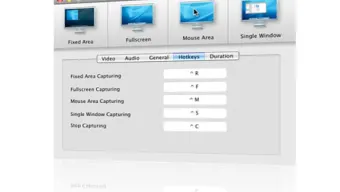
Após conceder o acesso, a janela principal apresenta quatro ícones representando os modos de captura. Escolha o modo desejado:
- Área fixa: Clique no botão “Select Area”, depois arraste para definir um retângulo. Use as alças na tela para redimensionar. Observação: a beta atual não exibe bordas visuais, então verifique as coordenadas exibidas na barra de status.
- Tela cheia: Um clique captura tudo no seu monitor, perfeito para walkthroughs.
- Área do mouse: O gravador segue o cursor, ajustando automaticamente a moldura para manter o ponteiro centralizado.
- Janela única: Passe o mouse sobre qualquer janela aberta e clique para bloquear a captura apenas nessa janela.
Antes de clicar em “Record”, explore o menu suspenso Presets para selecionar um nível de qualidade adequado. Para tutoriais rápidos, o preset “Balanced (720p, 2 Mbps)” mantém os arquivos gerenciáveis. Para demonstrações de produto com alto detalhe, troque para “High (1080p, 5 Mbps)”.
Você também pode habilitar Canais de áudio na aba “Audio Mixer”. Aqui é possível alternar som do sistema, entrada de microfone e qualquer interface de áudio externa conectada. Ajuste os controles deslizantes individuais para obter a mixagem perfeita.
Quando estiver pronto, pressione o atalho ⌘ R (ou clique no botão vermelho “Record”). Um temporizador de contagem regressiva — se configurado — aparecerá, dando tempo para organizar a tela. Durante a gravação, você pode pausar com ⌘ P e retomar depois. Para parar, pressione ⌘ S ou clique no ícone de parada.
O arquivo capturado é salvo automaticamente na pasta “Movies/Screenium” em formato .mp4. A partir daí você pode abri‑lo no QuickTime, compartilhar via serviços de nuvem ou importar para softwares de edição de vídeo para refinamento adicional.
Compatibilidade, requisitos de sistema & desempenho
Screenium foi desenvolvido para macOS 10.7 Lion e posteriores, incluindo as versões mais recentes Ventura e Sonoma. Ele roda nativamente tanto em Macs baseados em Intel quanto em dispositivos Apple Silicon (M1/M2), graças a um binário universal que seleciona automaticamente a arquitetura ideal. Os requisitos mínimos são modestos: 2 GB de RAM, 200 MB de espaço livre em disco para o próprio aplicativo e entre 500 MB e 2 GB adicionais dependendo do preset de vídeo escolhido.
Em testes de benchmark em um MacBook Pro 2018 (Intel i7, 16 GB RAM), o Screenium gravou um tutorial em 1080p a 30 fps com o preset “High”, resultando em um arquivo de 45 MB para um clipe de 2 minutos. O uso de CPU ficou em torno de 12 % e o consumo de RAM permaneceu abaixo de 300 MB, indicando uma pegada leve. Em Apple Silicon, o mesmo teste mostrou 9 % de uso de CPU, confirmando a eficiência na nova arquitetura.
Embora a versão beta seja amplamente estável, usuários relataram pequenos contratempos ao redimensionar a área de captura personalizada — particularmente em telas Retina de alta resolução. A ausência de bordas visíveis ao redor da região selecionada pode levar à gravação acidental de partes indesejadas da tela. Além disso, alguns usuários experimentaram breves atrasos de sincronização de áudio ao usar mais de dois canais de áudio externos; porém, esse problema parece menos frequente em builds mais recentes do macOS.
No geral, o Screenium oferece uma experiência de gravação confiável para a maioria das tarefas cotidianas, desde a criação de vídeos instrucionais rápidos até a captura de demos de jogos. Suas exigências de hardware modestas o tornam uma escolha adequada para Macs mais antigos que têm dificuldade com suítes de edição mais pesadas. Se você precisa de um gravador estável e de nível profissional, fique atento às futuras atualizações que prometem correções de bugs e aprimoramentos de UI para a seleção de áreas.
Prós e contras
Vantagens
- Interface simples e amigável para iniciantes que reduz a curva de aprendizado.
- Quatro modos de captura distintos atendem a uma ampla gama de cenários de gravação.
- Suporte a áudio multicanal permite trilhas sonoras ricas sem ferramentas de terceiros.
- Presets de qualidade personalizáveis dão controle sobre tamanho de arquivo e fidelidade visual.
- Sobreposição de hottext adiciona um toque profissional aos tutoriais sem edição extra.
- Atalhos de teclado aceleram o fluxo de trabalho para usuários avançados.
- Binário universal garante desempenho suave em Macs Intel e Apple Silicon.
Desvantagens
- A versão beta apresenta instabilidade ocasional, especialmente durante o redimensionamento da seleção de área.
- A falta de bordas visíveis ao selecionar uma área personalizada pode causar confusão.
- Os controles deslizantes para definir o retângulo de captura não são tão intuitivos quanto os de aplicativos concorrentes.
- A qualidade de vídeo padrão é baixa; os usuários precisam mudar manualmente para presets superiores.
- Problemas de sincronização de áudio podem surgir ao gravar mais de dois canais externos em versões mais antigas do macOS.
Perguntas frequentes
O Screenium é gratuito ou requer compra?
O Screenium está atualmente disponível como download beta gratuito. Não há taxas ocultas, e todos os recursos principais de gravação estão disponíveis sem custo. Versões futuras podem introduzir um plano pago para funcionalidades avançadas, mas a versão gratuita permanece totalmente funcional para a maioria dos usuários.
Posso gravar áudio de múltiplas fontes simultaneamente?
Sim. O motor de áudio multicanal do Screenium permite capturar áudio do sistema, entrada de microfone e interfaces de áudio externas ao mesmo tempo. Você pode ajustar o volume de cada canal independentemente no painel Audio Mixer.
Em quais formatos de vídeo o Screenium exporta?
O Screenium salva gravações no contêiner MP4 amplamente suportado, usando o codec H.264. Esse formato funciona no macOS, Windows, iOS, Android e na maioria das plataformas de compartilhamento de vídeo.
É possível editar gravações diretamente no Screenium?
O Screenium foca na captura, não na edição. Ele não inclui ferramentas integradas de corte ou efeitos, mas os arquivos MP4 exportados podem ser abertos em editores gratuitos como iMovie, DaVinci Resolve ou suítes profissionais como Final Cut Pro.
Quão segura é a minha gravação?
Todas as gravações são armazenadas localmente no seu Mac, e nenhum upload automático para a nuvem ocorre sem sua ação explícita. Isso garante que seus dados de vídeo e áudio permaneçam privados, a menos que você decida compartilhá‑los.
Veredicto final & chamada à ação
O Screenium oferece uma combinação atraente de simplicidade e funcionalidade para quem deseja capturar a atividade da tela em um Mac. Seus quatro modos de captura, áudio multicanal e sobreposição de hottext fornecem profundidade suficiente para criadores de tutoriais, ao mesmo tempo que permanecem acessíveis para usuários iniciantes. Embora a fase beta traga algumas peculiaridades — principalmente a falta de indicações visuais durante a seleção de área personalizada — a experiência geral é fluida e confiável nas versões modernas do macOS. Se você precisa de uma ferramenta gratuita e segura para gravar rapidamente demos, aulas ou walkthroughs de software, o Screenium está pronto para download hoje. Fique de olho nas futuras atualizações para melhorias de estabilidade e recursos de UI aprimorados.
Baixe o Screenium agora e comece a criar screencasts de alta qualidade em minutos!








