

Télécharger Screenium – Enregistreur d'écran gratuit pour Mac, Capture vidéo & Audio
Aperçu
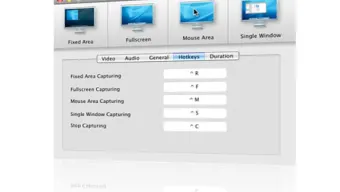
Screenium est une application d'enregistrement d'écran légère mais puissante, conçue exclusivement pour macOS. Pensée à la fois pour les débutants et les créateurs de contenu expérimentés, elle vous permet de capturer tout ce qui se passe sur votre écran — des démonstrations en plein écran à une fenêtre unique ou à une zone de taille personnalisée. L'outil prend en charge quatre modes de capture distincts : zone fixe, plein écran, suivi de la zone de la souris et enregistrement d'une seule fenêtre, vous offrant la flexibilité d'adapter chaque session à la narration visuelle exacte dont vous avez besoin. L'une des capacités remarquables est sa gestion audio multicanal, qui permet l'enregistrement simultané des sons du système, des microphones externes et même des pistes musicales. Cela le rend idéal pour créer des tutoriels soignés, des démonstrations de produits ou des vidéos « comment‑faire » rapides sans jongler avec plusieurs applications. Bien que le préréglage vidéo par défaut privilégie une qualité modeste afin de garder les tailles de fichier faibles, Screenium propose une gamme de préréglages qui vous permettent d'équilibrer la fidélité de l'image avec les contraintes de stockage. L'interface est propre et intuitive, offrant des raccourcis clavier pratiques pour démarrer, mettre en pause et arrêter les enregistrements, ainsi qu'une bulle « hottext » unique qui peut superposer des notes contextuelles directement sur la vidéo. Bien que la version bêta présente actuellement quelques caprices de stabilité — notamment lors de l'utilisation du sélecteur de zone personnalisée — l'expérience globale reste conviviale et accessible, positionnant Screenium comme une alternative solide à l'outil natif Grab de macOS ou à des suites plus complexes comme Snapz. Si vous avez besoin d'une méthode simple et sécurisée pour enregistrer l'écran de votre Mac sans courbe d'apprentissage abrupte, Screenium mérite d'être téléchargé et testé.
Fonctionnalités clés de Screenium
- Quatre modes de capture : zone fixe, plein écran, suivi de la zone de la souris et sélection d'une seule fenêtre.
- Enregistrement audio multicanal : Capture simultanée de l'audio du système, de l'entrée du micro externe et de la musique de fond.
- Préréglages personnalisables : Choisissez parmi des préréglages de petite taille, équilibrés et haute qualité pour répondre aux besoins de votre projet.
- Superposition de hottext : Ajoutez des annotations textuelles en forme de bulle qui apparaissent pendant la lecture.
- Raccourcis clavier : Démarrer, mettre en pause, arrêter et activer/désactiver le suivi de la souris avec de simples combinaisons de touches.
- Enregistrement avec délai : Définissez un compte à rebours avant le début de la capture, utile pour préparer l'écran.
- Prise en charge des interfaces audio externes : Gère plus de deux canaux audio, idéal pour les podcasteurs.
- Interface épurée : Design minimaliste qui réduit l'encombrement et accélère le flux de travail d'enregistrement.
- Optimisations spécifiques à Mac : Adaptées à macOS 10.7 Lion et versions ultérieures, garantissant des performances fluides.
Guide d'installation, de configuration & d'utilisation
Commencer avec Screenium est un jeu d'enfant. Tout d'abord, téléchargez l'installateur depuis le site officiel ou un dépôt d'applications fiable. Le fichier se présente sous forme d'un paquet standard .dmg. Ouvrez-le, puis faites glisser l'icône Screenium dans votre dossier Applications. macOS peut vous demander de confirmer que vous faites confiance au développeur ; cliquez simplement sur « Open » pour continuer.
Une fois installé, lancez Screenium depuis le répertoire Applications ou via Spotlight. Le premier lancement déclenche une brève demande d'autorisation : vous devrez accorder l'accès à l'enregistrement d'écran et au microphone dans Préférences Système → Sécurité et confidentialité. Sans ces autorisations, l'application ne peut pas capturer la vidéo ou l'audio.
Après avoir accordé l'accès, la fenêtre principale affiche quatre icônes représentant les modes de capture. Choisissez le mode souhaité :
- Zone fixe : Cliquez sur le bouton « Select Area », puis faites glisser pour définir un rectangle. Utilisez les poignées à l'écran pour redimensionner. Remarque : la version bêta actuelle ne possède pas de bordures visuelles, il faut donc vérifier les coordonnées affichées dans la barre d'état.
- Plein écran : Un clic capture tout ce qui se trouve sur votre moniteur, parfait pour les démonstrations.
- Zone de la souris : L'enregistreur suit votre curseur, ajustant automatiquement le cadre pour garder le pointeur centré.
- Fenêtre unique : Survolez n'importe quelle fenêtre ouverte et cliquez pour verrouiller la capture sur cette fenêtre uniquement.
Avant d'appuyer sur « Record », explorez le menu déroulant Presets pour sélectionner un niveau de qualité approprié. Pour des tutoriels rapides, le préréglage « Balanced (720p, 2 Mbps) » maintient des tailles de fichier gérables. Pour des démonstrations de produit haute résolution, passez à « High (1080p, 5 Mbps) ».
Vous pouvez également activer les canaux audio via l'onglet « Audio Mixer ». Ici, vous pouvez activer/désactiver le son du système, l'entrée du microphone et toute interface audio externe connectée. Ajustez les curseurs de volume individuels pour obtenir le mix parfait.
Lorsque vous êtes prêt, appuyez sur le raccourci ⌘ R (ou cliquez sur le bouton rouge « Record »). Un minuteur de compte à rebours — s'il est défini — apparaîtra, vous donnant le temps de préparer votre écran. Pendant l'enregistrement, vous pouvez mettre en pause avec ⌘ P et reprendre plus tard. Pour arrêter, appuyez sur ⌘ S ou cliquez sur l'icône d'arrêt.
Le fichier capturé est automatiquement enregistré dans votre dossier « Movies/Screenium » au format .mp4. Vous pouvez ensuite l'ouvrir avec QuickTime, le partager via des services cloud ou l'importer dans un logiciel de montage vidéo pour un affinage supplémentaire.
Compatibilité, exigences système & performances
Screenium est conçu pour macOS 10.7 Lion et versions ultérieures, y compris les dernières versions Ventura et Sonoma. Il fonctionne nativement sur les Mac basés sur Intel ainsi que sur les appareils Apple Silicon (M1/M2), grâce à un binaire universel qui sélectionne automatiquement l'architecture optimale. Les exigences système minimales sont modestes : 2 Go de RAM, 200 Mo d'espace disque libre pour l'application elle‑même, et entre 500 Mo et 2 Go supplémentaires selon le préréglage vidéo choisi.
Dans des tests de référence sur un MacBook Pro 2018 (Intel i7, 16 Go de RAM), Screenium a enregistré un tutoriel en 1080p à 30 fps avec le préréglage « High », produisant un fichier de 45 Mo pour un clip de 2 minutes. L'utilisation du CPU était d'environ 12 % et la consommation de RAM restait sous 300 Mo, indiquant l'empreinte légère de l'application. Sur Apple Silicon, le même test a montré une utilisation du CPU de 9 %, confirmant l'efficacité de la nouvelle architecture.
Bien que la version bêta soit globalement stable, des utilisateurs ont signalé des accrocs occasionnels lors du redimensionnement de la zone de capture personnalisée — notamment sur les écrans Retina haute résolution. L'absence de bordures visibles autour de la région sélectionnée peut entraîner l'enregistrement accidentel de parties d'écran non souhaitées. De plus, certains utilisateurs ont constaté de brèves latences de synchronisation audio lorsqu'ils utilisent plus de deux canaux audio externes ; toutefois, ce problème semble moins fréquent sur les versions récentes de macOS.
Dans l'ensemble, Screenium offre une expérience d'enregistrement fiable pour la plupart des tâches quotidiennes, de la création de vidéos pédagogiques rapides à la capture de démos de jeux. Ses exigences matérielles modestes en font un choix adapté aux Mac plus anciens qui peinent avec des suites de montage plus lourdes. Si vous avez besoin d'un enregistreur stable et de qualité professionnelle, surveillez les futures mises à jour qui promettent des corrections de bugs et des indications UI améliorées pour la sélection de zone.
Avantages et inconvénients
Avantages
- Interface simple et conviviale pour les débutants, réduisant la courbe d'apprentissage.
- Quatre modes de capture distincts couvrant un large éventail de scénarios d'enregistrement.
- La prise en charge audio multicanal permet des bandes sonores riches sans outils tiers.
- Les préréglages de qualité personnalisables offrent un contrôle sur la taille du fichier et la fidélité visuelle.
- La superposition de hottext ajoute une touche professionnelle aux tutoriels sans montage supplémentaire.
- Les raccourcis clavier accélèrent le flux de travail pour les utilisateurs avancés.
- Le binaire universel assure des performances fluides sur les Mac Intel et Apple Silicon.
Inconvénients
- La version bêta présente une instabilité occasionnelle, notamment lors du redimensionnement de la sélection de zone.
- L'absence de bordures visibles lors de la sélection d'une zone de capture personnalisée peut prêter à confusion.
- Les curseurs pour définir le rectangle de capture ne sont pas aussi intuitifs que ceux des applications concurrentes.
- La qualité vidéo par défaut est basse ; les utilisateurs doivent passer manuellement à des préréglages supérieurs.
- Des problèmes de synchronisation audio peuvent survenir lors de l'enregistrement de plus de deux canaux externes sur les anciennes versions de macOS.
Frequently Asked Questions
Screenium est-il gratuit ou nécessite-t-il un achat ?
Screenium est actuellement proposé en téléchargement bêta gratuit. Il n'y a aucun frais caché, et toutes les fonctionnalités d'enregistrement de base sont disponibles gratuitement. Les futures versions pourraient introduire un niveau payant pour des fonctionnalités avancées, mais la version gratuite reste pleinement fonctionnelle pour la plupart des utilisateurs.
Puis-je enregistrer l'audio de plusieurs sources simultanément ?
Oui. Le moteur audio multicanal de Screenium vous permet de capturer simultanément l'audio du système, l'entrée du microphone et les interfaces audio externes. Vous pouvez ajuster le volume de chaque canal indépendamment dans le panneau Audio Mixer.
Quels formats vidéo Screenium exporte‑t‑il ?
Screenium enregistre les captures dans le conteneur MP4 largement supporté utilisant le codec H.264. Ce format fonctionne sur macOS, Windows, iOS, Android et la plupart des plateformes de partage vidéo.
Est‑il possible d'éditer les enregistrements directement dans Screenium ?
Screenium se concentre sur la capture plutôt que sur l'édition. Il ne comprend pas d'outils intégrés de découpage ou d'effets, mais les fichiers MP4 exportés peuvent être ouverts dans des éditeurs gratuits comme iMovie, DaVinci Resolve ou des suites professionnelles telles que Final Cut Pro.
Quel est le niveau de sécurité de mes enregistrements ?
Tous les enregistrements sont stockés localement sur votre Mac, et aucun téléchargement automatique vers le cloud ne se produit sans votre action explicite. Cela garantit que vos données vidéo et audio restent privées, sauf si vous choisissez de les partager.
Verdict final & appel à l'action
Screenium offre un mélange convaincant de simplicité et de fonctionnalité pour quiconque souhaite capturer l'activité de l'écran sur un Mac. Ses quatre modes de capture, son audio multicanal et la superposition de hottext offrent une profondeur suffisante aux créateurs de tutoriels tout en restant accessibles aux nouveaux utilisateurs. Bien que la phase bêta apporte quelques particularités — notamment l'absence d'indications visuelles lors de la sélection d'une zone personnalisée — l'expérience globale est fluide et fiable sur les versions modernes de macOS. Si vous avez besoin d'un outil gratuit et sécurisé pour enregistrer rapidement des démos, des leçons ou des démonstrations de logiciels, Screenium est prêt à être téléchargé dès aujourd'hui. Restez attentif aux futures mises à jour qui amélioreront la stabilité et les fonctionnalités UI.
Télécharger Screenium maintenant et commencez à créer des screencasts de haute qualité en quelques minutes !








