
Download Screens 4 – Remote‑PC‑ und Mac‑Verwaltungstool
Übersicht
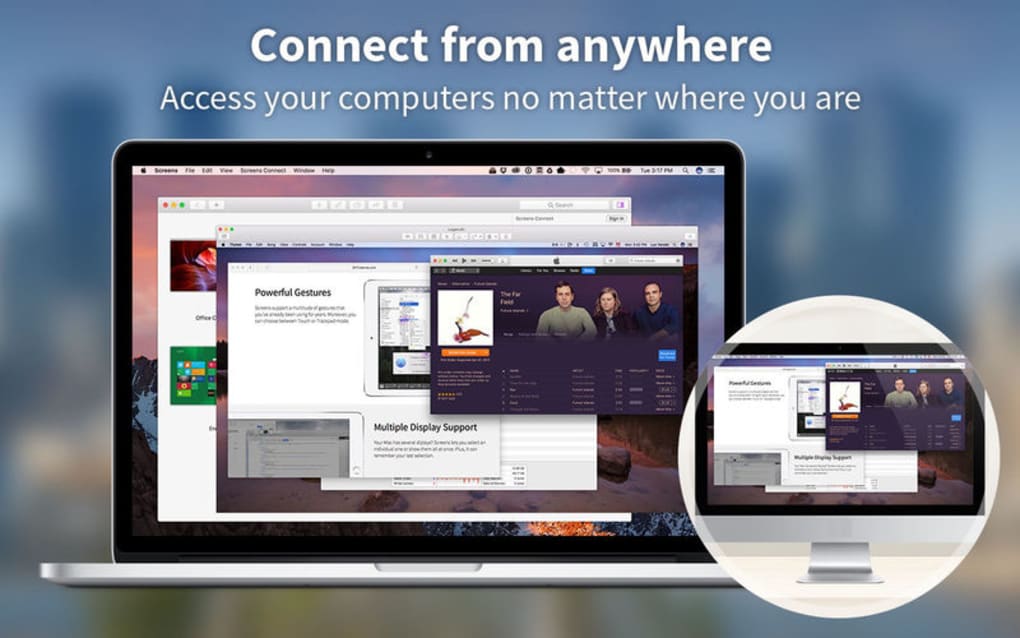
Screens 4 ist eine leistungsstarke Remote‑Desktop‑Lösung, mit der Sie von praktisch überall aus auf Windows‑, macOS‑, Linux‑ oder Raspberry‑Pi‑Computer zugreifen, sie steuern und verwalten können. Ob Sie auf dem Sofa entspannen, im Café einen Kaffee trinken oder Kontinente bereisen – Screens 4 stellt eine schnelle, sichere und verzögerungsfreie Verbindung her, die sich anfühlt, als säßen Sie direkt vor dem Zielrechner. Die Software legt Wert auf Zuverlässigkeit; sie nutzt Ende‑zu‑Ende‑Verschlüsselung und adaptive Bandbreitenverwaltung, um die Sitzung selbst in langsameren Netzwerken flüssig zu halten. Mit einer modernen Benutzeroberfläche integriert Screens 4 native Gesten wie 3D Touch auf iPhone und iPad, sodass Remote‑Interaktionen natürlich wirken. Das einmalige „Screens Connect“-Plugin vereinfacht die Erstkonfiguration auf dem Host‑Computer, danach können Sie mit einem einzigen Tippen sofort eine Sitzung starten. Ob Sie eine Tabelle fertigstellen, Software aktualisieren oder Echtzeit‑Techniksupport für Familienmitglieder leisten – Screens 4 verwandelt jedes Gerät in eine tragbare Workstation. Die Anwendung ist kostenlos zum Download verfügbar, mit optionalen Premium‑Funktionen, und erhält regelmäßige Updates, die neue Sicherheitspatches und Leistungsoptimierungen hinzufügen, sodass das Remote‑Erlebnis stets mit den neuesten Betriebssystem‑Änderungen Schritt hält.
Hauptfunktionen, die Screens 4 auszeichnen
- Plattformübergreifende Kompatibilität: Unterstützt Windows 10/11, macOS 12+, Linux‑Distributionen und Raspberry‑Pi‑OS, sodass Sie sich praktisch mit jedem Ihrer Computer verbinden können.
- Null‑Verzögerungs‑Performance: Adaptive Kompression und Bandbreiten‑Drosselung halten die Remote‑Sitzung reaktionsschnell, selbst über Mobilfunkverbindungen.
- End‑to‑End‑Verschlüsselung: Der gesamte Datenverkehr wird mit dem branchenüblichen TLS verschlüsselt und schützt Anmeldedaten sowie Daten vor Abfangen.
- Ein‑Tip‑Verbindung: Nach der Installation des ersten Screens‑Connect‑Plugins können Sie ein Gerät mit einem einzigen Tippen aus der iOS‑ oder Android‑App verbinden.
- 3D Touch‑ und Gestenunterstützung: iPhone‑Nutzer können drucksensitive Gesten für schnelle Shortcuts verwenden, während Android‑Geräte von anpassbaren Wisch‑Aktionen profitieren.
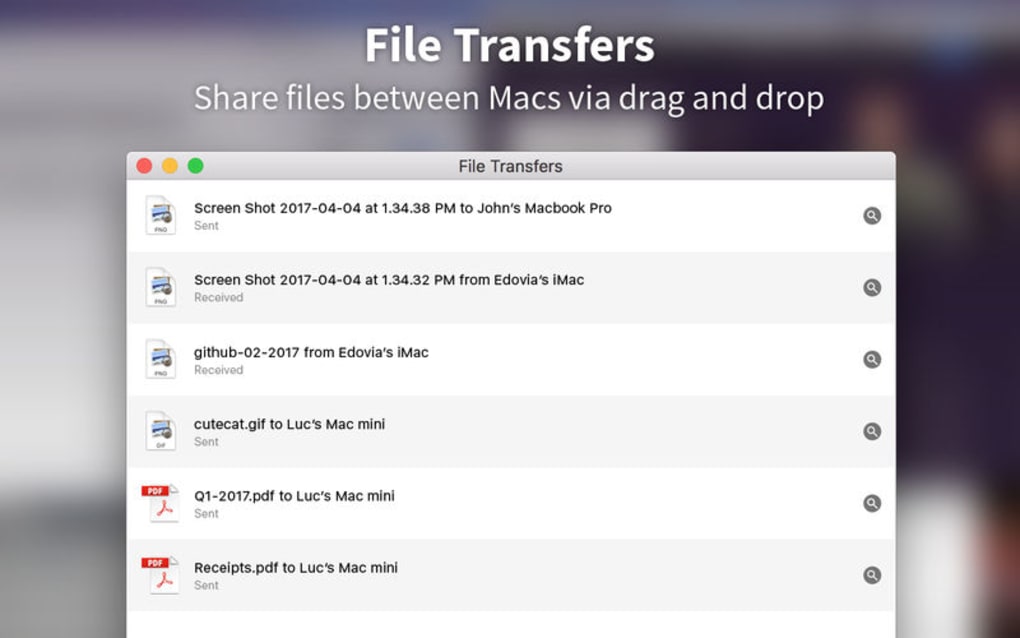
- Datei‑Transfer & Zwischenablage‑Synchronisation: Ziehen‑und‑Ablegen von Dateien zwischen Geräten und sofortiger Austausch von Zwischenablage‑Inhalten über Plattformen hinweg.
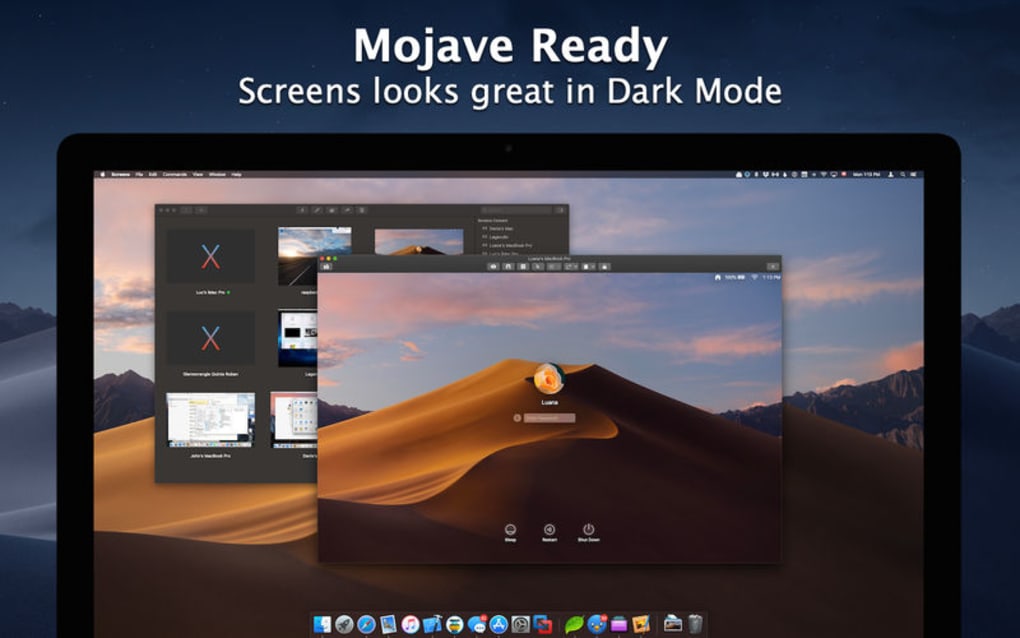
- Multi‑Monitor‑Verwaltung: Anzeigen und Steuern mehrerer Monitore am Remote‑Host mit automatischer Auflösungs‑Skalierung.
- Sicherer Gastzugriff: Temporäre Zugangscodes für Techniker oder Familienmitglieder erzeugen, ohne Ihre Haupt‑Anmeldedaten zu teilen.
- Regelmäßige OTA‑Updates: Automatische Over‑the‑Air‑Updates halten die App sicher und fügen neue Funktionen ohne manuelles Eingreifen hinzu.
Installation & Nutzung – Schritt‑für‑Schritt‑Anleitung
Screens 4 einzurichten ist bewusst einfach, egal ob Sie in einem Heimnetzwerk arbeiten oder von außen verbinden. Folgen Sie diesen Schritten, um Ihre Computer in wenigen Minuten zu verwalten:
1. Client‑App herunterladen
Besuchen Sie die offizielle Screens 4‑Website oder den App‑Store Ihres Geräts (Apple App Store, Google Play) und laden Sie den kostenlosen Client herunter. Die App ist kleiner als 100 MB, und der Installations‑Assistent führt Sie durch die Vergabe der notwendigen Berechtigungen für Bildschirmaufnahme, Mikrofon und Netzwerkzugriff.
2. Screens Connect auf dem Host‑Computer installieren
Auf dem Computer, den Sie steuern möchten, laden Sie das Screens Connect-Plugin von derselben Website herunter. Führen Sie das Installationsprogramm aus, das automatisch einen Hintergrund‑Dienst konfiguriert, die erforderlichen Firewall‑Ports öffnet und den Rechner mit Ihrem Screens 4‑Konto registriert. Das Plugin funktioniert unter Windows, macOS und den meisten Linux‑Distributionen; für Raspberry Pi genügt der Befehl sudo apt install screens‑connect.
3. Anmelden und Geräte hinzufügen
Starten Sie den Screens 4‑Mobile‑ oder Desktop‑Client und melden Sie sich mit Ihrer E‑Mail‑Adresse oder Apple‑ID an. Die App synchronisiert sich mit der Cloud und zeigt eine Liste aller registrierten Computer an. Tippen Sie auf den „+“-Button, um manuell ein neues Gerät hinzuzufügen, falls es nicht automatisch erscheint. Sie können freundliche Namen, Symbole und sogar Gruppen nach Standort (Zuhause, Büro, Labor) zuweisen.
4. Überall verbinden
Für lokale Verbindungen wählen Sie einfach das Gerät aus der Liste; die App erkennt das gemeinsame WLAN‑Netzwerk und stellt eine direkte Peer‑to‑Peer‑Verbindung her. Wenn Sie remote sind, wird die Verbindung über die sicheren Relay‑Server von Screens geleitet. Nach einer einmaligen Verifizierung (in der Regel eine Push‑Benachrichtigung an den Host) befinden Sie sich innerhalb von Sekunden im Remote‑Desktop. Nutzen Sie Pinch‑to‑Zoom, Zwei‑Finger‑Scrollen oder einen Maus‑Cursor zur Navigation.
5. Einstellungen optimieren
Im Einstellungs‑Menü der App können Sie Bildrate, Farbtiefe und Bandbreiten‑Grenzwerte an Ihr aktuelles Netzwerk anpassen. Das Aktivieren von „Battery Saver“ reduziert den Ressourcenverbrauch am Host, während der „High‑Performance“-Modus die visuelle Treue für grafikintensive Aufgaben maximiert.
Mit diesen Schritten wird Screens 4 zu Ihrem tragbaren Kommando‑Zentrum – kein VPN, keine komplexe Port‑Weiterleitung, nur eine zuverlässige Remote‑Sitzung auf Knopfdruck.
Kompatibilität, Vor‑ und Nachteile
Screens 4 läuft auf den folgenden Betriebssystemen:
- Windows 10, Windows 11 (64‑Bit)
- macOS 12 Monterey und neuer
- Ubuntu, Fedora, Debian und andere wichtige Linux‑Distributionen
- Raspberry Pi OS (32‑Bit und 64‑Bit)
- iOS 14+ (iPhone & iPad) und Android 9+ (Smartphones & Tablets)
Vorteile
- Schnelle, verzögerungsfreie Remote‑Sitzungen selbst über Mobilfunknetze.
- Starke Ende‑zu‑Ende‑Verschlüsselung gewährleistet Datenschutz.
- Ein‑Tip‑Verbindung nach der Erstkonfiguration vereinfacht die tägliche Nutzung.
- Umfangreicher Funktionsumfang (Multi‑Monitor, Datei‑Transfer, Zwischenablage‑Sync).
- Plattformübergreifende Unterstützung eliminiert die Notwendigkeit mehrerer Remote‑Tools.
- Regelmäßige OTA‑Updates halten die Sicherheit aktuell ohne Aufwand des Nutzers.
Nachteile
- Das anfängliche Screens‑Connect‑Plugin erfordert Administratorrechte auf dem Host.
- Die kostenlose Stufe begrenzt gleichzeitige Verbindungen auf ein Gerät.
- Erweiterte Konfigurationen (z. B. benutzerdefinierte Ports) sind versteckt, was Power‑User frustrieren kann.
- Die Enterprise‑Preisgestaltung ist höher als bei einigen Konkurrenten für große Teams.
Häufig gestellte Fragen
-
Ist Screens 4 kostenlos nutzbar?
Screens 4 bietet eine voll funktionsfähige kostenlose Stufe, die es Ihnen ermöglicht, sich jeweils mit einem einzigen Remote‑Computer zu verbinden. Für Nutzer, die mehrere gleichzeitige Verbindungen, höhere Auflösung oder vorrangigen Support benötigen, steht ein kostenpflichtiges Abonnement zur Verfügung.
-
Wie sicher ist die Verbindung?
Alle Daten, die zwischen Ihrem Gerät und dem Host‑Computer übertragen werden, sind mit TLS 1.3 verschlüsselt. Screens 4 verwendet zudem Ende‑zu‑Ende‑Authentifizierung, sodass selbst die Relay‑Server von Screens Ihre Sitzungsdaten nicht einsehen können.
-
Kann ich Screens 4 auf einem Linux‑Server ohne GUI verwenden?
Screens 4 benötigt eine grafische Umgebung, um den Desktop zu streamen. Sie können jedoch einen leichten X‑Server installieren oder einen virtuellen Desktop‑Manager einsetzen, um den Remote‑Zugriff auf headless Linux‑Maschinen zu ermöglichen.
-
Welchen Bandbreitenverbrauch hat Screens 4?
Der Bandbreitenverbrauch variiert je nach Auflösung und Bildrate. Im Standardmodus verbraucht Screens 4 etwa 150 KB/s für typische Büroaufgaben und bis zu 1 MB/s für hochauflösendes Video oder Gaming‑Sitzungen. Sie können die Bandbreite manuell im Einstellungsmenü begrenzen.
-
Benötige ich eine statische IP‑Adresse auf dem Host‑Computer?
Nein. Screens 4 nutzt ein cloud‑vermitteltes Relay, das mit dynamischen IP‑Adressen und NAT‑Umgebungen funktioniert, sodass Sie nie Port‑Forwarding einrichten oder eine statische IP pflegen müssen.
Fazit – Warum Screens 4 Ihr bevorzugtes Remote‑Desktop‑Tool sein sollte
Screens 4 kombiniert die Geschwindigkeit eines lokalen Netzwerks mit dem Komfort cloud‑vermittelter Verbindungen und liefert ein Remote‑Desktop‑Erlebnis, das sich auf jedem Gerät naturnah anfühlt. Die plattformübergreifende Reichweite, starke Verschlüsselung und der intuitive Ein‑Tip‑Workflow machen es ideal für Fachleute, Familien und IT‑Support‑Teams. Während die kostenlose Version auf eine einzelne Sitzung beschränkt ist, schaltet das Premium‑Abonnement Multi‑Device‑Management, höhere Bildraten und vorrangigen Support frei – Funktionen, die den moderaten Preis für Power‑User rechtfertigen. Wenn Sie nach einer zuverlässigen, sicheren und funktionsreichen Lösung suchen, die unter Windows, macOS, Linux, iOS und Android funktioniert, ist Screens 4 ein Spitzenkandidat.
Bereit, Ihre Computer von überall aus zu steuern? Laden Sie Screens 4 jetzt herunter und starten Sie Ihre kostenlose Testphase. Erleben Sie nahtloses Remote‑Arbeiten, unterstützen Sie Angehörige und halten Sie Ihre Systeme stets aktuell – egal, wohin das Leben Sie führt.








