
Descarcă Screens 4 – Instrument de Management Remot de PC și Mac
Prezentare generală
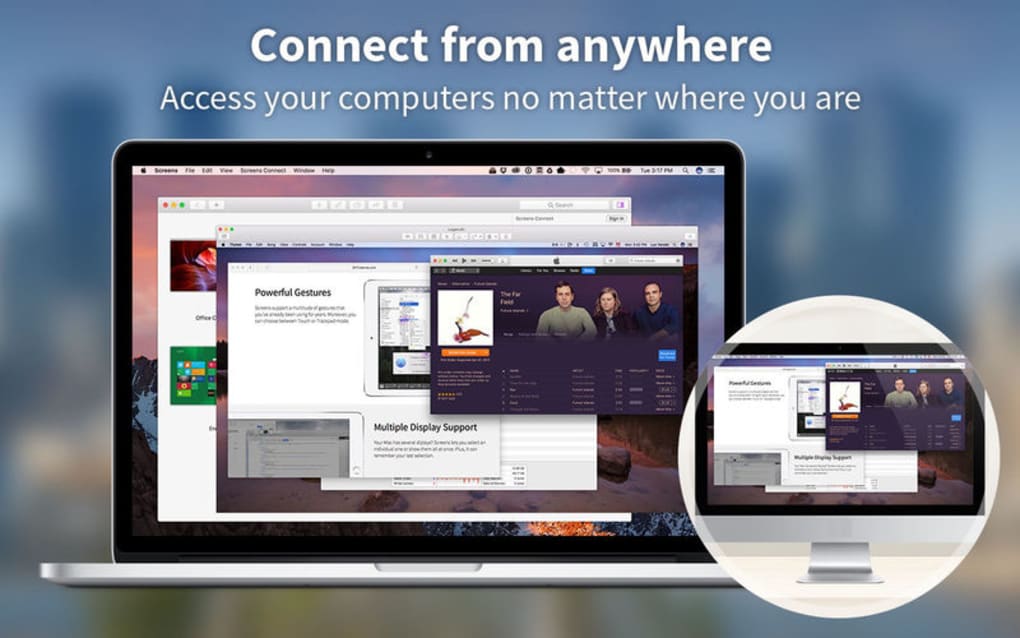
Screens 4 este o soluție puternică de desktop remont, care îți permite să accesezi, să controlezi și să gestionezi orice calculator cu Windows, macOS, Linux sau Raspberry Pi din aproape oriunde. Fie că te relaxezi pe un canapé, bei cafea într-un cafenea sau călătorești între continente, Screens 4 stabilește o conexiune rapidă, sigură și fără întârzieri, care pare că ești chiar așezat în fața mașinii țintă. Software-ul pune accent pe fiabilitate; utilizează criptare end-to-end și gestionare adaptivă a benzii de date pentru a menține sesiunea fluidă, chiar și pe rețele mai lente. Construit cu o interfață modernă, Screens 4 integrează gesturi native, cum ar fi 3D Touch pe iPhone și iPad, făcând interacțiunile remonte să pară naturale. Plugin-ul „Screens Connect” simplu de o singură dată simplifică configurarea inițială pe calculatorul gazdă, după care poți intra instant într-o sesiune cu un singur atingere. De la finalizarea unui fișier Excel, la actualizarea software-ului, până la oferirea unui suport tehnic în timp real pentru membrii familiei, Screens 4 transformă orice dispozitiv într-un birou portabil. Aplicația este gratuită pentru descărcare, cu funcții premium opționale, și primește actualizări regulate care adaugă noi parche de securitate și îmbunătățiri de performanță, asigurând că experiența de lucru remont rămâne actualizată în funcție de ultimele schimbări din sistemele de operare.
Caracteristici cheie care diferențiază Screens 4
- Compatibilitate multiplatformă: Suportă Windows 10/11, macOS 12+, distribuții Linux și Raspberry Pi OS, permițând conectarea la aproape orice calculator pe care îl deții.
- Performanță fără întârzieri: Compresie adaptivă și limitare a benzii de date păstrează sesiunea responsivă, chiar și pe conexiuni celulare.
- Criptare end-to-end: Toate datele sunt criptate cu TLS standard industrial, protejând parolele și datele de interceptare.
- Conexiune într-un singur atingere: După instalarea plugin-ului inițial Screens Connect, poți intra într-un calculator cu un singur atingere din aplicația iOS sau Android.
- Suport pentru 3D Touch și gesturi: Utilizatorii iPhone pot folosi gesturi sensibile la presiune pentru scurtături rapide, în timp ce dispozitivele Android beneficiază de acțiuni personalizabile prin alunecare.
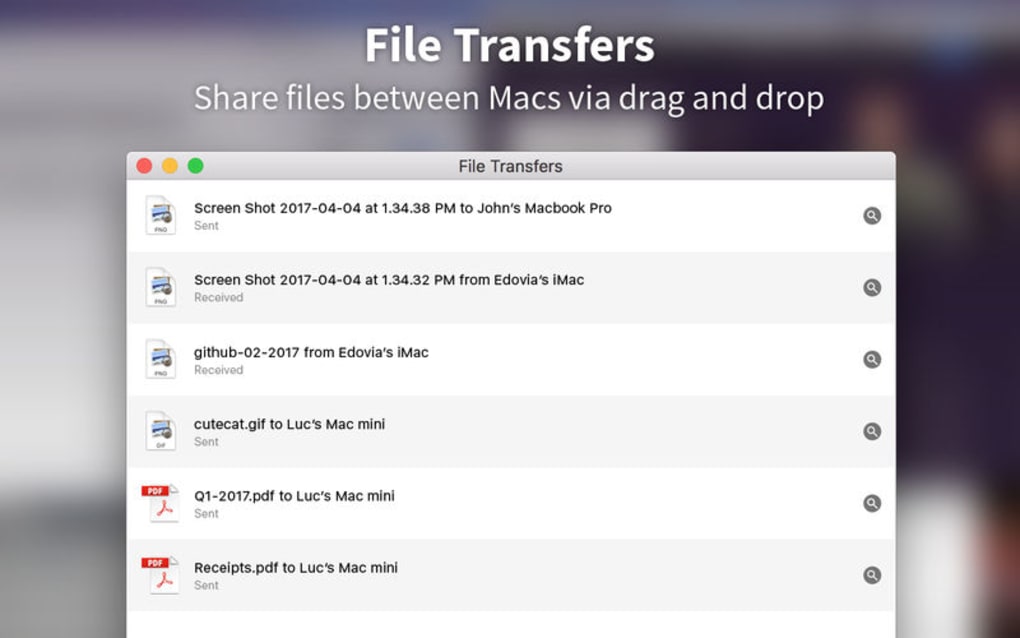
- Transfer fișiere și sincronizare clipboard: Trage și plasează fișiere între dispozitive și împărtășește conținutul clipboard-ului instant între platforme.
- Gestionare multi-monitor: Vezi și controlează mai multe monitoare pe calculatorul gazdă, cu scalare automată a rezoluției.
- Acces guest sigur: Generează coduri de acces temporare pentru tehnicieni sau membrii ai familiei fără a împărtăși parolele principale.
- Actualizări OTA regulate: Actualizări automate prin aer păstrează aplicația sigură și adaugă funcții noi fără intervenție manuală.
Instalare și utilizare – Ghid pas cu pas
Puserea în funcțiune a Screens 4 este intenționat simplă, fie că ești pe o rețea casnică sau conectezi de la distanță. Urmează acești pași pentru a începe gestionarea calculatoarelor în câteva minute:
1. Descarcă aplicația client
Accesează site-ul oficial Screens 4 sau magazinul de aplicații al dispozitivului tău (Apple App Store, Google Play) și descarcă clientul gratuit. Dimensiunea aplicației este sub 100 MB, iar wizard-ul de instalare îți ghidează acordarea permisiunilor necesare pentru înregistrarea ecranului, microfon și acces rețea.
2. Instalează Screens Connect pe calculatorul gazdă
Pe calculatorul pe care vrei să-l controlezi, descarcă plugin-ul Screens Connect de pe același site. Rulează instalatorul, care configurează automat un serviciu în fundal, deschide porturile necesare din firewall și înregistrează mașina în contul tău Screens 4. Plugin-ul funcționează pe Windows, macOS și majoritatea distribuțiilor Linux; pentru Raspberry Pi, o comandă simplă sudo apt install screens‑connect face treaba.
3. Autentificare și adăugare dispozitive
Lansare aplicația client Screens 4 de pe mobil sau desktop și autentifică-te cu adresa de email sau Apple ID. Aplicația se sincronizează cu cloud-ul și afișează o listă cu toate calculatoarele înregistrate. Apasă butonul „+” pentru a adăuga manual un dispozitiv nou dacă nu apare automat. Poți atribui nume prietenoase, pictograme și chiar grupa calculatoarele după locație (Acasă, Birou, Laborator).
4. Conectare oriunde
Pentru conexiuni locale, selectează simplu dispozitivul din listă; aplicația detectează rețeaua Wi-Fi comună și stabilește o legătură directă peer-to-peer. Când ești la distanță, conexiunea este redirecționată prin serverele sigure de relay ale Screens. După o verificare o singură dată (de obicei o notificare push pe calculatorul gazdă), vei fi în interiorul desktopului remont în câteva secunde. Folosește zoom cu două degete, alunecare cu două degete sau un cursor de mouse pentru navigare.
5. Optimizare setări
În meniul Setări al aplicației, poți ajusta rata de cadre, adâncimea de culoare și limitele de bandă pentru a se potrivi cu rețeaua curentă. Activarea opțiunii „Economisire baterie” reduce consumul de resurse pe gazdă, în timp ce modul „Performanță ridicată” maximizează fidelitatea vizuală pentru sarcini grafice intense.
După acești pași, Screens 4 devine centru tău de comandă portabil — fără VPN, fără configurări complexe de port forwarding, doar o sesiune remontă fiabilă la îndemână.
Compatibilitate, avantaje și dezavantaje
Screens 4 rulează pe următoarele sisteme de operare:
- Windows 10, Windows 11 (64-bit)
- macOS 12 Monterey și ulterioare
- Ubuntu, Fedora, Debian și alte distribuții Linux majore
- Raspberry Pi OS (32-bit și 64-bit)
- iOS 14+ (iPhone & iPad) și Android 9+ (telefoane și tablete)
Avantaje
- Sesiuni remonte rapide și fără întârzieri, chiar și pe rețele celulare.
- Criptare puternică end-to-end asigură confidențialitatea datelor.
- Conexiune într-un singur atingere după configurarea inițială simplifică utilizarea zilnică.
- Set bogat de funcții (multi-monitor, transfer fișiere, sincronizare clipboard).
- Suport multiplatformă elimină necesitatea mai multor instrumente de lucru remont.
- Actualizări OTA regulate păstrează securitatea actualizată fără efort din partea utilizatorului.
Dezavantaje
- Plugin-ul inițial Screens Connect necesită drepturi de administrator pe gazdă.
- Versiunea gratuită limitează conexiunile simultane la un singur dispozitiv la un moment dat.
- Configurarea avansată (ex: porturi personalizate) este ascunsă, ceea ce poate frustra utilizatorii avansați.
- Pretul pentru întreprinderi este mai ridicat decât al unor concurenți pentru echipe mari.
Întrebări frecvente
-
Este Screens 4 gratuit de utilizat?
Screens 4 oferă o versiune gratuită complet funcțională care îți permite să te conectezi la un singur calculator remot la un moment dat. Pentru utilizatorii care au nevoie de conexiuni multiple simultane, streaming în rezoluție mai mare sau suport prioritar, este disponibil un abonament plată.
-
Cât de sigură este conexiunea?
Toate datele transmise între dispozitivul tău și calculatorul gazdă sunt criptate cu TLS 1.3. Screens 4 utilizează, de asemenea, autentificare end-to-end, ceea ce înseamnă că chiar și serverele de relay ale Screens nu pot citi datele din sesiunea ta.
-
Pot folosi Screens 4 pe un server Linux fără interfață grafică?
Screens 4 necesită un mediu grafic pentru a transmite desktop-ul. Totuși, poți instala un server X ușor sau folosi un manager de desktop virtual pentru a activa accesul remot pe mașini Linux fără ecran.
-
Câtă bandă de date consumă Screens 4?
Consumul de bandă variază în funcție de rezoluție și rată de cadre. În modul implicit, Screens 4 consumă aproximativ 150 KB/s pentru sarcini de birou standard, iar până la 1 MB/s pentru sesiuni video în rezoluție ridicată sau jocuri. Poți limita manual bandă de date în meniul Setări.
-
Am nevoie de o adresă IP statică pe calculatorul gazdă?
Nu. Screens 4 utilizează un relay bazat pe cloud care funcționează cu IP-uri dinamice și medii NAT, așa că niciodată nu trebuie să configurezi port forwarding sau să menții o adresă IP statică.
Concluzie – De ce Screens 4 ar trebui să fie instrumentul tău preferat de desktop remont
Screens 4 combină viteza unei rețele locale cu conveniența conexiunilor bazate pe cloud, oferind o experiență de desktop remont care pare nativă pe orice dispozitiv. Răspândirea multiplatformă, criptarea puternică și fluxul intuitiv de o singură atingere îl fac ideal pentru profesioniști, familii și echipe de suport tehnic. Deși versiunea gratuită impune o limită de o singură sesiune, abonamentul premium deblochează gestionarea multi-dispozitiv, rate de cadre mai mari și asistență prioritară — caracteristici care justifică prețul modest pentru utilizatorii avansați. Dacă cauți o soluție fiabilă, sigură și bogată în funcții care funcționează pe Windows, macOS, Linux, iOS și Android, Screens 4 se distinge ca un lider de top.
Gata să iei controlul asupra calculatoarelor tale de oriunde? Descarcă Screens 4 acum și începe proba gratuită. Experimentează un lucru remot fără probleme, ajută persoanele dragi și menține sistemele tale actualizate — indiferent unde te duce viața.








