
Télécharger ScreenSteps – créateur de tutoriels pas à pas, logiciel de guides vidéo
Overview
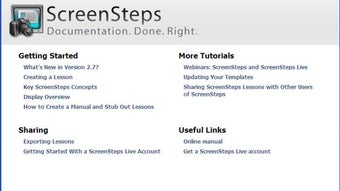
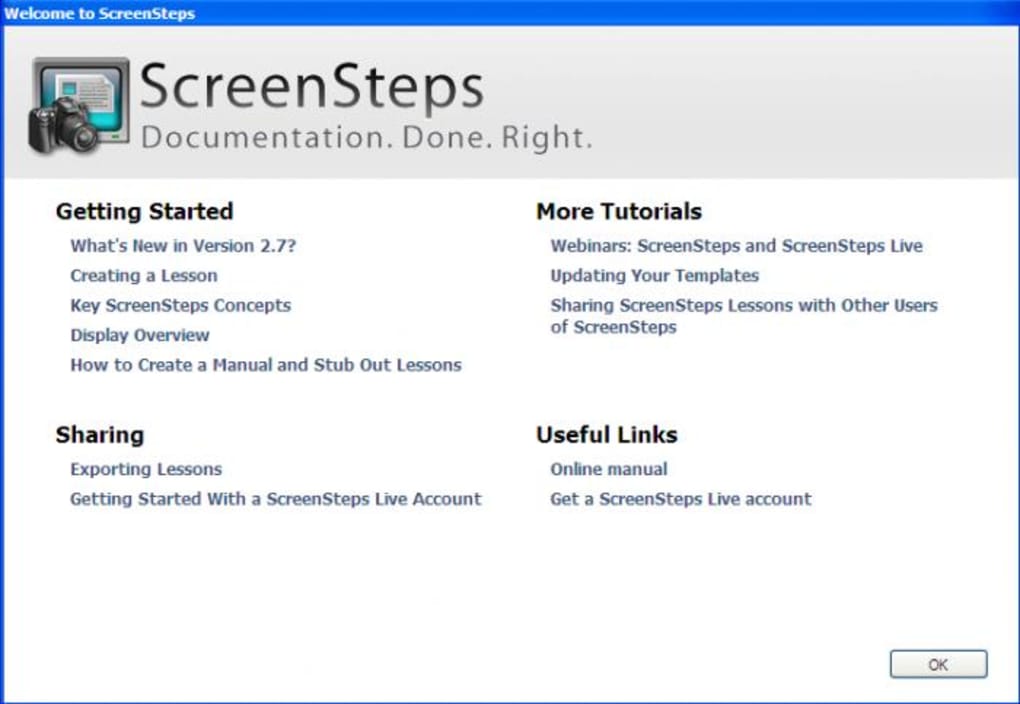
ScreenSteps est une application conçue spécifiquement pour transformer des processus complexes en tutoriels clairs et concis, pas à pas. Que vous soyez formateur, spécialiste du support ou développeur souhaitant documenter un flux de travail, ScreenSteps propose un flux de travail simplifié « enregistrer‑capturer‑annoter » qui met l’accent sur l’orientation visuelle tout en minimisant le texte explicatif. Dès le lancement du programme, un menu principal bien structuré vous accueille avec des tutoriels interactifs en ligne qui vous guident à travers chaque fonction essentielle—rendant la courbe d’apprentissage pratiquement inexistante. L’outil capture des captures d’écran, des extraits vidéo ou des GIF animés, puis vous permet d’annoter chaque image avec des bulles d’appel, des flèches, des zones de texte et des étapes numérotées. Une fois le tutoriel terminé, ScreenSteps peut exporter en HTML, XML, PDF, ou même publier directement sur des plateformes populaires telles que WordPress, Confluence et MindTouch. L’ensemble du processus est conçu pour être achevé en cinq à dix minutes pour des tutoriels simples, bien que des projets plus complexes puissent naturellement nécessiter plus de temps. En se concentrant sur la narration visuelle, ScreenSteps réduit le besoin de manuels volumineux, offrant une expérience conviviale qui aide les utilisateurs finaux à saisir les procédures d’un seul coup d’œil. Le logiciel est gratuit à télécharger, sécurisé, et reçoit des mises à jour régulières pour rester compatible avec les derniers systèmes d’exploitation et plateformes de publication. En bref, ScreenSteps comble le fossé entre la complexité technique et des instructions simples et digestes, en faisant un outil indispensable pour quiconque doit créer des guides interactifs et soignés sans courbe d’apprentissage abrupte.
Key Features that Set ScreenSteps Apart
- Flux de travail Enregistrer‑Capturer‑Annoter : Capturez sans effort des captures d’écran ou de courts clips vidéo, puis annotez-les avec des flèches, des formes et du texte pour illustrer chaque étape.
- Exportation multi‑format : Publiez des tutoriels en HTML pour le web, XML pour l’intégration, PDF pour la distribution hors ligne, ou directement sur WordPress, Confluence, MindTouch et d’autres plateformes wiki.
- Centre d’apprentissage intégré : Une vaste bibliothèque de tutoriels vidéo et de visites guidées est accessible depuis le menu principal, garantissant que les nouveaux utilisateurs deviennent compétents rapidement.
- Bibliothèque de modèles : Des modèles de tutoriels pré‑conçus vous aident à démarrer instantanément les projets, réduisant le temps de configuration pour les processus répétitifs.
- Base de connaissances consultable : Tous les tutoriels créés sont indexés, facilitant la recherche d’étapes ou de sujets spécifiques via une recherche par mots‑clés.
- Conception réactive : Les tutoriels HTML exportés s’adaptent automatiquement aux écrans de bureau, tablette et mobile, garantissant une expérience cohérente sur tous les appareils.
- Synchronisation cloud sécurisée : Le stockage cloud optionnel conserve vos tutoriels sauvegardés et accessibles depuis n’importe quel ordinateur, avec un chiffrement de bout en bout pour la sécurité des données.
- Contrôle de version : Suivez les modifications, revenez aux versions précédentes et comparez les révisions pour maintenir une documentation précise au fil du temps.
- Personnalisation de la marque : Ajoutez le logo, les couleurs et les directives de style de votre entreprise aux fichiers exportés pour un rendu professionnel et brandé.
- Mises à jour fréquentes : L’équipe de développement publie régulièrement des correctifs qui améliorent les performances, ajoutent de nouvelles options d’exportation et élargissent la compatibilité des plateformes.
Ensemble, ces fonctionnalités font de ScreenSteps une solution complète pour créer du contenu pédagogique à la fois visuellement attrayant et hautement fonctionnel. La combinaison d’une interface utilisateur intuitive, de capacités d’exportation robustes et de ressources d’apprentissage intégrées garantit que même les utilisateurs non techniques peuvent produire des tutoriels soignés en quelques minutes. De plus, la possibilité d’intégrer directement les outils de collaboration populaires permet aux équipes d’incorporer la documentation directement dans leurs flux de travail existants, éliminant ainsi le besoin d’étapes de publication séparées.
Installation, Usage & Compatibility
Step‑by‑Step Installation
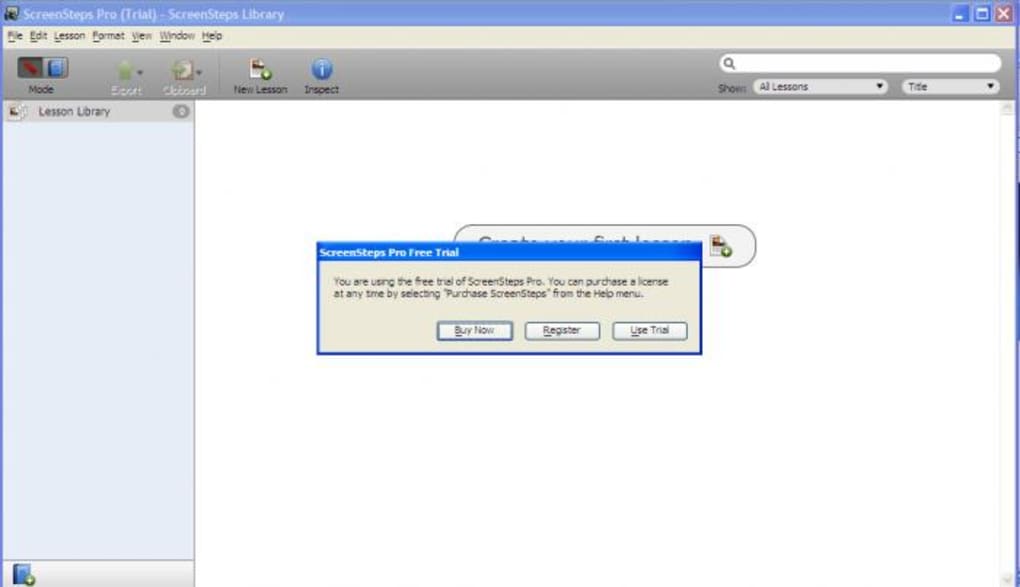
Télécharger ScreenSteps est simple. Visitez le site officiel, cliquez sur le bouton « Download Free » et choisissez l’installateur correspondant à votre système d’exploitation. Pour les utilisateurs Windows, un fichier .exe est fourni ; les utilisateurs macOS reçoivent un package .dmg signé. Une fois le téléchargement terminé, exécutez l’installateur et suivez les invites à l’écran : acceptez le contrat de licence, choisissez le dossier d’installation (la valeur par défaut convient à la plupart des utilisateurs) et laissez l’assistant copier les fichiers nécessaires. Lorsque l’installation est terminée, lancez ScreenSteps depuis le raccourci du bureau ou le menu démarrer. Le premier lancement vérifie automatiquement les dernières mises à jour et vous invite à télécharger les correctifs disponibles, garantissant que vous démarrez avec la version la plus sécurisée et riche en fonctionnalités.
Getting Started with the Application
À l’ouverture de ScreenSteps, vous êtes accueilli par un tableau de bord épuré qui met en avant trois actions principales : Create New Tutorial, Open Existing Project et Learn the Basics. Cliquer sur « Learn the Basics » ouvre le centre de tutoriels intégré, qui comprend de courtes vidéos couvrant tout, des bases de la capture d’écran à l’exportation vers WordPress. Nous recommandons fortement de terminer au moins les deux premières vidéos avant de vous lancer dans un projet réel ; elles expliquent les subtilités du choix du mode de capture approprié (capture d’écran statique vs GIF animé) et comment utiliser efficacement les outils d’annotation.
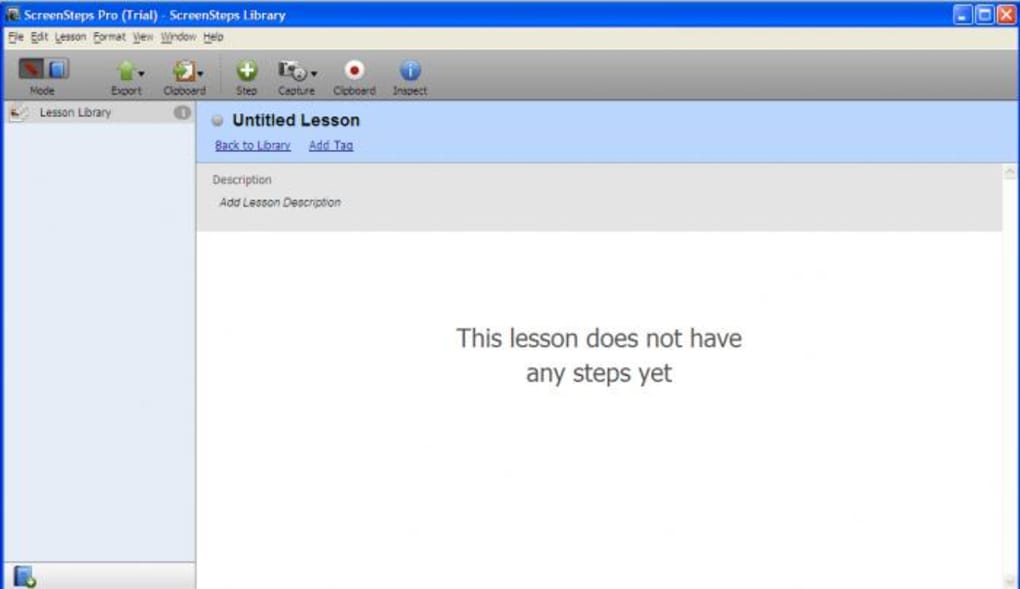
Pour créer un tutoriel, sélectionnez « Create New Tutorial », choisissez un modèle (ou partez d’une toile vierge), puis cliquez sur le bouton rouge « Record ». ScreenSteps capture votre activité à l’écran, et vous pouvez mettre en pause ou reprendre à tout moment. Après l’enregistrement, l’application affiche une vue de la chronologie où vous pouvez couper les clips, ajouter des légendes et placer des marqueurs d’étape numérotés. La barre d’outil d’annotation à gauche vous permet d’insérer des flèches, des boîtes de surbrillance et du texte d’appel en quelques clics. Une fois satisfait, cliquez sur « Export », choisissez le format souhaité (HTML, PDF, XML) et, éventuellement, connectez‑vous à votre compte WordPress ou Confluence pour publier directement.
Supported Platforms
- Windows 10, 11 (64 bits)
- macOS 10.15 (Catalina) et versions ultérieures
- Distributions Linux (paquet .deb basé sur Debian et .rpm pour Red Hat)
- Tablettes Android (via l’application compagnon pour visualiser les tutoriels exportés)
- iOS (iPad) – mode lecture seule pour consommer les tutoriels créés sur le bureau
Bien que l’environnement de création soit actuellement limité aux systèmes d’exploitation de bureau, les tutoriels exportés sont entièrement réactifs et peuvent être visualisés sur n’importe quel appareil, y compris les smartphones et les tablettes. Les mises à jour régulières garantissent que les nouvelles versions d’OS sont prises en charge quelques semaines après leur lancement public, maintenant ainsi votre flux de travail sécurisé et pérenne.
Pros & Cons – A Balanced Look
Advantages
- Flux de travail intuitif enregistrer‑capturer‑annoter réduit le temps d’apprentissage.
- Gratuit à télécharger avec des mises à niveau payantes optionnelles pour un branding avancé.
- Multiples options d’exportation (HTML, PDF, XML) et publication directe sur des plateformes populaires.
- Les tutoriels réactifs fonctionnent sur les ordinateurs de bureau, les tablettes et les appareils mobiles.
- Le centre de tutoriels intégré garantit que les utilisateurs deviennent compétents rapidement.
- Synchronisation cloud sécurisée et chiffrement de bout en bout pour la sécurité des données.
- Le contrôle de version et la base de connaissances consultable simplifient la gestion du contenu.
Drawbacks
- La personnalisation avancée (CSS personnalisé, branding approfondi) nécessite la licence payante « Pro ».
- Pas d’exportation vidéo native ; vous devez convertir le HTML en vidéo à l’aide d’outils tiers.
- L’installateur Linux peut être moins soigné que les versions Windows/macOS.
- Les gros tutoriels peuvent générer des fichiers HTML volumineux, nécessitant une attention particulière lors de l’hébergement.
- Intégration directe limitée avec les plateformes uniquement cloud comme Google Drive (requiert un téléchargement manuel).
Dans l’ensemble, les points forts de ScreenSteps l’emportent largement sur ses limites, surtout pour les équipes qui privilégient la documentation visuelle aux manuels textuels volumineux. La version gratuite offre suffisamment de puissance pour la plupart des projets de petite à moyenne envergure, tandis que la mise à niveau Pro débloque des fonctionnalités de branding et de collaboration de niveau entreprise.
Frequently Asked Questions
ScreenSteps est‑il vraiment gratuit ou y a‑t‑il des coûts cachés ?
ScreenSteps propose une version entièrement gratuite qui comprend toutes les fonctionnalités de base nécessaires pour créer, annoter et exporter des tutoriels. Le seul coût optionnel est la licence « Pro », qui ajoute un branding avancé, des modèles premium et un support prioritaire. Il n’y a aucun frais caché ni piège d’abonnement dans l’édition gratuite.
Puis‑je exporter les tutoriels en fichiers vidéo directement depuis ScreenSteps ?
ScreenSteps ne propose pas de fonction d’exportation vidéo native. Cependant, vous pouvez exporter votre tutoriel sous forme de page HTML et utiliser des outils de capture d’écran tiers ou des extensions de navigateur pour enregistrer le tutoriel en vidéo. L’exportation GIF animé intégrée peut également servir d’alternative vidéo légère.
Le logiciel est‑il compatible avec le dernier macOS Ventura ?
Oui. ScreenSteps publie régulièrement des mises à jour qui assurent la compatibilité avec les dernières versions de macOS, y compris Ventura et les suivantes. L’installateur est notarié par Apple, garantissant un processus d’installation fluide.
Comment ScreenSteps gère‑t‑il la sécurité et la confidentialité des données ?
Toutes les opérations de synchronisation cloud sont chiffrées avec TLS 1.3, et les fichiers stockés sont encryptés au repos avec AES‑256. L’application ne collecte pas de données personnelles au‑delà de ce qui est nécessaire pour la licence et le support. Vous pouvez également choisir de conserver tous les tutoriels localement sans utiliser le service cloud.
Puis‑je intégrer les tutoriels ScreenSteps dans un intranet d’entreprise ?
Absolument. Les tutoriels HTML exportés peuvent être hébergés sur n’importe quel serveur web interne ou portail intranet. Ils sont entièrement réactifs et prennent en charge l’authentification unique (SSO) via des méthodes d’authentification standard, ce qui les rend idéaux pour les bases de connaissances d’entreprise.
Conclusion – Devriez‑vous télécharger ScreenSteps ?
ScreenSteps tient sa promesse de rendre la création de tutoriels pas à pas rapide, visuelle et accessible. Sa version gratuite est généreuse, l’interface est épurée, et le centre d’apprentissage intégré élimine les frictions d’onboarding typiques qui affectent de nombreux outils de documentation. Bien que les utilisateurs avancés puissent éventuellement passer à la licence Pro pour des options de branding plus poussées, la fonctionnalité de base est largement suffisante pour les éducateurs, les équipes de support et les petites entreprises. Si vous avez besoin d’une solution fiable, sécurisée et multiplateforme pour transformer des processus complexes en guides visuels simples, ScreenSteps est un choix solide. Téléchargez‑le aujourd’hui, suivez le tutoriel de démarrage rapide et commencez à publier des tutoriels professionnels en quelques minutes.








