
Download ScreenSteps – criador de tutoriais passo a passo, software de guia em vídeo
Visão geral
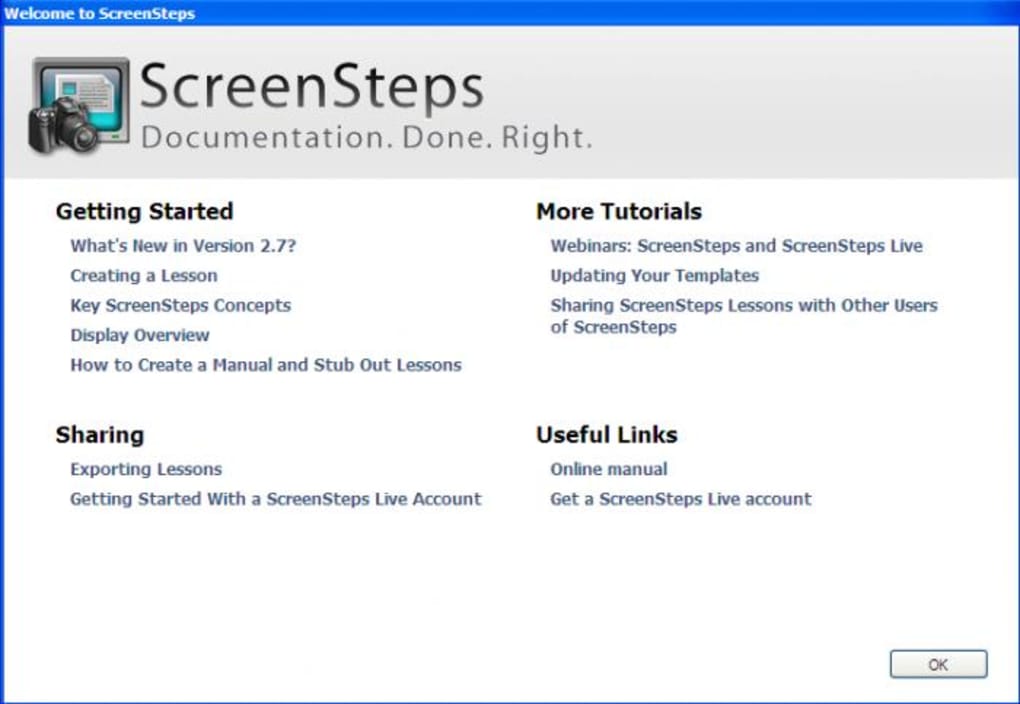
ScreenSteps é um aplicativo criado especificamente para transformar processos complexos em tutoriais claros e concisos passo a passo. Seja você um instrutor, especialista em suporte ou desenvolvedor que precisa documentar um fluxo de trabalho, o ScreenSteps oferece um fluxo de trabalho simplificado “gravar‑capturar‑anotar” que mantém o foco na orientação visual enquanto minimiza o texto explicativo. Desde o momento em que você inicia o programa, um menu principal bem estruturado recebe você com tutoriais online interativos que mostram cada função essencial — tornando a curva de aprendizado praticamente inexistente. A ferramenta captura capturas de tela, trechos de vídeo ou GIFs animados e permite anotar cada quadro com balões, setas, caixas de texto e etapas numeradas. Quando o tutorial está concluído, o ScreenSteps pode exportar para HTML, XML, PDF ou até publicar diretamente em plataformas populares como WordPress, Confluence e MindTouch. Todo o processo foi projetado para ser finalizado em cinco a dez minutos para tutoriais simples, embora projetos mais intrincados naturalmente exijam tempo adicional. Ao focar na narrativa visual, o ScreenSteps reduz a necessidade de manuais extensos, oferecendo uma experiência amigável que ajuda os usuários finais a compreender procedimentos de forma instantânea. O software é gratuito para download, seguro e recebe atualizações regulares para permanecer compatível com os sistemas operacionais e plataformas de publicação mais recentes. Em resumo, o ScreenSteps preenche a lacuna entre a complexidade técnica e instruções simples e digeríveis, tornando‑se uma ferramenta essencial para quem precisa criar guias interativos e polidos sem uma curva de aprendizado íngreme.
Principais recursos que diferenciam o ScreenSteps
- Fluxo de trabalho Gravar‑Capturar‑Anotar: Capture screenshots ou clipes curtos de vídeo e, em seguida, anote-os com setas, formas e texto para ilustrar cada passo.
- Exportação em múltiplos formatos: Publique tutoriais como HTML para web, XML para integração, PDF para distribuição offline ou diretamente para WordPress, Confluence, MindTouch e outras plataformas wiki.
- Hub de aprendizado integrado: Uma extensa biblioteca de tutoriais em vídeo e tours guiados está acessível a partir do menu principal, garantindo que novos usuários se tornem proficientes rapidamente.
- Biblioteca de modelos: Modelos de tutorial pré‑projetados ajudam a iniciar projetos instantaneamente, reduzindo o tempo de configuração para processos repetitivos.
- Base de conhecimento pesquisável: Todos os tutoriais criados são indexados, facilitando a localização de etapas ou tópicos específicos via busca por palavras‑chave.
- Design responsivo: Tutoriais HTML exportados adaptam‑se automaticamente a telas de desktop, tablet e celular, garantindo uma experiência consistente em todos os dispositivos.
- Sincronização segura na nuvem: O armazenamento opcional na nuvem mantém seus tutoriais backupados e acessíveis de qualquer computador, com criptografia de ponta a ponta para a segurança dos dados.
- Controle de versão: Acompanhe alterações, reverta para versões anteriores e compare revisões para manter a documentação precisa ao longo do tempo.
- Branding personalizado: Adicione o logotipo da sua empresa, cores e diretrizes de estilo aos arquivos exportados para um visual profissional e com a sua marca.
- Atualizações frequentes: A equipe de desenvolvimento lança patches regulares que melhoram o desempenho, adicionam novas opções de exportação e ampliam a compatibilidade com plataformas.
Juntos, esses recursos tornam o ScreenSteps uma solução completa para criar conteúdo instrucional que é visualmente atraente e altamente funcional. A combinação de uma interface intuitiva, capacidades robustas de exportação e recursos de aprendizado integrados garante que até usuários não‑técnicos possam produzir tutoriais polidos em minutos. Além disso, a capacidade de integrar diretamente com ferramentas de colaboração populares permite que equipes incorporem a documentação diretamente em seus fluxos de trabalho existentes, eliminando a necessidade de etapas de publicação separadas.
Instalação, uso e compatibilidade
Instalação passo a passo
Baixar o ScreenSteps é simples. Visite o site oficial, clique no botão “Download Free” e selecione o instalador que corresponde ao seu sistema operacional. Para usuários Windows, um arquivo .exe é fornecido; usuários macOS recebem um pacote .dmg assinado. Após a conclusão do download, execute o instalador e siga as instruções na tela: aceite o contrato de licença, escolha a pasta de instalação (o padrão funciona para a maioria dos usuários) e deixe o assistente copiar os arquivos necessários. Quando a instalação terminar, abra o ScreenSteps pelo atalho na área de trabalho ou pelo menu iniciar. O primeiro lançamento verifica automaticamente se há atualizações mais recentes e solicita o download de patches disponíveis, garantindo que você comece com a versão mais segura e rica em recursos.
Começando com a aplicação
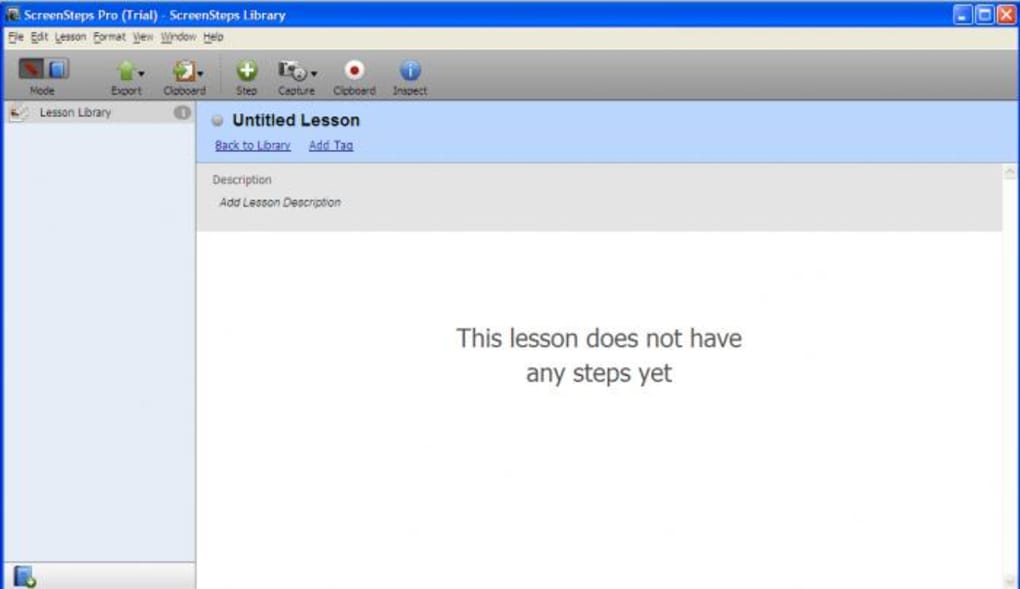
Ao abrir o ScreenSteps, você é recebido por um painel limpo que destaca três ações principais: Criar novo tutorial, Abrir projeto existente e Aprender o básico. Clicar em “Aprender o básico” abre o hub de tutoriais integrado, que inclui vídeos curtos cobrindo tudo, desde os fundamentos da captura de tela até a exportação para WordPress. Recomendamos fortemente concluir pelo menos os dois primeiros vídeos antes de iniciar um projeto real; eles explicam a nuance de selecionar o modo de captura correto (captura estática vs. GIF animado) e como usar as ferramentas de anotação de forma eficiente.
Para criar um tutorial, selecione “Criar novo tutorial”, escolha um modelo (ou comece com uma tela em branco) e clique no botão vermelho “Record”. O ScreenSteps captura a atividade da sua tela, e você pode pausar ou retomar a qualquer momento. Após a gravação, a aplicação apresenta uma visualização da linha do tempo onde você pode aparar clipes, adicionar legendas e inserir marcadores de passos numerados. A barra de ferramentas de anotação à esquerda permite inserir setas, caixas de destaque e textos de balão com apenas alguns cliques. Quando estiver satisfeito, clique em “Export”, escolha o formato desejado (HTML, PDF, XML) e, opcionalmente, faça login na sua conta WordPress ou Confluence para publicar diretamente.
Plataformas suportadas
- Windows 10, 11 (64‑bit)
- macOS 10.15 (Catalina) e posteriores
- Distribuições Linux (pacote .deb baseado em Debian e .rpm para Red Hat)
- Tablets Android (via aplicativo complementar para visualização de tutoriais exportados)
- iOS (iPad) – modo somente‑leitura para consumir tutoriais criados no desktop
Embora o ambiente de autoria esteja atualmente limitado a sistemas operacionais de desktop, os tutoriais exportados são totalmente responsivos e podem ser visualizados em qualquer dispositivo, incluindo smartphones e tablets. Atualizações regulares garantem que novas versões de SO sejam suportadas dentro de semanas após seu lançamento público, mantendo seu fluxo de trabalho seguro e preparado para o futuro.
Prós & Contras – Uma visão equilibrada
Vantagens
- Fluxo de trabalho intuitivo gravar‑capturar‑anotar reduz o tempo de aprendizado.
- Gratuito para download com upgrades pagos opcionais para branding avançado.
- Múltiplas opções de exportação (HTML, PDF, XML) e publicação direta em plataformas populares.
- Tutoriais responsivos funcionam em desktop, tablet e dispositivos móveis.
- Hub de tutoriais integrado garante que os usuários se tornem proficientes rapidamente.
- Sincronização segura na nuvem e criptografia de ponta a ponta para a segurança dos dados.
- Controle de versão e base de conhecimento pesquisável simplificam a gestão de conteúdo.
Desvantagens
- Personalização avançada (CSS customizado, branding profundo) requer a licença paga “Pro”.
- Não há exportação nativa apenas de vídeo; é necessário converter HTML para vídeo usando ferramentas de terceiros.
- O instalador Linux pode ser menos polido que as versões Windows/macOS.
- Tutoriais extensos podem gerar arquivos HTML volumosos, exigindo cuidados ao hospedar.
- Integração direta limitada com plataformas exclusivamente na nuvem como Google Drive (exige upload manual).
No geral, os pontos fortes do ScreenSteps superam suas limitações, especialmente para equipes que priorizam documentação visual em vez de manuais textuais extensos. A versão gratuita oferece potência suficiente para a maioria dos projetos de pequeno a médio porte, enquanto o upgrade Pro desbloqueia recursos de branding e colaboração de nível empresarial.
Perguntas frequentes
O ScreenSteps é realmente gratuito ou há custos ocultos?
O ScreenSteps oferece uma versão completamente gratuita que inclui todos os recursos essenciais necessários para criar, anotar e exportar tutoriais. O único custo opcional é a licença “Pro”, que adiciona branding avançado, modelos premium e suporte prioritário. Não há taxas ocultas ou armadilhas de assinatura na edição gratuita.
Posso exportar tutoriais como arquivos de vídeo diretamente do ScreenSteps?
O ScreenSteps não inclui uma função nativa de exportação de vídeo. No entanto, você pode exportar seu tutorial como uma página HTML e usar ferramentas de gravação de tela de terceiros ou extensões de navegador para capturar o tutorial como vídeo. A exportação de GIF animado integrada também pode servir como uma alternativa leve ao vídeo.
O software é compatível com o macOS Ventura mais recente?
Sim. O ScreenSteps lança atualizações regulares que garantem compatibilidade com as versões mais recentes do macOS, incluindo Ventura e posteriores. O instalador é notarizado pela Apple, garantindo um processo de instalação tranquilo.
Como o ScreenSteps lida com segurança e privacidade de dados?
Todas as operações de sincronização na nuvem são criptografadas com TLS 1.3, e os arquivos armazenados são criptografados em repouso usando AES‑256. O aplicativo não coleta dados pessoais além do necessário para licenciamento e suporte. Você também pode optar por manter todos os tutoriais localmente, sem usar o serviço de nuvem.
Posso integrar tutoriais do ScreenSteps em uma intranet corporativa?
Absolutamente. Tutoriais HTML exportados podem ser hospedados em qualquer servidor web interno ou portal de intranet. Eles são totalmente responsivos e suportam login único (SSO) via métodos de autenticação padrão, tornando‑os ideais para bases de conhecimento corporativas.
Conclusão – Você deve baixar o ScreenSteps?
O ScreenSteps cumpre sua promessa de tornar a criação de tutoriais passo a passo rápida, visual e acessível. Sua versão gratuita é generosa, a interface é limpa e o hub de aprendizado integrado elimina a fricção típica de onboarding que afeta muitas ferramentas de documentação. Embora usuários avançados possam eventualmente migrar para a licença Pro para opções de branding mais profundas, a funcionalidade central é mais que suficiente para educadores, equipes de suporte e pequenas empresas. Se você precisa de uma solução confiável, segura e multiplataforma para transformar processos complexos em guias visuais simples, o ScreenSteps é uma escolha sólida. Baixe hoje, siga o tutorial de início rápido e comece a publicar tutoriais profissionais em minutos.








