
Download Scribus – Kostenlose Open‑Source‑Desktop‑Publishing‑Software
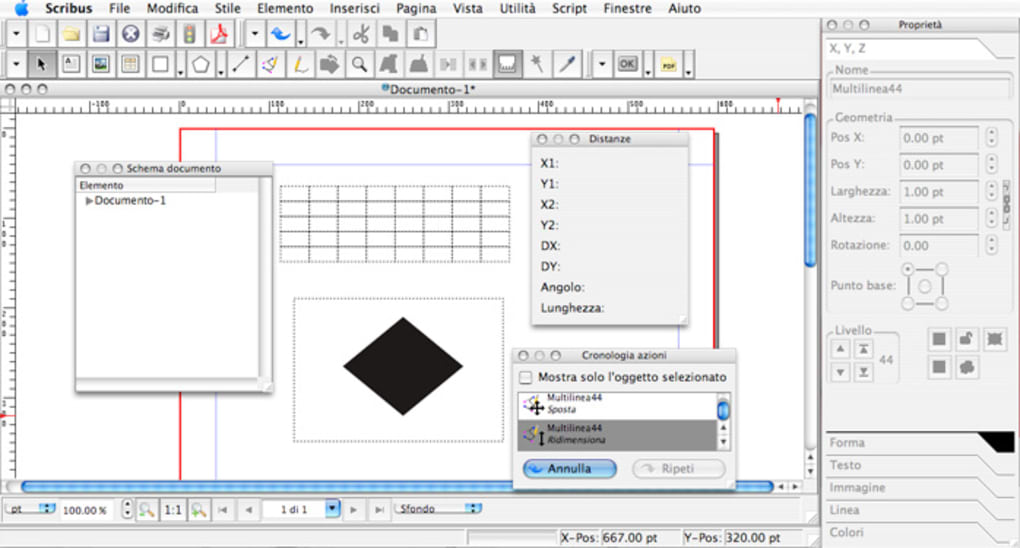
Scribus ist eine voll ausgestattete, Open‑Source‑Desktop‑Publishing‑Anwendung (DTP), die professionelle Layout‑Funktionen für alle bietet, die Broschüren, Newsletter, Magazine, Poster oder Bücher erstellen müssen – ohne Lizenzgebühren zu zahlen. Entwickelt von einer globalen Gemeinschaft aus Designern und Entwicklern, läuft Scribus unter Windows, macOS und Linux und ist damit eine wirklich plattformübergreifende Lösung für Freiberufler, kleine Unternehmen, Schulen und Hobbyisten gleichermaßen. Während die Benutzeroberfläche nicht den polierten Glanz kommerzieller Giganten wie Adobe InDesign hat, kompensiert das Programm dies mit einer leistungsstarken Engine, die CMYK‑Farbworkflows, ICC‑Farbmanagement, Spot‑Color‑Trennungen und den Export von hochauflösenden PDFs unterstützt. Obwohl Scribus Aqua (der Qt‑basierte Port für macOS) ein nativeres Aussehen auf Apple‑Hardware bietet, liefert die Kernanwendung denselben robusten Funktionsumfang auf allen unterstützten Betriebssystemen. Benutzer können Text‑Frames, Bilder und Vektorformen per Drag‑and‑Drop platzieren und ihre fertigen Layouts als PDF, EPS, SVG oder sogar druckfertige PostScript‑Dateien exportieren. Anfänger sollten jedoch eine Lernkurve einplanen – insbesondere bei der Textformatierung und der Echtzeit‑Vorschau, die manuelle Anpassungen und gelegentlich die Nutzung externer Werkzeuge wie Ghostscript zum Importieren von PDFs oder EPS‑Grafiken erfordern. Trotz dieser Eigenheiten sticht Scribus als eines der leistungsfähigsten kostenlosen Publishing‑Tools hervor, das eine kostengünstige Alternative zu teuren Industriestandards bietet und gleichzeitig die technische Tiefe für professionelle Ergebnisse liefert.
Leistungsstarke Funktionen, die kommerzielle Layout‑Tools herausfordern
- CMYK‑ und Spot‑Color‑Unterstützung – Vollständiger nativer CMYK‑Workflow mit Spot‑Color‑Verarbeitung, sodass Designer druckfertige Dateien erstellen können, die den professionellen Druckstandards entsprechen.
- ICC‑Farbmanagement – Integrierte Farbprofilierung sorgt für konsistente Farbwiedergabe über Monitore, Drucker und Ausgabegeräte hinweg.
- Erweiterter PDF‑Export – Erzeugt PDF‑X‑1a, PDF‑X‑3, PDF‑/UA und PDF/A Dateien mit anpassbarer Kompression, Verschlüsselung und Preflight‑Optionen.
- Vektor‑ und Raster‑Integration – Import und Bearbeitung von SVG, EPS, PNG, JPEG und TIFF Grafiken, mit Live‑Vorschau, wenn Ghostscript installiert ist.
- Textfluss und Stile – Erstellen von Absatz‑, Zeichen‑ und Master‑Page‑Stilen; Verwalten verknüpfter Text‑Frames für komplexe Magazin‑Layouts.
- Scripting und Automatisierung – Python‑Scripting‑Unterstützung ermöglicht Stapelverarbeitung, benutzerdefinierte Dialoge und Workflow‑Automatisierung.
- Vorlagenbibliothek – Eine Sammlung vorgefertigter Vorlagen für Newsletter, Flyer, Visitenkarten und mehr, die den Projektstart beschleunigt.
- Plattformübergreifende Konsistenz – Identischer Funktionsumfang unter Windows, macOS und Linux, der nahtlose Zusammenarbeit in Teams gewährleistet.
- Open‑Source‑Community – Kontinuierliche Entwicklung, kostenlose Updates und ein lebendiges Forum, in dem Nutzer Tipps, Plug‑Ins und Fehlersuche teilen.
Diese Funktionen verleihen Scribus zusammen einen Wettbewerbsvorteil gegenüber vielen kostenpflichtigen DTP‑Programmen, besonders für Nutzer, die präzise Farbkontrolle und flexible Exportoptionen ohne Abonnementmodell benötigen. Während die Benutzeroberfläche im Vergleich zu Adobes eleganten Panels etwas veraltet wirkt, ist jedes Werkzeug zweckbestimmt für die anspruchsvollen Aufgaben der Druckproduktion, wodurch Scribus zu einem zuverlässigen Arbeitspferd für Designer wird, die Funktionalität über Schnickschnack stellen. Die integrierte Skript‑Engine eröffnet zudem die Möglichkeit für benutzerdefinierte Erweiterungen, sodass die Software mit den spezifischen Anforderungen jedes Publishing‑Projekts wachsen kann – von einfachen Flyern bis zu mehrbändigeren Büchern. Ob Sie nun einen Unternehmensbericht mit genauen CMYK‑Werten oder einen Gemeindenausblick mit schneller Layout‑Umsetzung vorbereiten, Scribus liefert die Bausteine, um Ideen in polierte, druckfertige Dokumente zu verwandeln.
Schritt‑für‑Schritt‑Installation und Erst‑Start‑Anleitung
Der Einstieg in Scribus ist dank klarer Installationspakete für die gängigen Betriebssysteme unkompliziert. Nachfolgend ein kompakter Leitfaden, der Download, Installation und die wesentlichen Schritte zum Start Ihres ersten Projekts abdeckt.
- Installer herunterladen – Besuchen Sie die offizielle Scribus‑Website (scribus.net) und wählen Sie den passenden Installer: Windows 64‑Bit .exe, macOS .dmg (Scribus Aqua) oder Linux .tar.gz / .deb / .rpm. Der Download ist völlig kostenlos und über HTTPS gesichert.
- Installer ausführen – Unter Windows doppelklicken Sie die .exe‑Datei und folgen dem Assistenten, akzeptieren die Lizenzvereinbarung und wählen den Standard‑Installationspfad. macOS‑Nutzer ziehen das Scribus‑Aqua‑Symbol in den Ordner Programme. Linux‑Nutzer können über den Paket‑Manager (z. B.
sudo apt install scribusfür Debian‑basierte Systeme) oder das Entpacken des Tarballs und Ausführen des mitgelieferten Skripts installieren. - Optionale Abhängigkeiten installieren – Für vollständige PDF/EPS‑Import‑Unterstützung Ghostscript (verfügbar unter ghostscript.com) installieren und sicherstellen, dass die Binärdateien im System‑PATH liegen. Dieser Schritt ist optional, wird aber für professionelle Workflows empfohlen.
- Scribus starten – Nach der Installation Scribus über das Startmenü, Launchpad oder die Anwendungsübersicht Ihrer Desktop‑Umgebung öffnen. Der erste Start zeigt einen Begrüßungsdialog, der das Öffnen eines zuletzt bearbeiteten Dokuments, das Erstellen einer neuen Datei oder das Erkunden von Beispielprojekten anbietet.
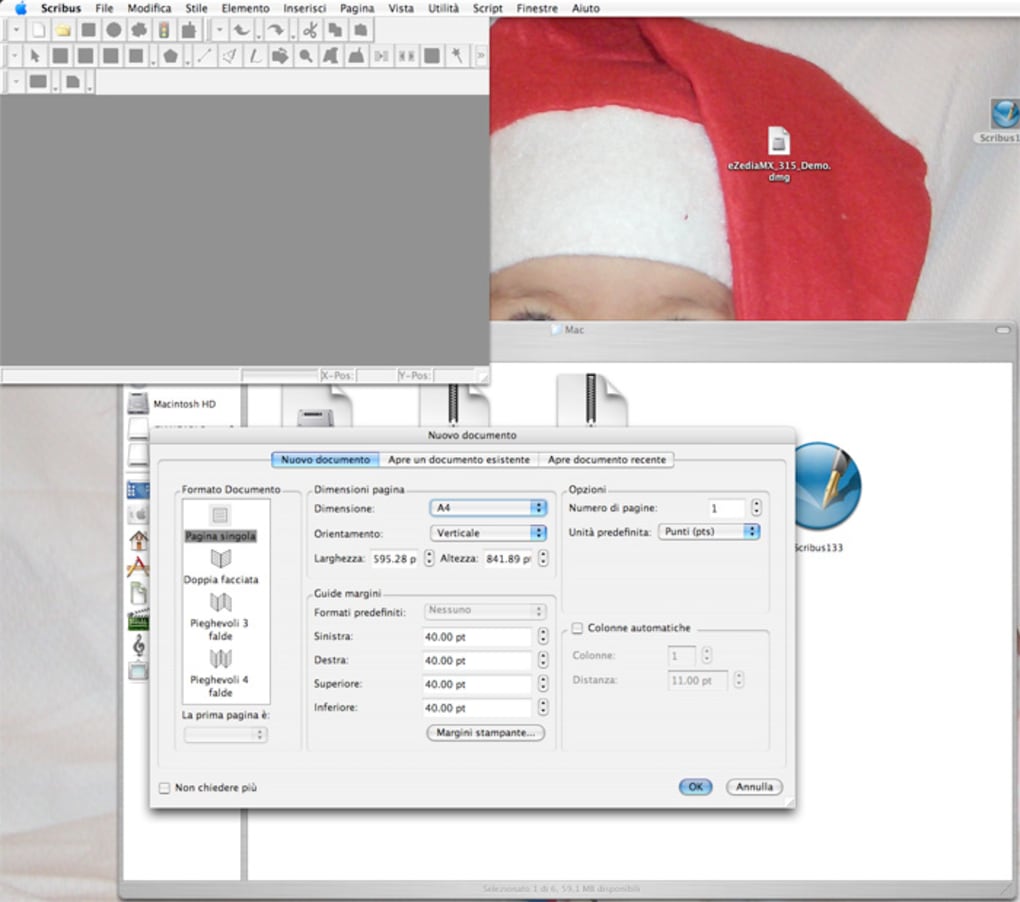
- Neues Dokument erstellen – Klicken Sie File → New. Im Dialog Dokument‑Setup wählen Sie Seitengröße (A4, Letter, benutzerdefiniert), Ausrichtung und Spaltenzahl. Aktivieren Sie „CMYK“ im Reiter Farbmanagement, wenn Sie drucken möchten.
- Master‑Pages einrichten – Master‑Pages ermöglichen das Definieren wiederkehrender Elemente (Kopf‑, Fußzeilen, Seitenzahlen). Zugriff über Window → Pages und einen Master erstellen, der anschließend auf alle nachfolgenden Seiten angewendet wird.
- Inhalte hinzufügen – Mit dem Text‑Frame‑Werkzeug einen Platzhalter zeichnen, dann Text importieren oder eingeben. Für Bilder das Bild‑Frame‑Werkzeug wählen, den Rahmen ziehen und über File → Import PNG, JPEG oder EPS Dateien einbinden.
- Vorschau und Export – Drücken Sie F12, um das Vorschaufenster zu öffnen, das eine hochauflösende Darstellung Ihres Layouts zeigt. Wenn alles passt, gehen Sie zu File → Export → Save as PDF, wählen ein PDF‑Profil (PDF‑X‑1a für Druck, PDF‑A für Archivierung) und klicken Export.
Diese Schritte bilden eine solide Grundlage für Anfänger und erfahrene Designer. Die Lernkurve liegt hauptsächlich im Beherrschen der Stil‑ und Text‑Fluss‑Panels, doch sobald der Workflow verinnerlicht ist, wird Scribus zu einer effizienten, kostenfreien Alternative zu proprietärer Software. Denken Sie daran, regelmäßig nach Updates zu schauen – Scribus veröffentlicht etwa zweimal jährlich neue Versionen, die Fehlerbehebungen, UI‑Verfeinerungen und zusätzliche Exportoptionen enthalten, um das Tool an aktuelle Industriestandards anzupassen.
Plattformübergreifende Kompatibilität und Systemanforderungen
Scribus ist so konzipiert, dass es auf den drei dominierenden Desktop‑Betriebssystemen läuft und Teams, die gemischte Umgebungen nutzen, eine Zusammenarbeit ohne Formatverlust oder Kompatibilitätsprobleme ermöglicht. Nachfolgend ein kurzer Überblick für jede Plattform, inklusive Mindest‑Hardware‑Specs und empfohlenen Konfigurationen für optimale Leistung.
- Windows – Unterstützt Windows 10 (64‑Bit) und neuer. Minimum: 2 GB RAM, 500 MB freier Festplattenspeicher und eine Grafikkarte mit OpenGL 2.0‑Unterstützung. Für große PDFs oder hochauflösende Bilder sind 4 GB RAM und ein moderner Mehrkern‑CPU empfehlenswert.
- macOS – Scribus Aqua läuft auf macOS 10.13 (High Sierra) und neuer, inklusive des aktuellen macOS Ventura. Minimum: 2 GB RAM, 500 MB Speicher und ein Retina‑Display für schärfere UI‑Darstellung. Apple‑Silicon‑Nutzer (M1/M2) profitieren von nativen ARM‑Builds, die Geschwindigkeit und Akkulaufzeit verbessern.
- Linux – Verfügbar für die meisten Distributionen (Ubuntu, Fedora, Debian, Arch usw.). Benötigt Qt 5‑Bibliotheken, Python 3 für Scripting und optional Ghostscript für PDF/EPS‑Import. Minimum: 2 GB RAM, 300 MB Speicher und ein moderner X11‑ oder Wayland‑Compositor.
Da Scribus Dokumente im eigenen .sla‑Format speichert (ein XML‑Dateiformat), ist das Verschieben von Projekten zwischen Betriebssystemen so einfach wie das Kopieren der Datei – keine Konvertierung nötig. Eingebettete Schriften, verknüpfte Bilder und Farbprofile reisen mit dem Projekt, vorausgesetzt, die gleichen Ressourcen sind auf dem Zielrechner installiert. Für Teams, die Versionskontrolle benötigen, ist das XML‑Format von .sla‑Dateien Git‑ oder Subversion‑freundlich, wodurch kollaboratives Arbeiten ohne das Risiko binärer Konflikte möglich ist. Zusätzlich respektiert die Software systemweite DPI‑Einstellungen, sodass UI‑Elemente auf hochauflösenden Bildschirmen (4K‑Monitore oder Retina‑Laptops) angemessen skaliert werden.
Vor‑ und Nachteile – Schnelles Fazit
Gesamtbewertung: 4.2/5
Vorteile
- Null Kosten – komplett kostenlos und Open‑Source, keine Lizenzgebühren.
- Professioneller CMYK‑, Spot‑Color‑ und ICC‑Farbmanagement‑Umfang.
- Robuste PDF‑Export‑Optionen (PDF‑X, PDF‑A, PDF‑UA) für druckfertige Dateien.
- Plattformübergreifende Unterstützung gewährleistet nahtlose Zusammenarbeit unter Windows, macOS und Linux.
- Erweiterbar via Python‑Scripting für benutzerdefinierte Automatisierung.
- Aktive Community‑Foren und häufige Updates halten die Software aktuell.
Nachteile
- Benutzeroberfläche wirkt im Vergleich zu kommerziellen Alternativen veraltet.
- Textformatierung und Echtzeit‑Vorschau sind weniger intuitiv; Änderungen erfordern manuelle Aktualisierung.
- Der PDF/EPS‑Import hängt von einer externen Ghostscript‑Installation ab, was für Anfänger verwirrend sein kann.
- Begrenzte integrierte Vorlagenbibliothek; Nutzer müssen häufig Layouts von Grund auf neu erstellen.
- Steile Lernkurve für Personen, die mit traditionellen DTP‑Konzepten nicht vertraut sind.
Zusammenfassend ist Scribus ein kostengünstiges, funktionsreiches Desktop‑Publishing‑Paket, das den Anforderungen professioneller Druckproduktion gerecht wird. Die Hauptschwächen liegen in der Benutzerfreundlichkeit und dem Bedarf an Hilfsprogrammen, doch für alle, die bereit sind, etwas Zeit in das Erlernen des Workflows zu investieren, liefert Scribus eine leistungsstarke, sichere und zukunftsfähige Lösung.
Häufig gestellte Fragen
Ist Scribus wirklich kostenlos, oder gibt es versteckte Kosten?
Scribus ist zu 100 % kostenlos und unter der GNU‑GPL‑Lizenz veröffentlicht. Sie können den Quellcode herunterladen, nutzen und sogar modifizieren, ohne Gebühren zu zahlen. Die einzige optionale Ausgabe ist die Installation von Ghostscript, falls Sie erweiterte PDF/EPS‑Import‑Funktionen benötigen, aber Ghostscript selbst ist ebenfalls kostenlos und Open‑Source.
Kann Scribus professionellen CMYK‑Druck handhaben?
Absolut. Scribus beinhaltet native CMYK‑Farbunterstützung, Spot‑Color‑Verarbeitung und ICC‑Profil‑Management, wodurch es sich für die Erstellung druckfertiger Dateien eignet. Sie können PDFs exportieren, die den PDF‑X‑1a‑ oder PDF‑X‑3‑Standards entsprechen und von kommerziellen Druckereien breit akzeptiert werden.
Auf welchen Betriebssystemen läuft Scribus?
Scribus funktioniert unter Windows 10/11 (64‑Bit), macOS 10.13 und neuer (inklusive Apple Silicon) sowie den meisten Linux‑Distributionen. Der gleiche Funktionsumfang ist auf allen Plattformen verfügbar, was einen konsistenten Workflow unabhängig vom bevorzugten Betriebssystem gewährleistet.
Muss ich ein Designer sein, um Scribus zu benutzen?
Obwohl ein grundlegendes Verständnis von Layout‑Prinzipien hilfreich ist, ist Scribus für jeden gedacht, der bereit ist zu lernen. Die Community bietet Tutorials, Video‑Anleitungen und ein hilfsbereites Forum, in dem Anfänger Fragen stellen und Schritt‑für‑Schritt‑Unterstützung erhalten können.
Wie oft wird Scribus aktualisiert?
Stabile Releases werden typischerweise zweimal jährlich veröffentlicht, mit zusätzlichen Bug‑Fix‑Versionen nach Bedarf. Jede Aktualisierung bringt Leistungsverbesserungen, UI‑Verfeinerungen und erweiterte Exportoptionen, sodass die Software mit modernen Betriebssystemen und Druckstandards kompatibel bleibt.
Fazit – Ist Scribus das Richtige für Sie?
Wenn Sie nach einem sicheren, kostenlosen und leistungsstarken Desktop‑Publishing‑Tool suchen, das bei professionellen Funktionen keine Kompromisse eingeht, ist Scribus eine überzeugende Wahl. Der robuste CMYK‑Workflow, die umfangreichen PDF‑Export‑Möglichkeiten und die plattformübergreifende Konsistenz machen es geeignet für kleine Unternehmen, Bildungseinrichtungen und freiberufliche Designer, die hochwertige Druckmaterialien ohne teure Lizenz erstellen wollen. Zwar erfordert die Benutzeroberfläche eine kurze Eingewöhnungszeit und bestimmte Aufgaben (wie die Echtzeit‑Textvorschau) sind nicht so glatt wie in kommerziellen Suites, doch das Gegenstück ist eine vollständig Open‑Source‑Anwendung, die Ihr Budget respektiert und Ihnen die komplette Kontrolle über den Publishing‑Prozess gibt. Bereit, Scribus auszuprobieren? Laden Sie Scribus jetzt herunter und beginnen Sie noch heute mit der Erstellung druckfertiger Layouts.








