
Télécharger Scribus – Logiciel de Publication Assistée par Ordinateur (PAO) gratuit et open‑source
Scribus est une application de PAO (desktop publishing) open‑source complète qui offre des capacités de mise en page professionnelles à quiconque doit créer des brochures, newsletters, magazines, affiches ou livres—sans payer de frais de licence. Développé par une communauté mondiale de designers et de développeurs, Scribus fonctionne sous Windows, macOS et Linux, ce qui en fait une solution véritablement multiplateforme pour les indépendants, les petites entreprises, les écoles et les passionnés. Bien que l’interface ne possède pas le fini poli des géants commerciaux comme Adobe InDesign, le programme compense par un moteur puissant qui prend en charge les flux de travail couleur CMJN, la gestion des couleurs ICC, les séparations de couleur spot et l’exportation PDF haute résolution. Même si Scribus Aqua (le port Qt pour macOS) offre un aspect plus natif sur le matériel Apple, l’application principale fournit le même ensemble de fonctionnalités robustes sur tous les systèmes d’exploitation pris en charge. Les utilisateurs peuvent glisser‑déposer des cadres de texte, des images et des formes vectorielles, puis exporter leurs mises en page terminées en PDF, EPS, SVG ou même en fichiers PostScript prêts à l’impression. Cependant, les nouveaux venus doivent se préparer à une courbe d’apprentissage—surtout en ce qui concerne le style du texte et l’aperçu en temps réel, qui nécessitent des ajustements manuels et parfois le recours à des outils externes comme Ghostscript pour l’importation de PDF ou de graphiques EPS. Malgré ces particularités, Scribus se démarque comme l’un des outils de publication gratuits les plus performants disponibles aujourd’hui, offrant une alternative économique aux standards coûteux tout en conservant la profondeur technique nécessaire à une production professionnelle.
Fonctionnalités puissantes qui rivalisent avec les outils de mise en page commerciaux
- Prise en charge du CMJN et des couleurs spot – Flux de travail CMJN natif complet avec gestion des couleurs spot, permettant aux designers de préparer des fichiers prêts à l’impression répondant aux standards des presses professionnelles.
- Gestion des couleurs ICC – Le profilage couleur intégré assure une reproduction cohérente des couleurs sur les moniteurs, imprimantes et périphériques de sortie.
- Exportation PDF avancée – Génère des fichiers PDF‑X‑1a, PDF‑X‑3, PDF‑/UA et PDF/A avec compression, chiffrement et options de pré‑volumétrie personnalisables.
- Intégration vectorielle et raster – Importation et manipulation des graphiques SVG, EPS, PNG, JPEG et TIFF, avec aperçu en direct lorsque Ghostscript est installé.
- Flux de texte et styles – Crée des styles de paragraphe, de caractère et de page maîtresse ; gère les cadres de texte liés pour des mises en page de magazine complexes.
- Scripting et automatisation – Le support du scripting Python permet le traitement par lots, les boîtes de dialogue personnalisées et l’automatisation des flux de travail.
- Bibliothèque de modèles – Une collection de modèles pré‑conçus pour newsletters, flyers, cartes de visite, etc., accélérant la mise en place des projets.
- Consistance multiplateforme – Ensemble de fonctionnalités identique sous Windows, macOS et Linux, garantissant une collaboration fluide entre équipes.
- Communauté open‑source – Développement continu, mises à jour gratuites et forum dynamique où les utilisateurs partagent astuces, plug‑ins et conseils de dépannage.
Ces fonctionnalités donnent collectivement à Scribus un avantage concurrentiel sur de nombreux programmes DTP payants, notamment pour les utilisateurs qui ont besoin d’un contrôle précis des couleurs et d’options d’exportation flexibles sans modèle d’abonnement. Bien que l’interface puisse sembler datée comparée aux panneaux épurés d’Adobe, chaque outil est conçu spécifiquement pour les tâches exigeantes de la production imprimée, faisant de Scribus un cheval de bataille fiable pour les designers qui privilégient la fonctionnalité à l’éclat. Le moteur de script intégré ouvre également la porte à des extensions personnalisées, ce qui permet au logiciel d’évoluer avec les besoins spécifiques de tout projet de publication, des simples flyers aux livres à plusieurs chapitres. Que vous prépariez un rapport d’entreprise nécessitant des valeurs CMJN exactes ou une newsletter communautaire demandant une mise en page rapide, Scribus fournit les blocs de construction essentiels pour transformer des idées en documents imprimés soignés.
Guide d’installation pas à pas et première utilisation
Commencer avec Scribus est simple, grâce à ses paquets d’installation clairs pour les principaux systèmes d’exploitation. Voici un guide concis qui couvre le téléchargement, l’installation et les étapes essentielles pour lancer votre premier projet.
- Télécharger l’installeur – Rendez‑vous sur le site officiel de Scribus (scribus.net) et choisissez l’installeur approprié : Windows 64‑bit .exe, macOS .dmg (Scribus Aqua) ou Linux .tar.gz / .deb / .rpm. Le téléchargement est totalement gratuit et sécurisé via HTTPS.
- Exécuter l’installeur – Sous Windows, double‑cliquez sur le fichier .exe et suivez l’assistant, en acceptant le contrat de licence et en choisissant le chemin d’installation par défaut. Les utilisateurs macOS glissent l’icône Scribus Aqua dans le dossier Applications. Les utilisateurs Linux peuvent installer via le gestionnaire de paquets (par ex.
sudo apt install scribuspour les systèmes basés sur Debian) ou extraire l’archive tar et exécuter le script fourni. - Installer les dépendances optionnelles – Pour une prise en charge complète de l’import PDF/EPS, installez Ghostscript (disponible sur ghostscript.com) et assurez‑vous que ses binaires sont ajoutés à votre variable PATH. Cette étape est optionnelle mais recommandée pour les flux de travail professionnels.
- Lancer Scribus – Après l’installation, ouvrez Scribus depuis le menu Démarrer, le Launchpad ou la liste des applications de votre environnement de bureau. Le premier lancement affichera une boîte de dialogue de bienvenue proposant d’ouvrir un document récent, de créer un nouveau fichier ou d’explorer des projets d’exemple.
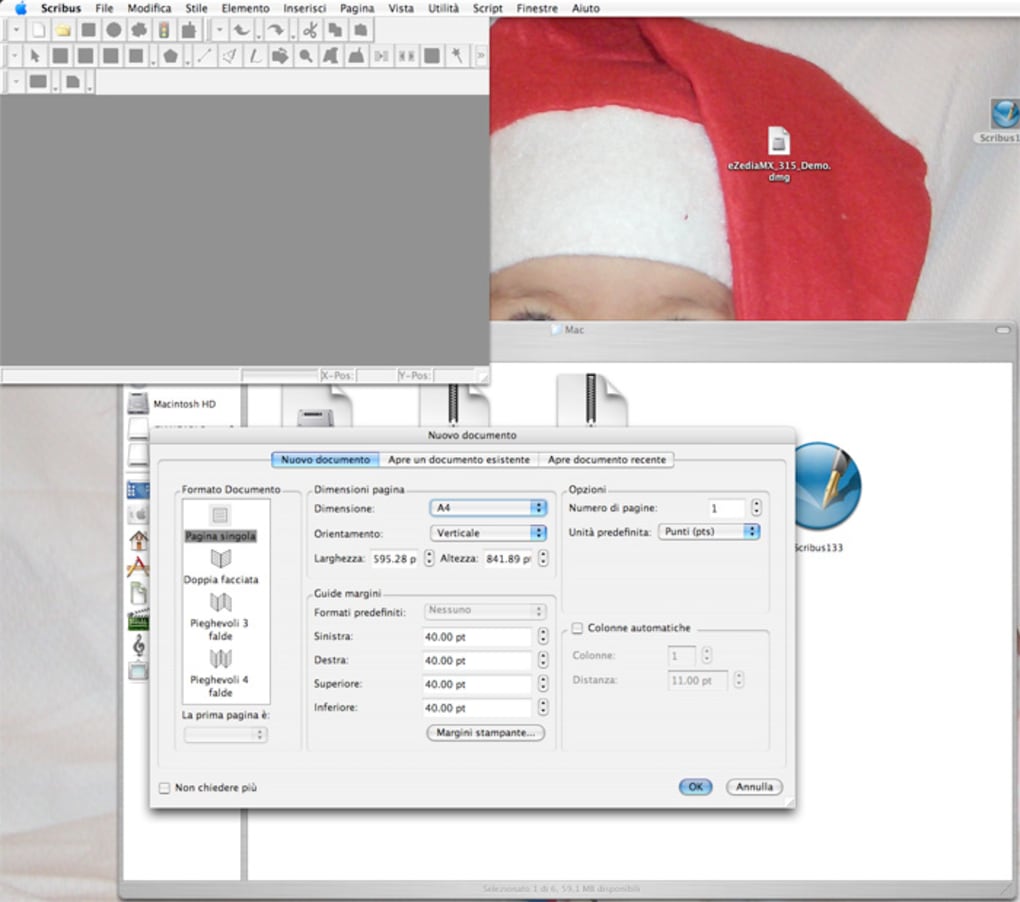
- Créer un nouveau document – Cliquez sur Fichier → Nouveau. Dans la fenêtre de configuration du document, choisissez votre format de page (A4, Letter, personnalisé), l’orientation et le nombre de colonnes. Activez « CMJN » dans l’onglet Gestion des couleurs si vous prévoyez d’imprimer.
- Configurer les pages maîtresses – Les pages maîtresses vous permettent de définir des éléments récurrents (en‑têtes, pieds de page, numéros de page). Accédez‑y via Fenêtre → Pages et créez une maîtresse qui sera appliquée à toutes les pages suivantes.
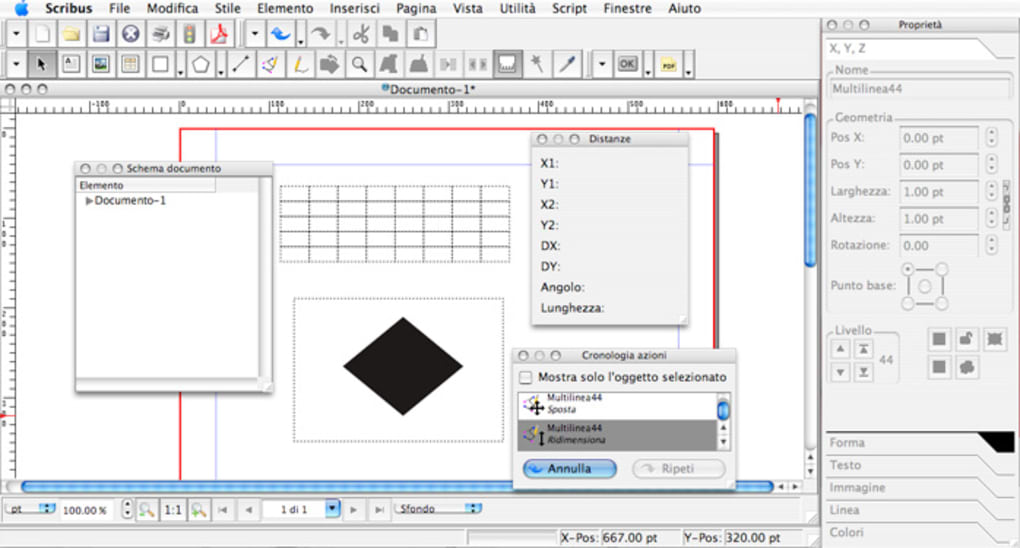
- Ajouter du contenu – Utilisez l’outil Cadre de texte pour dessiner un espace réservé, puis importez ou saisissez votre texte. Pour les images, sélectionnez l’outil Cadre d’image, dessinez le cadre et utilisez Fichier → Importer pour faire entrer des fichiers PNG, JPEG ou EPS.
- Aperçu et exportation – Appuyez sur F12 pour ouvrir la fenêtre d’Aperçu, qui montre un rendu haute résolution de votre mise en page. Une fois satisfait, allez dans Fichier → Exporter → Enregistrer sous PDF, choisissez un profil PDF (PDF‑X‑1a pour la presse, PDF‑A pour l’archivage) et cliquez sur Exporter.
Ces étapes offrent une base solide tant pour les débutants que pour les designers expérimentés. La courbe d’apprentissage réside principalement dans la maîtrise des panneaux de style et de flux de texte, mais une fois le flux de travail internalisé, Scribus devient une alternative efficace et gratuite aux logiciels propriétaires. Pensez à vérifier régulièrement les mises à jour — Scribus publie de nouvelles versions environ deux fois par an, chacune apportant corrections de bugs, améliorations de l’interface et options d’exportation supplémentaires pour rester à la pointe des standards industriels.
Compatibilité multiplateforme et exigences système
Scribus est conçu pour fonctionner sur les trois systèmes d’exploitation de bureau dominants, garantissant que les équipes utilisant des environnements mixtes puissent collaborer sans perte de format ni problèmes de compatibilité. Voici une référence rapide pour chaque plateforme, incluant les spécifications matérielles minimales et les configurations recommandées pour des performances optimales.
- Windows – Prend en charge Windows 10 (64‑bit) et versions ultérieures. Minimum : 2 Go de RAM, 500 Mo d’espace disque libre et une carte graphique compatible OpenGL 2.0. Pour manipuler des PDF grand format ou des images haute résolution, 4 Go de RAM et un processeur multicœur moderne sont conseillés.
- macOS – Scribus Aqua fonctionne sous macOS 10.13 (High Sierra) et versions plus récentes, y compris le dernier macOS Ventura. Minimum : 2 Go de RAM, 500 Mo d’espace disque et un écran Retina pour un rendu UI plus net. Les utilisateurs Apple Silicon (M1/M2) bénéficient de builds ARM natifs qui améliorent la vitesse et l’autonomie.
- Linux – Disponible pour la plupart des distributions (Ubuntu, Fedora, Debian, Arch, etc.). Nécessite les bibliothèques Qt 5, Python 3 pour le scripting et, éventuellement, Ghostscript pour l’import PDF/EPS. Minimum : 2 Go de RAM, 300 Mo d’espace disque et tout compositeur X11 ou Wayland moderne.
Comme Scribus stocke les documents dans son propre format .sla (qui est essentiellement un fichier XML), déplacer des projets entre systèmes d’exploitation se résume à copier le fichier—aucune conversion n’est requise. Les polices intégrées, les images liées et les profils couleur voyagent avec le projet, à condition que les mêmes ressources soient installées sur la machine cible. Pour les équipes qui ont besoin de contrôle de version, la nature XML des fichiers .sla les rend compatibles avec Git ou Subversion, permettant une édition collaborative sans risque de conflits binaires. De plus, le logiciel respecte les réglages DPI du système, de sorte que les éléments UI s’adaptent correctement aux écrans haute résolution, un facteur crucial pour les designers travaillant sur des moniteurs 4K ou des ordinateurs portables Retina.
Avantages et inconvénients – Verdict rapide
Note globale : 4.2/5
Avantages
- Coût nul – totalement gratuit et open source, éliminant les frais de licence.
- Gestion professionnelle du CMJN, des couleurs spot et des profils ICC.
- Options d’export PDF robustes (PDF‑X, PDF‑A, PDF‑UA) pour des fichiers prêts à la presse.
- Support multiplateforme assurant une collaboration fluide sous Windows, macOS et Linux.
- Extensible via le scripting Python pour des automatisations personnalisées.
- Forums communautaires actifs et mises à jour fréquentes gardant le logiciel à jour.
Inconvénients
- L’interface utilisateur paraît datée comparée aux alternatives commerciales.
- Le style du texte et l’aperçu en temps réel sont moins intuitifs ; les modifications nécessitent un rafraîchissement manuel.
- L’import de PDF/EPS dépend de l’installation externe de Ghostscript, ce qui peut être déroutant pour les débutants.
- Bibliothèque de modèles intégrée limitée ; les utilisateurs doivent souvent créer leurs mises en page à partir de zéro.
- La courbe d’apprentissage est élevée pour ceux qui ne connaissent pas les concepts traditionnels de DTP.
En résumé, Scribus excelle en tant que suite de PAO riche en fonctionnalités et économique, répondant aux exigences de la production imprimée professionnelle. Ses principaux points faibles résident dans l’ergonomie et la nécessité d’outils auxiliaires, mais pour quiconque accepte d’investir un peu de temps dans l’apprentissage du flux de travail, Scribus offre une solution puissante, sécurisée et pérenne.
Foire aux questions
Scribus est‑il vraiment gratuit, ou y a‑t‑il des coûts cachés ?
Scribus est 100 % gratuit et publié sous licence GNU GPL. Vous pouvez télécharger, utiliser et même modifier le code source sans payer de frais. La seule dépense optionnelle consiste à installer Ghostscript si vous avez besoin de capacités avancées d’import PDF/EPS, mais Ghostscript est également gratuit et open source.
Scribus peut‑il gérer l’impression professionnelle CMJN ?
Absolument. Scribus intègre la prise en charge native du CMJN, la gestion des couleurs spot et des profils ICC, ce qui le rend adapté à la préparation de fichiers prêts à la presse. Vous pouvez exporter des PDF conformes aux normes PDF‑X‑1a ou PDF‑X‑3, largement acceptées par les imprimeurs commerciaux.
Sur quels systèmes d’exploitation Scribus fonctionne‑t‑il ?
Scribus fonctionne sous Windows 10/11 (64‑bit), macOS 10.13 et versions ultérieures (y compris Apple Silicon), ainsi que sur la plupart des distributions Linux. Le même ensemble de fonctionnalités est disponible sur toutes les plateformes, garantissant un flux de travail cohérent quel que soit le système d’exploitation préféré.
Dois‑je être designer pour utiliser Scribus ?
Bien qu’une compréhension de base des principes de mise en page aide, Scribus est conçu pour toute personne prête à apprendre. La communauté propose des tutoriels, des guides vidéo et un forum d’entraide où les débutants peuvent poser des questions et recevoir une assistance pas à pas.
À quelle fréquence Scribus est‑il mis à jour ?
Les nouvelles versions stables sont généralement publiées deux fois par an, avec des correctifs de bugs supplémentaires au besoin. Chaque mise à jour apporte des améliorations de performances, des raffinements de l’interface et des options d’exportation élargies, assurant que le logiciel reste compatible avec les systèmes d’exploitation modernes et les standards d’impression.
Conclusion – Scribus est‑il fait pour vous ?
Si vous recherchez un outil de PAO sécurisé, gratuit et puissant qui ne sacrifie pas les fonctionnalités professionnelles, Scribus est un choix convaincant. Son flux de travail CMJN robuste, ses capacités d’export PDF étendues et sa constance multiplateforme le rendent adapté aux petites entreprises, aux établissements éducatifs et aux designers indépendants qui doivent produire des supports imprimés de haute qualité sans licence coûteuse. Bien que l’interface utilisateur puisse nécessiter une courte période d’adaptation et que certaines tâches (comme l’aperçu texte en temps réel) ne soient pas aussi fluides que dans les suites commerciales, le compromis est un logiciel entièrement open source qui respecte votre budget et offre un contrôle complet sur votre processus de publication. Prêt à essayer Scribus ? Téléchargez Scribus maintenant et commencez à créer des mises en page prêtes à l’impression dès aujourd’hui.








