
SecureCRT herunterladen – Sicherer Terminal‑Emulator, SSH‑Client, Remote‑Access‑Tool
Überblick über SecureCRT
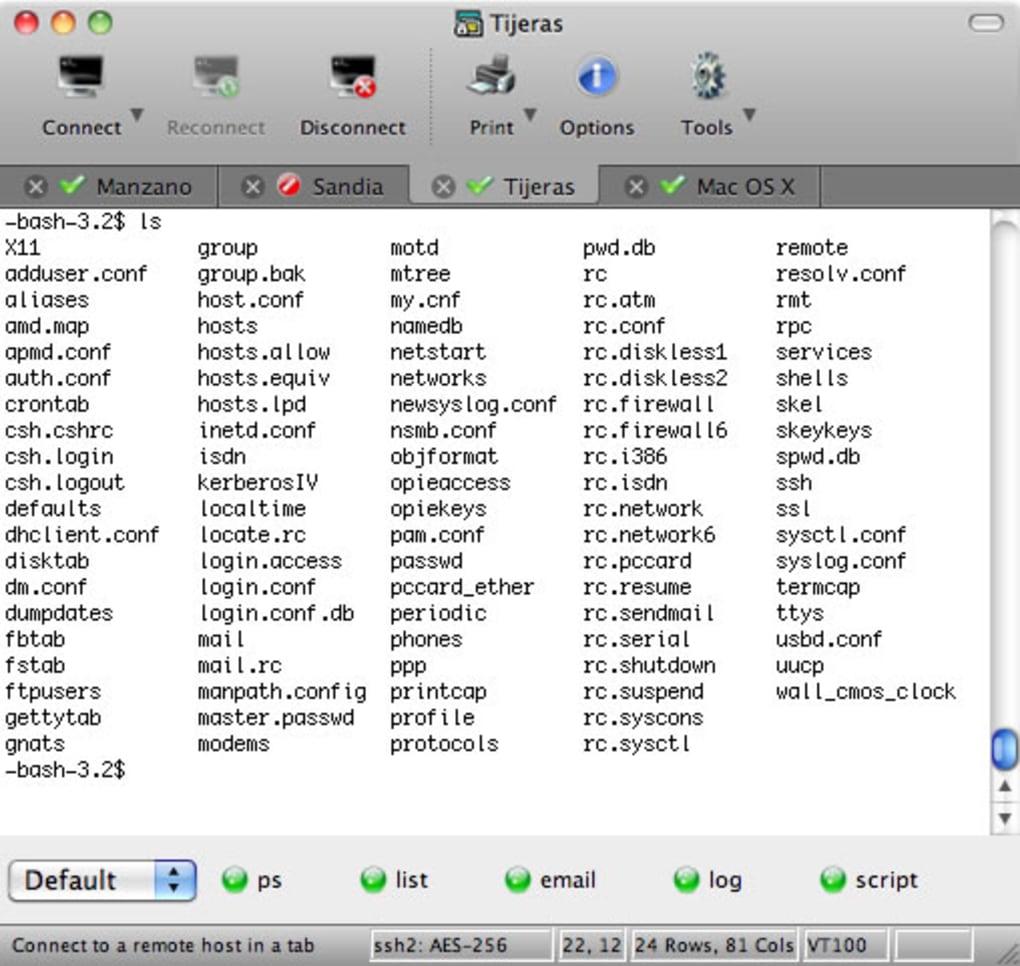
SecureCRT ist eine professionelle Terminal‑Emulation und sichere Remote‑Access‑Lösung, die für IT‑Fachleute, Netzwerk‑Engineers und System‑Administratoren entwickelt wurde, die robuste Verschlüsselung und flexible Authentifizierung verlangen. Aufbauend auf branchenüblichen Protokollen wie SSH, Telnet und Rlogin verschlüsselt SecureCRT Passwörter, Benutzerkonten und Datenströme und schützt sie effektiv vor Trojanern, Man‑in‑the‑Middle‑Angriffen und anderen gängigen Sicherheitsbedrohungen. Zusätzlich zu den Kern‑Terminal‑Emulations‑Funktionen bietet die Anwendung sichere Dateiübertragungen (SFTP, SCP), Data‑Tunneling und leistungsstarke Sitzungs‑Management‑Features, die das Jonglieren mit Dutzenden gleichzeitiger Verbindungen ohne Kontextverlust ermöglichen. Ob Sie ein Flotten‑Linux‑Server von einem Windows‑Arbeitsplatz aus verwalten, wiederkehrende CLI‑Aufgaben automatisieren oder die Einhaltung von Unternehmens‑Sicherheitsrichtlinien sicherstellen müssen – SecureCRT liefert eine funktionsreiche, anpassbare Umgebung, die von Einzel‑Freelancern bis zu großen Unternehmen skaliert. Die Unterstützung klassischer Terminaltypen — VT100, VT102, VT220, ANSI, Xterm und mehr — sichert die Kompatibilität mit Legacy‑Geräten, während moderne Skript‑Engines (Python, VBScript und JScript) es ermöglichen, Routine‑Workflows zu automatisieren und menschliche Fehler zu reduzieren. Obwohl ursprünglich für Windows entwickelt, läuft SecureCRT heute auf macOS und Linux und bietet ein konsistentes Erlebnis über alle Plattformen hinweg. Das aktuelle Update fügt ein intelligenteres GSSAPI‑Handling unter macOS hinzu und behebt mehrere Stabilitäts‑Bugs, wodurch sein Ruf als zuverlässiger, sicherheitsfokussierter Terminal‑Manager weiter gestärkt wird.
Wesentliche Funktionen, die SecureCRT auszeichnen
- Starke Verschlüsselung & Authentifizierung: Unterstützt SSH1, SSH2 und ein breites Spektrum an Authentifizierungsmechanismen, einschließlich Public‑Key, Tastatur‑interaktiv, GSSAPI (Kerberos) und Zwei‑Faktor‑Methoden.
- Umfangreiche Terminal‑Emulation: Emuliert VT100/102/220, ANSI, SCO ANSI, Wyse 50/60, Xterm, Linux‑Konsole und mehr und gewährleistet nahtlose Interaktion mit Legacy‑Hardware.
- Sichere Datei‑Transfer‑Suite: Integriertes SFTP, SCP und Zmodem (Ymodem, Xmodem) für zuverlässige, verschlüsselte Dateiübertragung ohne das Terminal‑Fenster zu verlassen.
- Fortschrittliches Sitzungs‑Management: Tab‑basiertes Interface, ordnerbasierte Sitzungsorganisation, Schnell‑Verbindungs‑Dialog und anpassbare Symbolleisten für schnellen Zugriff.
- Leistungsstarke Skript‑Engine: Unterstützt Python, VBScript, JScript und Perl, wodurch Wiederholungsbefehle, Massen‑Konfigurationsänderungen und geplante Aufgaben automatisiert werden können.
- Daten‑Tunneling & Port‑Forwarding: Erstellen Sie lokale, entfernte und dynamische Port‑Forwardings, um Daten sicher durch einen verschlüsselten Tunnel zu leiten.
- Anpassbare UI & Tastatur‑Belegung: Themen, Schrift‑Einstellungen, Farbschemata und benutzerdefinierte Tastenkombinationen ermöglichen einen personalisierten Arbeitsablauf.
- Plattform‑übergreifende Unterstützung: Native Builds für Windows, macOS und Linux mit konsistentem Funktionsumfang über alle Betriebssysteme hinweg.
- Robuste Protokoll‑ und Audit‑Funktionen: Sitzungs‑Logging in Dateien, Syslog‑Integration und zeitgestempelte Ausgaben für Compliance und Fehlersuche.
- Sichere Zwischenablage‑Integration: Verschlüsselte Kopier‑Einfüge‑Vorgänge zwischen lokalen und entfernten Sitzungen, die versehentliche Offenlegung von Anmeldeinformationen verhindern.
Installation & Nutzung – Schnell starten
Herunterladen und Installieren von SecureCRT
Besuchen Sie zunächst die offizielle VanDyke‑Software‑Website und suchen Sie die SecureCRT‑Download‑Seite. Wählen Sie das passende Installationspaket für Ihr Betriebssystem — Windows (.exe), macOS (.dmg) oder Linux (tar.gz). Der Download erfolgt über HTTPS, sodass das Installationspaket während der Übertragung nicht manipuliert werden kann. Nachdem die Datei heruntergeladen ist, führen Sie das Installationsprogramm aus:
- Windows: Doppelklicken Sie die .exe‑Datei, folgen Sie dem Assistenten, akzeptieren Sie die Lizenzvereinbarung und wählen Sie den Standard‑Installationspfad (z. B.
C:\Program Files\VanDyke Software\SecureCRT). Sie können eine Installation pro Benutzer oder pro Maschine wählen. - macOS: Öffnen Sie die .dmg, ziehen Sie das SecureCRT‑Symbol in den Ordner Programme und starten Sie die App anschließend über Launchpad. Beim ersten Start kann eine Bestätigung des Entwicklers erforderlich sein, die Sie in Systemeinstellungen → Sicherheit & Datenschutz genehmigen.
- Linux: Entpacken Sie das tar.gz‑Archiv, führen Sie das mitgelieferte
install.sh‑Skript mit Root‑Rechten (sudo ./install.sh) aus und folgen Sie den Bildschirmanweisungen, um die Desktop‑Verknüpfung zu erstellen.
Erstkonfiguration und erste Verbindung
Beim ersten Start zeigt SecureCRT den Schnell‑Verbindungs‑Dialog an. Geben Sie den Hostnamen oder die IP‑Adresse des Zielgeräts ein, wählen Sie das Protokoll (SSH2 wird aus Sicherheitsgründen empfohlen) und geben Sie den Port an (Standard 22). Wählen Sie die Authentifizierungsmethode — die meisten Nutzer beginnen mit Public‑Key‑Authentifizierung. Wenn Sie eine private Schlüsseldatei besitzen, klicken Sie auf das Schlüsselsymbol und navigieren Sie zu Ihrer .pem‑ oder .ppk-Datei. Sie können GSSAPI aktivieren, falls Ihre Umgebung Kerberos‑Tickets verwendet. Nach dem Speichern der Sitzung klicken Sie auf Verbinden. Die Software verhandelt die Verschlüsselung, prüft den Host‑Key des Servers und öffnet ein Terminal‑Fenster im passenden Emulations‑Modus.
Für Power‑User ermöglicht der Sitzungs‑Manager links das Anlegen von Ordnerhierarchien (z. B. „Production“, „Staging“, „Lab“) und das Zuweisen benutzerdefinierter Symbole. Rechtsklicken Sie eine Sitzung, um sie zu duplizieren, ihre Eigenschaften zu bearbeiten oder sie einer Symbolleiste für den Ein‑Klick‑Zugriff zuzuweisen. Das integrierte Befehlsfenster bietet einen Skript‑Editor, in dem Sie Python‑Skripte schreiben, mit F5 ausführen und die Ausgabe in Echtzeit beobachten können.
Best Practices für sichere Nutzung
- Aktivieren Sie die Host‑Key‑Verifizierung und pflegen Sie eine vertrauenswürdige Host‑Key‑Datenbank.
- Verwenden Sie nach Möglichkeit Zwei‑Faktor‑Authentifizierung (2FA), insbesondere für privilegierte Konten.
- Aktualisieren Sie SecureCRT regelmäßig, um die neuesten Sicherheitspatches und Fehlerbehebungen zu erhalten.
- Nutzen Sie Sitzungs‑Logging, um Prüfpfade für die Compliance zu behalten.
- Konfigurieren Sie Inaktivitäts‑Timeouts, um inaktive Sitzungen automatisch zu trennen.
Kompatibilität, Vor‑ und Nachteile – Ist SecureCRT das Richtige für Sie?
Unterstützte Betriebssysteme: Windows 10/11 (64‑Bit), Windows Server 2016‑2022, macOS 12 Monterey und später, Ubuntu 20.04+, Red Hat Enterprise Linux 8+ und weitere gängige Linux‑Distributionen.
Vorteile
- Branchenführende Verschlüsselung und mehrere Authentifizierungsoptionen halten Daten sicher.
- Umfangreiche Terminal‑Emulation gewährleistet Kompatibilität mit Legacy‑Netzwerkgeräten.
- Integriertes SFTP/SCP eliminiert den Bedarf an separaten Datei‑Transfer‑Tools.
- Leistungsstarke Skript‑Unterstützung reduziert manuellen Aufwand und minimiert Fehler.
- Hochgradig anpassbare UI passt sich persönlichen Arbeitsabläufen an.
- Plattform‑übergreifende Konsistenz vereinfacht Schulung und Support in Teams.
Nachteile
- Lizenzkosten können für kleine Unternehmen oder Hobbyisten eine Hürde darstellen.
- Einarbeitungszeit für fortgeschrittene Skripting‑ und Sitzungs‑Management‑Funktionen.
- Mac‑Version hinkte historisch hinter Windows in Bezug auf Funktionsumfang hinterher (neue Updates haben die Lücke jedoch geschlossen).
- Ressourcenverbrauch kann bei vielen offenen Tabs höher sein als bei leichten Open‑Source‑Alternativen.
Gesamturteil: SecureCRT bleibt ein erstklassiger, sicherheitsfokussierter Terminal‑Emulator, der robuste Verschlüsselung mit einer funktionsreichen Benutzererfahrung kombiniert. Die Vorteile überwiegen die Nachteile für Fachleute, die zuverlässigen Remote‑Access, umfassendes Sitzungs‑Management und Automatisierung benötigen.
Häufig gestellte Fragen & Fazit
Ist SecureCRT kostenlos nutzbar?
SecureCRT ist ein kommerzielles Produkt. VanDyke Software bietet eine 30‑tägige kostenlose Testversion mit voller Funktionalität an, danach muss eine Lizenz erworben werden.
Welche Verschlüsselungs‑Algorithmen unterstützt SecureCRT?
SecureCRT unterstützt AES‑128, AES‑192, AES‑256, Blowfish, 3DES und ChaCha20 sowie die Schlüsselaustausch‑Methoden RSA, DSA, ECDSA und Ed25519.
Kann ich Aufgaben über mehrere Sitzungen hinweg automatisieren?
Ja. Die Skript‑Engine von SecureCRT ermöglicht das Durchlaufen einer Sitzungs‑Liste, das Ausführen von Befehlen, das Sammeln von Ausgaben und sogar das Erstellen von Berichten – alles aus einem einzigen Skript.
Integriert sich SecureCRT in Passwort‑Manager?
SecureCRT kann Passwörter aus externen Tresoren über seine API importieren und unterstützt zudem den integrierten Credential‑Manager zum sicheren Speichern von privaten Schlüsseln und Passphrasen.
Was ist der Unterschied zwischen SecureCRT und SecureFX?
SecureCRT konzentriert sich auf Terminal‑Emulation und sicheren Remote‑Access, während SecureFX ein dedizierter Datei‑Transfer‑Client ist. Beide können gebündelt werden, um ein nahtloses SSH‑ und SFTP‑Erlebnis zu bieten.
Abschließende Gedanken & Handlungsaufruf
In der heutigen, von Bedrohungen geprägten Umgebung ist eine zuverlässige, verschlüsselte Terminal‑Lösung kein Luxus mehr — sie ist eine Notwendigkeit. SecureCRT hält dieses Versprechen mit einem ausgereiften Code‑Base, häufigen Updates und einem Funktionsumfang, der mit modernen Sicherheitsstandards wächst. Egal, ob Sie ein paar Linux‑Boxen verwalten oder ein globales Netzwerk aus Routern und Firewalls überwachen, die Sitzungs‑Management‑Tools, Skript‑Möglichkeiten und starke Verschlüsselung von SecureCRT machen es zu einer lohnenden Investition. Bereit, Ihre Daten zu schützen und Ihre Arbeitsabläufe zu optimieren? Laden Sie noch heute die kostenlose 30‑tägige Testversion von SecureCRT herunter und erleben Sie sichere, effiziente Remote‑Access selbst.








