
Download SecureCRT – Emulador de Terminal Seguro, Cliente SSH, Ferramenta de Acesso Remoto
Visão geral do SecureCRT
SecureCRT é uma solução de emulação de terminal de nível profissional e acesso remoto seguro projetada para profissionais de TI, engenheiros de rede e administradores de sistemas que exigem criptografia robusta e autenticação flexível. Construído em torno de protocolos padrão da indústria, como SSH, Telnet e Rlogin, o SecureCRT criptografa senhas, contas de usuário e fluxos de dados, protegendo-os efetivamente contra trojans, ataques man‑in‑the‑middle e outras ameaças de segurança comuns. Além de seus recursos centrais de emulação de terminal, o aplicativo oferece transferências de arquivos seguras (SFTP, SCP), tunelamento de dados e recursos avançados de gerenciamento de sessões que facilitam o manuseio de dezenas de conexões simultâneas sem perder o contexto. Seja para administrar um conjunto de servidores Linux a partir de uma estação Windows, automatizar tarefas repetitivas de CLI ou manter a conformidade com políticas de segurança corporativas, o SecureCRT fornece um ambiente rico em recursos e personalizável que escala de freelancers individuais a grandes empresas. Seu suporte a tipos de terminal clássicos — VT100, VT102, VT220, ANSI, Xterm e mais — garante compatibilidade com equipamentos legados, enquanto motores de script modernos (Python, VBScript e JScript) permitem automatizar fluxos de trabalho rotineiros e reduzir erros humanos. Embora originalmente desenvolvido para Windows, o SecureCRT agora roda em macOS e Linux, oferecendo uma experiência consistente em todas as plataformas. A atualização recente adiciona um manuseio mais inteligente do GSSAPI no macOS e resolve vários bugs de estabilidade, reforçando sua reputação como um gerenciador de terminal confiável e focado em segurança.
Principais recursos que diferenciam o SecureCRT
- Criptografia forte & Autenticação: Suporta SSH1, SSH2 e uma ampla gama de mecanismos de autenticação, incluindo chave pública, teclado interativo, GSSAPI (Kerberos) e métodos de dois fatores.
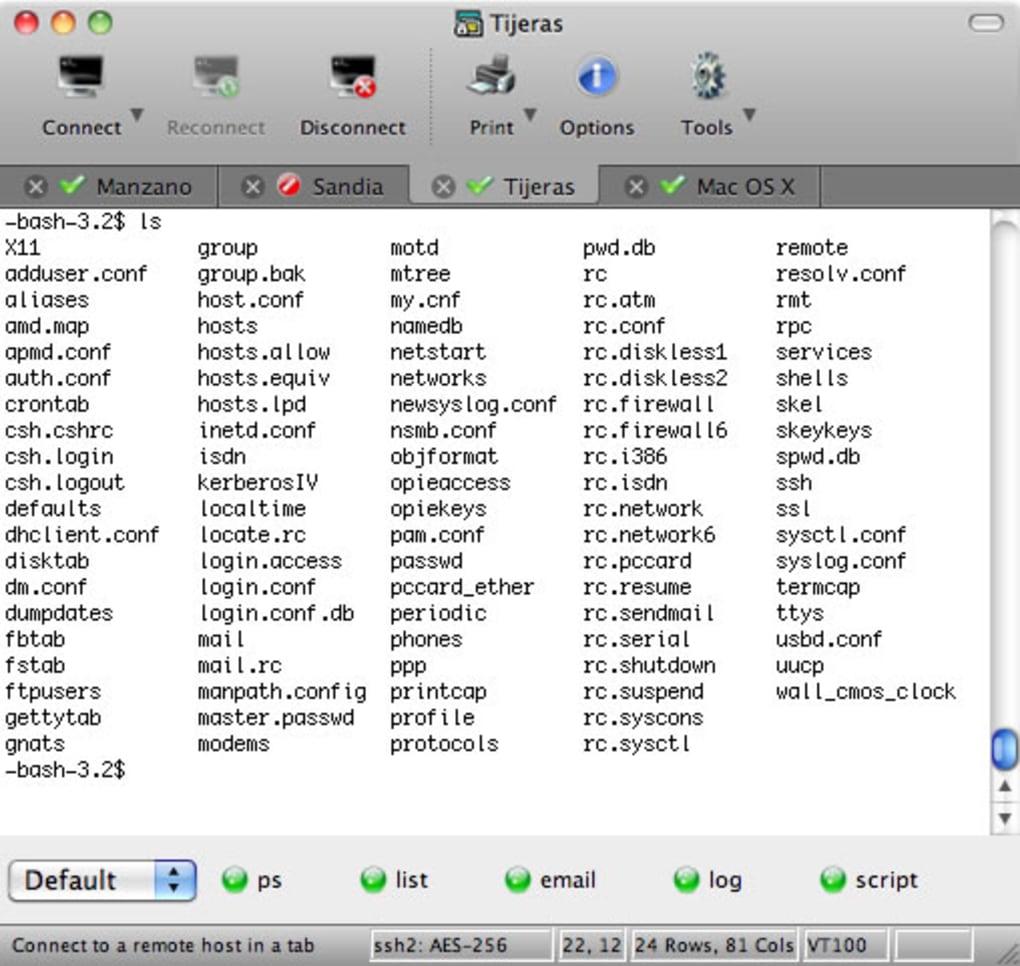
- Emulação de terminal extensa: Emula VT100/102/220, ANSI, SCO ANSI, Wyse 50/60, Xterm, console Linux e mais, garantindo interação perfeita com hardware legado.
- Conjunto de transferência de arquivos seguro: SFTP, SCP e Zmodem (Ymodem, Xmodem) integrados para movimentação de arquivos confiável e criptografada sem sair da janela do terminal.
- Gerenciamento avançado de sessões: Interface com abas, organização de sessões baseada em pastas, diálogo de Conexão Rápida e barras de botões personalizáveis para acesso rápido.
- Motor de script poderoso: Suporta Python, VBScript, JScript e Perl, permitindo automação de comandos repetitivos, alterações em massa de configuração e tarefas agendadas.
- Tunelamento de dados & Encaminhamento de portas: Crie encaminhamentos de porta locais, remotos e dinâmicos para rotear tráfego com segurança através de um túnel criptografado.
- Interface personalizável & Mapeamento de teclado: Temas, configurações de fonte, esquemas de cores e atalhos de teclado definidos pelo usuário permitem um fluxo de trabalho personalizado.
- Suporte multiplataforma: Compilações nativas para Windows, macOS e Linux, com conjuntos de recursos consistentes entre os sistemas operacionais.
- Registro e auditoria robustos: Registro de sessões em arquivo, integração com syslog e saída com carimbo de data/hora para conformidade e solução de problemas.
- Integração segura da área de transferência: Copiar‑colar criptografado entre sessões locais e remotas, evitando exposição acidental de credenciais.
Instalação & Uso – Começando rapidamente
Baixando e Instalando o SecureCRT
Para começar, visite o site oficial da VanDyke Software e localize a página de download do SecureCRT. Escolha o instalador apropriado para seu sistema operacional — Windows (.exe), macOS (.dmg) ou Linux (tar.gz). O download é protegido via HTTPS, garantindo que o instalador não seja alterado durante a transferência. Após o término do download, execute o instalador:
- Windows: Clique duas vezes no arquivo .exe, siga o assistente, aceite o contrato de licença e selecione o caminho de instalação padrão (por exemplo,
C:\Program Files\VanDyke Software\SecureCRT). Você pode optar por uma instalação por usuário ou por máquina. - macOS: Abra o .dmg, arraste o ícone do SecureCRT para a pasta Aplicativos e, em seguida, inicie o aplicativo pelo Launchpad. O primeiro lançamento pode solicitar a confirmação do desenvolvedor, que pode ser aprovada em Preferências do Sistema → Segurança & Privacidade.
- Linux: Extraia o arquivo tar.gz, execute o script
install.shfornecido com privilégios de root (sudo ./install.sh) e siga as instruções na tela para criar o atalho na área de trabalho.
Configuração inicial e primeira conexão
Ao iniciar pela primeira vez, o SecureCRT apresenta o diálogo de Conexão Rápida. Insira o nome do host ou endereço IP do dispositivo remoto, selecione o protocolo (SSH2 é recomendado por segurança) e especifique a porta (padrão 22). Escolha o método de autenticação — a maioria dos usuários começa com autenticação por chave pública. Se você possui um arquivo de chave privada, clique no ícone de chave e navegue até seu arquivo .pem ou .ppk. Também é possível habilitar GSSAPI se seu ambiente usar tickets Kerberos. Após salvar a sessão, clique em Connect. O software negociará a criptografia, verificará a chave do host do servidor e abrirá uma janela de terminal no modo de emulação adequado.
Para usuários avançados, o Gerenciador de Sessões à esquerda permite criar hierarquias de pastas (por exemplo, “Produção”, “Teste”, “Laboratório”) e atribuir ícones personalizados. Clique com o botão direito em uma sessão para duplicá‑la, editar suas propriedades ou atribuí‑la a uma barra de botões para acesso com um clique. A Janela de Comando integrada fornece um editor de scripts onde você pode escrever scripts em Python, pressionar F5 para executá‑los e observar a saída em tempo real.
Melhores práticas para operação segura
- Habilite a Verificação da chave do host e mantenha um banco de dados de chaves confiáveis.
- Use Autenticação de dois fatores (2FA) sempre que possível, especialmente para contas privilegiadas.
- Atualize regularmente o SecureCRT para receber os patches de segurança e correções de bugs mais recentes.
- Aproveite o Registro de sessões para manter trilhas de auditoria para conformidade.
- Configure Timeouts de inatividade para desconectar automaticamente sessões inativas.
Compatibilidade, Prós & Contras – O SecureCRT é adequado para você?
Sistemas Operacionais suportados: Windows 10/11 (64‑bit), Windows Server 2016‑2022, macOS 12 Monterey e posteriores, Ubuntu 20.04+, Red Hat Enterprise Linux 8+, e outras principais distribuições Linux.
Prós
- Criptografia líder da indústria e múltiplas opções de autenticação mantêm os dados seguros.
- Emulação de terminal rica garante compatibilidade com equipamentos de rede legados.
- SFTP/SCP integrado elimina a necessidade de ferramentas de transferência de arquivos separadas.
- Suporte a scripts poderoso reduz esforço manual e minimiza erros.
- Interface altamente personalizável adapta‑se às preferências de fluxo de trabalho.
- Consistência multiplataforma simplifica treinamento e suporte em equipes.
Contras
- O custo da licença pode ser um obstáculo para pequenas empresas ou entusiastas.
- Curva de aprendizado para scripts avançados e recursos de gerenciamento de sessões.
- A versão para Mac historicamente ficou atrás da Windows em termos de recursos (embora atualizações recentes tenham reduzido essa diferença).
- O uso de recursos pode ser maior que o de alternativas de código aberto leves quando muitas abas estão abertas.
Veredito geral: O SecureCRT continua sendo um emulador de terminal de alto nível, focado em segurança, que equilibra criptografia robusta com uma experiência de usuário rica em recursos. Seus pontos positivos superam os negativos para profissionais que precisam de acesso remoto confiável, gerenciamento abrangente de sessões e capacidades de automação.
Perguntas frequentes & Conclusão
O SecureCRT é gratuito?
O SecureCRT é um produto comercial. A VanDyke Software oferece um teste gratuito de 30 dias com funcionalidade completa, após o qual é necessário adquirir uma licença.
Quais algoritmos de criptografia o SecureCRT suporta?
O SecureCRT suporta AES‑128, AES‑192, AES‑256, Blowfish, 3DES e ChaCha20, além dos métodos de troca de chaves RSA, DSA, ECDSA e Ed25519.
Posso automatizar tarefas em várias sessões?
Sim. O motor de scripts do SecureCRT permite percorrer uma lista de sessões, executar comandos, coletar saída e até gerar relatórios — tudo a partir de um único script.
O SecureCRT integra‑se com gerenciadores de senhas?
O SecureCRT pode importar senhas de cofres externos via sua API e também oferece um gerenciador de credenciais interno para armazenar chaves privadas e frases‑senha de forma segura.
Qual a diferença entre SecureCRT e SecureFX?
O SecureCRT foca em emulação de terminal e acesso remoto seguro, enquanto o SecureFX é um cliente dedicado de transferência de arquivos. Ambos podem ser combinados para uma experiência integrada de SSH e SFTP.
Considerações finais & Chamada à ação
No ambiente atual repleto de ameaças, uma solução de terminal criptografada e confiável não é mais um luxo — é uma necessidade. O SecureCRT cumpre essa promessa com um código maduro, atualizações frequentes e um conjunto de recursos que evolui junto aos padrões modernos de segurança. Seja você responsável por alguns servidores Linux ou por uma rede global de roteadores e firewalls, as ferramentas de gerenciamento de sessões, as capacidades de script e a forte criptografia do SecureCRT tornam-no um investimento que vale a pena. Pronto para proteger seus dados e otimizar seus fluxos de trabalho? Baixe o teste gratuito de 30 dias do SecureCRT hoje e experimente um acesso remoto seguro e eficiente.








