Screenshots
App-Details
- Version
- 1.2
- Aktualisiert
- July 12, 2023
- Erfordert
- Mac
- Sprache
- English
- Lizenz
- Full
- Entwickler
- RootRise Technologies Pvt. Ltd.
- Kategorie
- Mac OS
Über SecurePDF
Download SecurePDF – Schneller, kostenloser PDF‑Sicherheitseditor
Übersicht
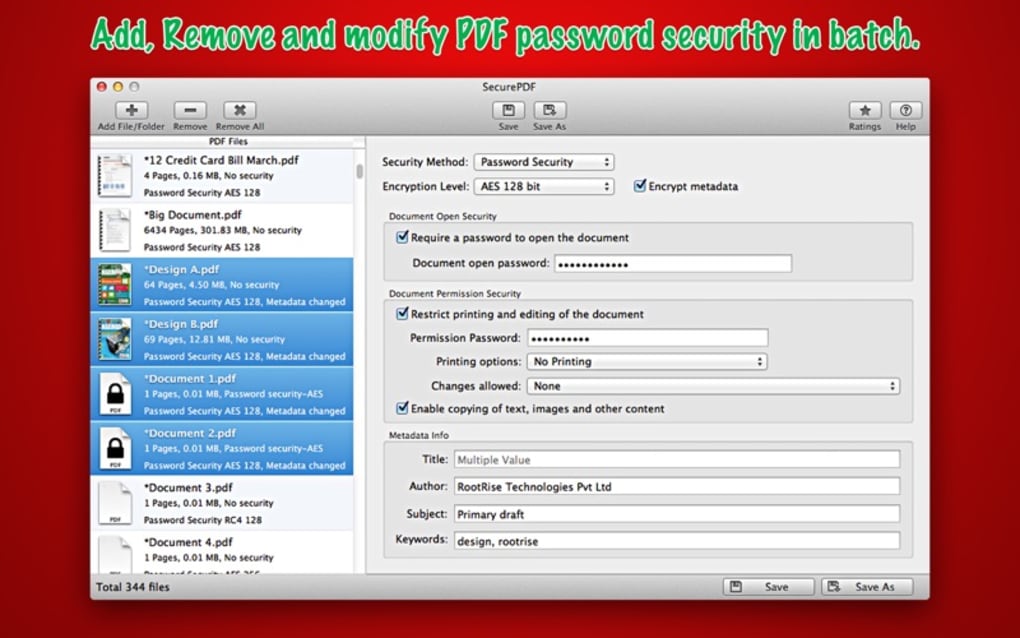
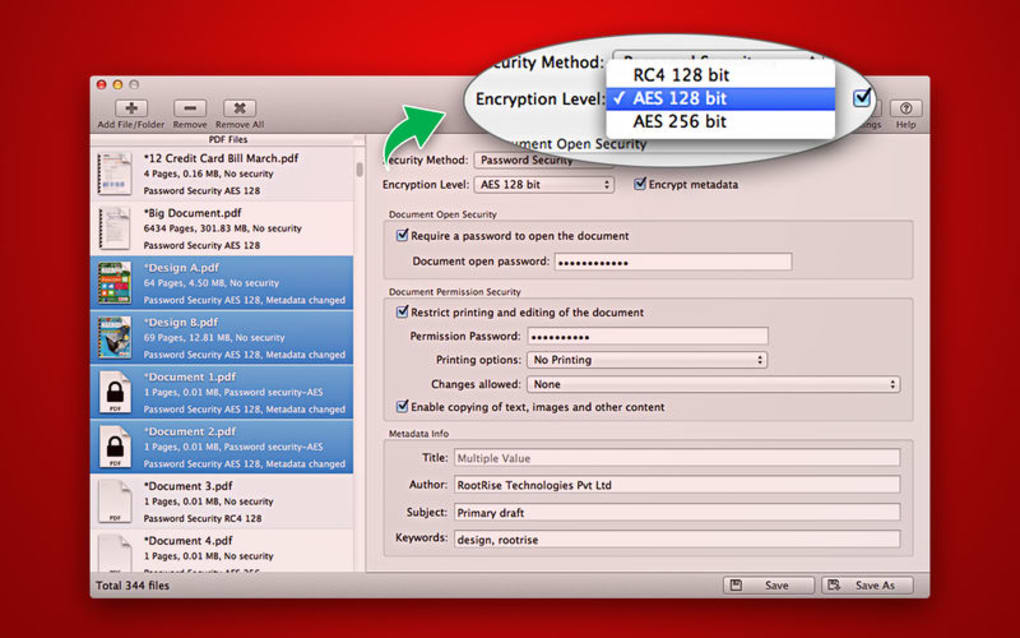
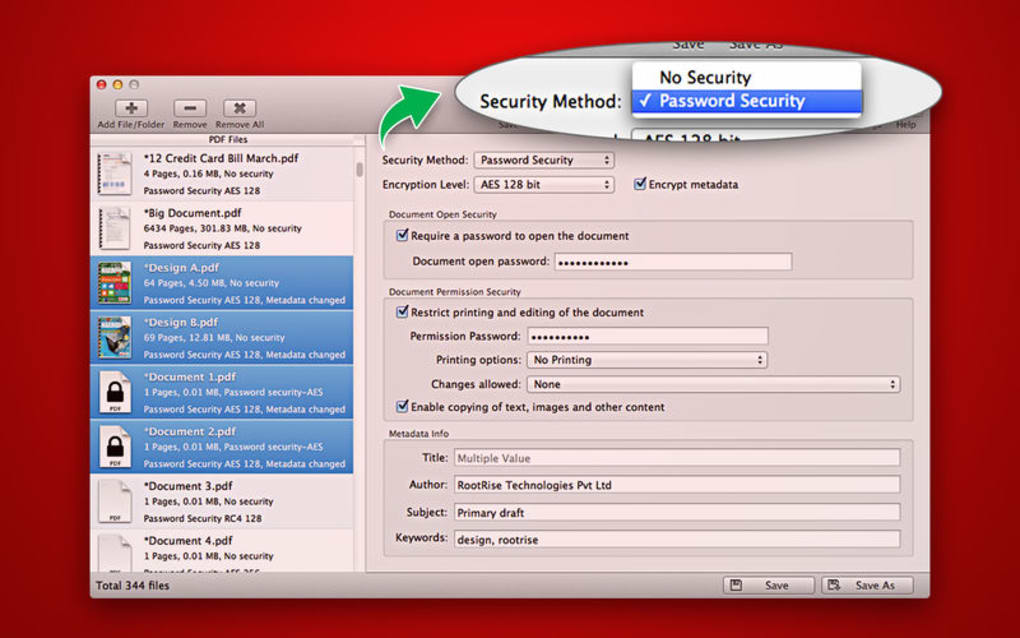
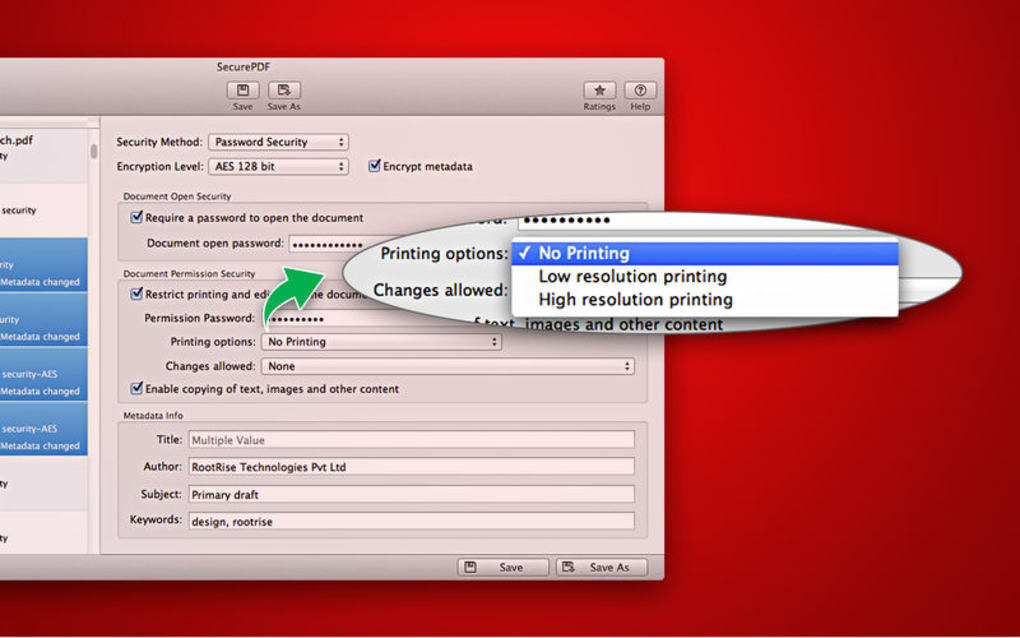
SecurePDF ist eine schlanke Anwendung, die für alle entwickelt wurde, die PDF‑Sicherheitseinstellungen ohne den üblichen Aufwand ändern müssen. Egal, ob Sie ein Profi sind, der vertrauliche Verträge bearbeitet, oder ein Student, der Vorlesungsnotizen schützt, SecurePDF gibt Ihnen die volle Kontrolle über Passwörter, Verschlüsselungsprotokolle und eingebettete Metadaten. Das Tool zeichnet sich dadurch aus, dass es Batch‑Verarbeitungsfunktionen mit einer klaren, benutzerfreundlichen Oberfläche kombiniert, sodass Sie Dutzende von Dateien in Sekunden anpassen können. Sie können detaillierte Dateiinformationen einsehen, aus branchenüblichen Verschlüsselungsarten wie AES‑128 oder AES‑256 wählen und Passwörter sofort anwenden oder entfernen. Zusätzlich zu den Sicherheitseinstellungen ermöglicht SecurePDF das Bearbeiten von PDF‑Metadaten – Autor, Titel, Betreff und Schlüsselwörter – damit Sie Ihre Dokumente organisiert und durchsuchbar halten. Die Software ist leichtgewichtig, läuft schnell auf moderner Hardware und respektiert die Privatsphäre, indem sie Dateien lokal verarbeitet und sicherstellt, dass keine Daten Ihren Computer verlassen. Ob Sie Windows, macOS, Android oder iOS verwenden, SecurePDF bietet ein konsistentes Erlebnis und ist die erste Wahl für die sichere PDF‑Verwaltung.
Hauptfunktionen
- Batch‑Passwort‑Aktualisierung – Passwörter von mehreren PDFs gleichzeitig ändern oder entfernen.
- Verschlüsselungsauswahl – wählen Sie AES‑128, AES‑256 oder 128‑Bit‑RC4 für optimalen Schutz.
- Metadaten‑Editor – Autor, Titel, Betreff und benutzerdefinierte Schlüsselwörter direkt bearbeiten.
- Dateiinformation‑Viewer – Größe, Seitenzahl, Erstellungsdatum und Sicherheitsstatus anzeigen.
- Sichere lokale Verarbeitung – alle Änderungen erfolgen auf Ihrem Gerät, kein Cloud‑Upload.
- Plattformübergreifende Unterstützung – native Apps für Windows, macOS, Android und iOS.
- Intuitive Drag‑and‑Drop‑Oberfläche – starten Sie einen Vorgang, indem Sie Dateien einfach in das Fenster ziehen.
- Automatische Update‑Benachrichtigungen – bleiben Sie mit den neuesten Sicherheitsstandards auf dem Laufenden.
- Leichtgewichtiger Installer – unter 30 MB, schneller Download und Installation.
- Umfassender Protokollbericht – exportieren Sie einen detaillierten Bericht aller Änderungen für Prüfzwecke.
Installations‑ und Nutzungsanleitung
SecurePDF zu installieren und zu starten ist unkompliziert. Besuchen Sie zunächst die offizielle Website und klicken Sie auf die Schaltfläche „Download SecurePDF“, die Ihrem Betriebssystem entspricht. Der Installer ist signiert und verifiziert, sodass Sie darauf vertrauen können, dass der Download sicher und frei von Malware ist. Sobald die Datei gespeichert ist, führen Sie den Installer aus und folgen den Bildschirmanweisungen: Lizenzvereinbarung akzeptieren, einen Installationsordner wählen (die Vorgabe funktioniert für die meisten Nutzer) und auf „Installieren“ klicken. Nach einem kurzen Fortschrittsbalken startet die Anwendung automatisch.
Beim ersten Öffnen von SecurePDF werden Sie mit einem übersichtlichen Dashboard begrüßt. Um einen Batch‑Vorgang zu starten, ziehen Sie einfach eine oder mehrere PDF‑Dateien in den zentralen Bereich oder verwenden Sie die Schaltfläche „Dateien hinzufügen“, um Ihre Ordner zu durchsuchen. Das Programm zeigt sofort den aktuellen Sicherheitsstatus jeder Datei an, einschließlich ob sie passwortgeschützt ist und welche Verschlüsselungsmethode verwendet wird. Wählen Sie in der Symbolleiste „Passwort ändern“, um ein neues Passwort festzulegen, oder „Passwort entfernen“, um das Dokument zu entsperren. Wenn Sie die Verschlüsselung anpassen müssen, klicken Sie auf „Verschlüsselungseinstellungen“ und wählen den gewünschten Algorithmus; SecurePDF verschlüsselt die Dateien im Hintergrund neu.
Das Bearbeiten von Metadaten folgt einem ähnlichen Muster. Wählen Sie eine Datei aus und klicken Sie auf „Metadaten bearbeiten“. Es öffnet sich ein modales Fenster, in dem Sie neue Werte für Autor, Titel, Betreff und benutzerdefinierte Schlüsselwörter eingeben können. Nach Bestätigung aktualisiert SecurePDF die internen PDF‑Daten, ohne den sichtbaren Inhalt zu verändern. Wenn Sie mit allen Änderungen zufrieden sind, klicken Sie auf die Schaltfläche „Anwenden“. Die Software verarbeitet die Warteschlange, zeigt einen Fortschrittsbalken und ein Protokoll jedes Schrittes an. Abschließend können Sie das Protokoll als CSV oder PDF für Compliance‑Aufzeichnungen exportieren. Der gesamte Arbeitsablauf ist so gestaltet, dass er intuitiv ist, sodass selbst Nutzer mit begrenztem technischem Wissen ihre PDFs sicher verwalten können.
Kompatibilität & Systemanforderungen
SecurePDF wurde entwickelt, um auf den wichtigsten Desktop‑ und Mobilplattformen zu funktionieren. Für Desktop‑Nutzer unterstützt die Windows‑Version Windows 10, 11 und Windows Server 2016 oder neuer und erfordert einen 64‑Bit‑Prozessor, 2 GB RAM und mindestens 50 MB freien Festplattenspeicher. Die macOS‑Edition läuft auf macOS 10.14 (Mojave) und neueren Versionen, mit mindestens 2 GB RAM und 50 MB Speicher. Mobilnutzer können die Android‑App im Google Play Store herunterladen, die auf Android 8.0 (Oreo) und höher funktioniert, sowie die iOS‑Version im App Store, die iOS 13 oder neuer unterstützt. Alle Versionen sind für moderne CPUs optimiert und profitieren, wenn verfügbar, von hardwarebeschleunigter Verschlüsselung. Da SecurePDF Dateien lokal verarbeitet, besteht keine Abhängigkeit von einer Internetverbindung, obwohl eine aktive Verbindung für das Prüfen von Updates und das Herunterladen optionaler Sprachpakete erforderlich ist. Die Software integriert sich zudem in gängige Dateimanager, sodass Sie per Rechtsklick auf ein PDF die Option „Secure with SecurePDF“ direkt im Kontextmenü unter Windows und macOS auswählen können.
Vorteile & Nachteile
Vorteile
- Schnelle Batch‑Verarbeitung spart Zeit bei großen Dokumentensammlungen.
- Unterstützt starke Verschlüsselungsstandards (AES‑256) für maximale Sicherheit.
- Lokale Verarbeitung gewährleistet Privatsphäre und die Einhaltung von Datenschutzrichtlinien.
- Plattformübergreifende Verfügbarkeit eliminiert die Notwendigkeit mehrerer Werkzeuge.
- Klare Drag‑and‑Drop‑Benutzeroberfläche macht es für nicht‑technische Nutzer zugänglich.
- Detaillierter Log‑Export unterstützt Prüfpfade und regulatorische Berichterstattung.
Nachteile
- Erweiterte Funktionen wie digitale Signaturen sind in der kostenlosen Version nicht enthalten.
- Keine integrierte OCR; gescannte PDFs müssen mit separater Software verarbeitet werden.
- Batch‑Operationen können auf sehr alter Hardware mit großen Dateien langsamer werden.
- Mobile Versionen haben aufgrund der Bildschirmgröße eine eingeschränktere Benutzeroberfläche im Vergleich zur Desktop‑Version.
- Automatische Updates erfordern eine Internetverbindung, die in einigen sicheren Umgebungen eingeschränkt ist.
Häufig gestellte Fragen
Kann SecurePDF Passwörter aus verschlüsselten PDFs entfernen?
Ja. Wenn Sie das aktuelle Passwort kennen, kann SecurePDF die Datei entsperren und optional durch ein neues Passwort ersetzen oder den Schutz vollständig entfernen.
Ist die Software wirklich kostenlos, oder gibt es versteckte Kosten?
SecurePDF bietet eine vollständig kostenlose Version mit Kernfunktionen wie Batch‑Passwortänderungen, Verschlüsselungsauswahl und Metadatenbearbeitung. Eine kostenpflichtige Pro‑Edition fügt erweiterte Werkzeuge wie digitale Signaturen und Cloud‑Backup‑Integration hinzu.
Unterstützt SecurePDF 256‑Bit‑AES‑Verschlüsselung?
Absolut. Nutzer können AES‑256 für den stärksten Schutz wählen, und die Anwendung verschlüsselt die PDFs mit diesem Algorithmus neu.
Kann ich die Metadaten eines gescannten PDFs bearbeiten?
SecurePDF kann Metadatenfelder in jedem PDF ändern, unabhängig vom Inhaltstyp. Es führt jedoch keine OCR durch; Sie benötigen zunächst ein OCR‑Tool, wenn die gescannten Seiten durchsuchbarer Text werden sollen.
Wie geht SecurePDF mit Updates in stark gesicherten Unternehmensnetzwerken um?
Updates können manuell von der offiziellen Website heruntergeladen und offline installiert werden, sodass IT‑Administratoren neue Versionen prüfen und bereitstellen können, ohne der Anwendung kontinuierlichen Internetzugang zu gewähren.
Fazit & Handlungsaufforderung
SecurePDF schließt eine klare Lücke im PDF‑Tool‑Markt, indem es eine schnelle, sichere und einfach zu bedienende Lösung zur Verwaltung von PDF‑Passwörtern und Metadaten bietet. Seine Batch‑Funktionen, starken Verschlüsselungsoptionen und plattformübergreifende Verfügbarkeit machen es zu einer soliden Wahl für sowohl einzelne Nutzer als auch Organisationen, die Dokumentensicherheit durchsetzen wollen, ohne die Arbeitsgeschwindigkeit zu beeinträchtigen. Während die kostenlose Version bereits die meisten Alltagsszenarien abdeckt, bietet das optionale Pro‑Upgrade zusätzliche Unternehmens‑Features für Power‑User. Wenn Sie nach einer vertrauenswürdigen Anwendung suchen, die Ihre Privatsphäre respektiert und PDF‑Sicherheitsaufgaben vereinfacht, ist SecurePDF in wenigen Minuten zum Download und zur Installation bereit.
Bereit, Ihre PDFs zu schützen? Klicken Sie auf die Schaltfläche unten, um SecurePDF für Ihre Plattform herunterzuladen und noch heute mit dem Schutz Ihrer Dokumente zu beginnen.
SecurePDF liefert genau das, was die Beschreibung verspricht: eine schnelle, zuverlässige Möglichkeit, PDF‑Sicherheitseinstellungen anzupassen. Die Batch‑Verarbeitungsfunktion allein spart unzählige Stunden, und die Benutzeroberfläche ist so klar, dass Anfänger nicht überfordert werden. Der einzige Nachteil ist das Fehlen einer integrierten OCR, aber das ist ein Nischenbedarf. Insgesamt spiegelt die 4,5‑Sterne‑Bewertung die starke Leistung und den Wert wider.
Anleitungen & Tutorials
So installierst du SecurePDF
- Klicke oben auf die Schaltfläche Herunterladen.
- Akzeptiere nach der Weiterleitung die Bedingungen und klicke auf Installieren.
- Warte, bis der Download von SecurePDF auf deinem Gerät abgeschlossen ist.
So verwendest du SecurePDF
Diese Software wird hauptsächlich für die oben beschriebenen Kernfunktionen verwendet. Öffne die App nach der Installation, um ihre Möglichkeiten zu erkunden.
Nutzerbewertungen
Noch keine Bewertungen. Teile als Erste/r deine Erfahrung.
Das könnte dir auch gefallen
mehr
DiffusionBee
Generate unique art with this app DiffusionBee is a free and accessible artifici...

Excire Foto Light
Organize your snapshots Excire Foto Light is a free-to-download AI -powered phot...

Topaz Photo AI
Photo enhancement tool with AI Topaz Photo AI is a premium AI image editor for P...

anonymoX
Surf anonymously with Firefox anonymoX for Firefox is an add-on that gives you f...

DownThemAll
Download Them All! Downloading anything or everything on a webpage can be a labo...
.webp)
DuckDuckGo Privacy Essentials
A free program for Mac, by DuckDuckGo, Inc.. DuckDuckGo Privacy Essentials is a...
