
Télécharger SecurePDF – Éditeur PDF Sécurisé Rapide et Gratuit
Vue d'ensemble
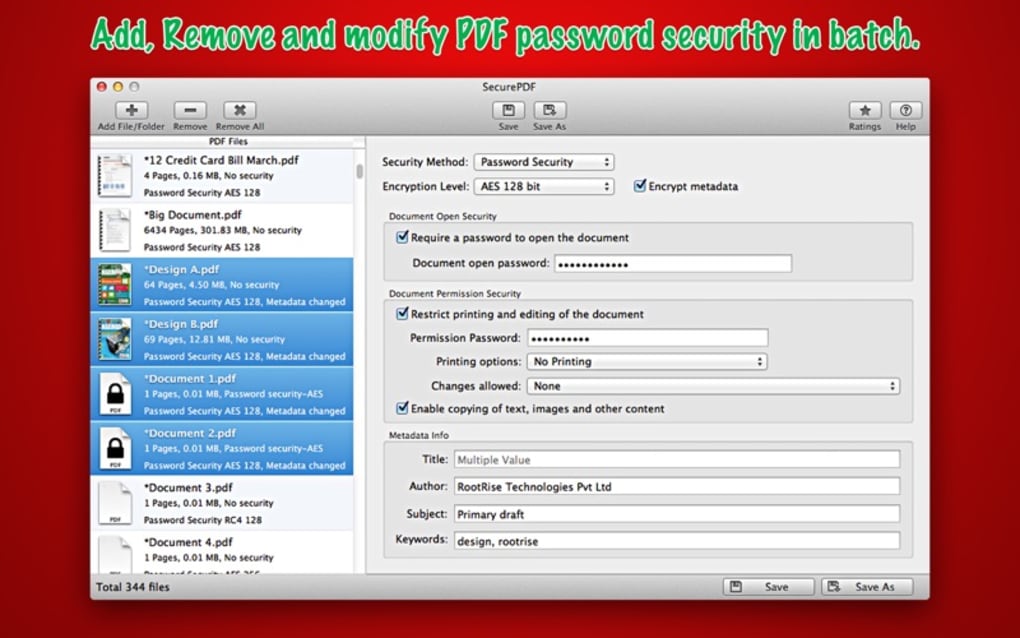
SecurePDF est une application simplifiée conçue pour toute personne qui doit modifier les paramètres de sécurité d’un PDF sans les tracas habituels. Que vous soyez un professionnel manipulant des contrats confidentiels ou un étudiant protégeant ses notes de cours, SecurePDF vous donne le contrôle total sur les mots de passe, les protocoles de chiffrement et les métadonnées intégrées. L’outil se démarque parce qu’il combine des capacités de traitement par lots avec une interface claire et conviviale, vous permettant d’ajuster des dizaines de fichiers en quelques secondes. Vous pouvez consulter des informations détaillées sur le fichier, choisir parmi des types de chiffrement standards de l’industrie tels que AES‑128 ou AES‑256, et appliquer ou supprimer instantanément les mots de passe. En plus des ajustements de sécurité, SecurePDF vous permet de modifier les métadonnées du PDF — auteur, titre, sujet et mots‑clés — afin de garder vos documents organisés et recherchables. Le logiciel est léger, s’exécute rapidement sur du matériel moderne et respecte la confidentialité en traitant les fichiers localement, garantissant qu’aucune donnée ne quitte jamais votre ordinateur. Que vous soyez sous Windows, macOS, Android ou iOS, SecurePDF offre une expérience cohérente, faisant de lui le choix privilégié pour la gestion sécurisée des PDF.
Fonctionnalités clés
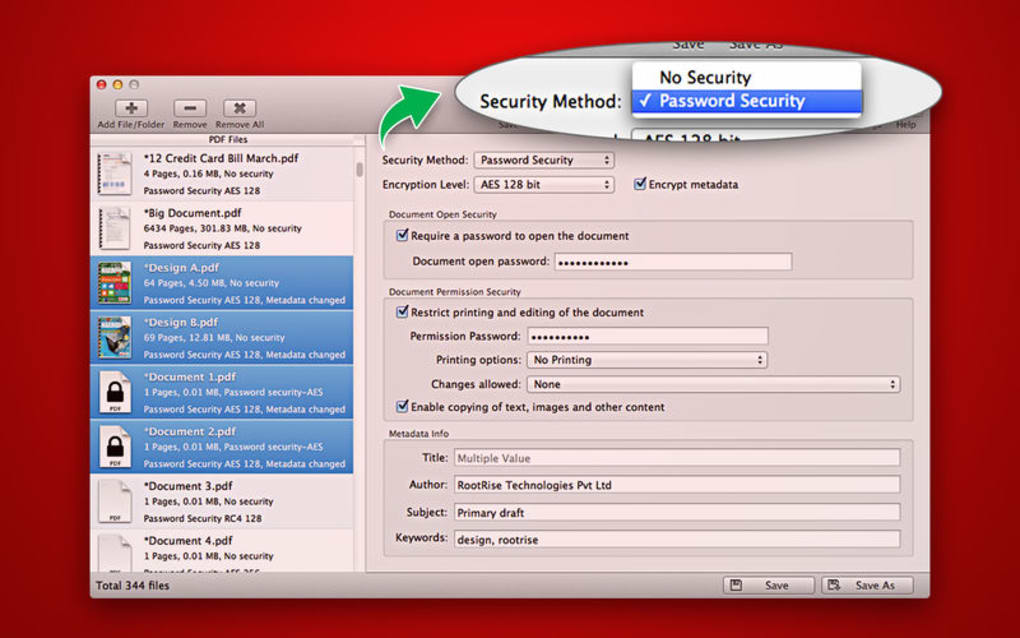
- Mise à jour par lots des mots de passe – changer ou supprimer les mots de passe de plusieurs PDF en une fois.
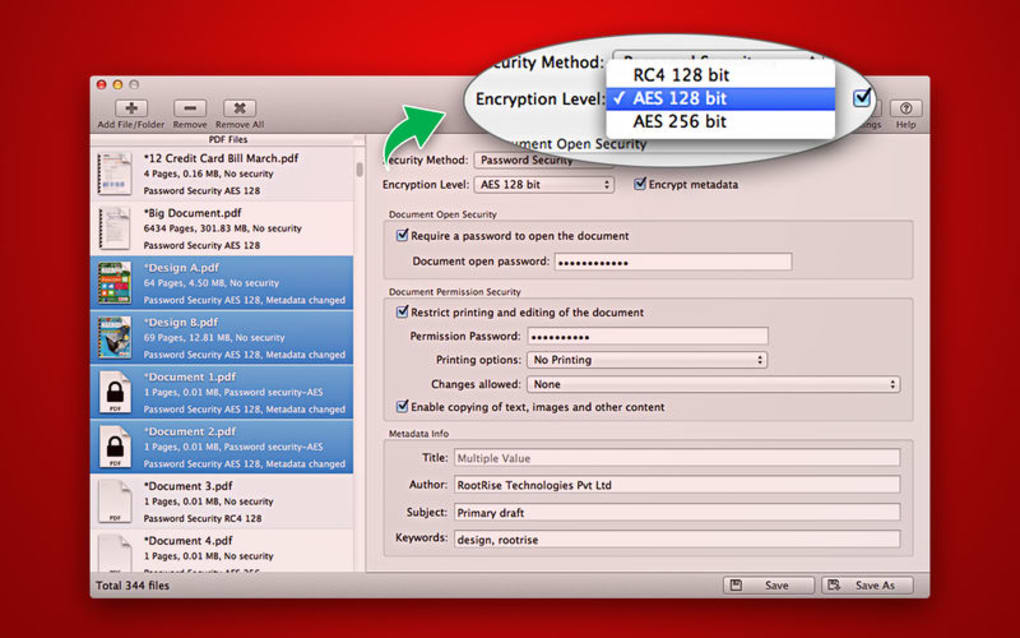
- Sélection du chiffrement – choisir AES‑128, AES‑256 ou RC4 128‑bits pour une protection optimale.
- Éditeur de métadonnées – modifier directement l’auteur, le titre, le sujet et les mots‑clés personnalisés.
- Visionneur d’informations sur le fichier – voir la taille, le nombre de pages, la date de création et le statut de sécurité.
- Traitement local sécurisé – toutes les modifications se font sur votre appareil, sans téléchargement cloud.
- Support multiplateforme – applications natives pour Windows, macOS, Android et iOS.
- Interface glisser‑déposer intuitive – lancez une tâche en déposant simplement les fichiers dans la fenêtre.
- Notifications de mise à jour automatiques – restez à jour avec les dernières normes de sécurité.
- Installeur léger – moins de 30 Mo, téléchargement et installation rapides.
- Rapport de journal complet – exportez un rapport détaillé de toutes les modifications à des fins d’audit.
Instructions d’installation et d’utilisation
Installer SecurePDF est simple. Commencez par visiter le site officiel et cliquez sur le bouton « Download SecurePDF » correspondant à votre système d’exploitation. L’installeur est signé et vérifié, vous pouvez donc être sûr que le téléchargement est sûr et exempt de logiciels malveillants. Une fois le fichier enregistré, lancez l’installeur et suivez les invites à l’écran : acceptez le contrat de licence, choisissez un dossier d’installation (le défaut convient à la plupart des utilisateurs) et cliquez sur « Install ». Après une brève barre de progression, l’application se lance automatiquement.
La première fois que vous ouvrez SecurePDF, vous êtes accueilli par un tableau de bord épuré. Pour démarrer une opération par lots, faites simplement glisser un ou plusieurs fichiers PDF sur le panneau central ou utilisez le bouton « Add Files » pour parcourir vos dossiers. Le programme affichera instantanément le statut de sécurité actuel de chaque fichier, y compris s’il est protégé par mot de passe et quel algorithme de chiffrement est utilisé. Depuis la barre d’outils, sélectionnez « Change Password » pour définir un nouveau mot de passe, ou « Remove Password » pour déverrouiller le document. Si vous devez ajuster le chiffrement, cliquez sur « Encryption Settings » et choisissez l’algorithme souhaité ; SecurePDF re‑chiffrera les fichiers en arrière‑plan.
La modification des métadonnées suit un schéma similaire. Sélectionnez un fichier et cliquez sur « Edit Metadata ». Une fenêtre modale apparaît où vous pouvez saisir de nouvelles valeurs pour l’auteur, le titre, le sujet et les mots‑clés personnalisés. Après confirmation, SecurePDF met à jour les données internes du PDF sans altérer le contenu visible. Lorsque vous êtes satisfait de toutes les modifications, cliquez sur le bouton « Apply ». Le logiciel traite la file d’attente, affichant une barre de progression et un journal de chaque étape. Enfin, vous pouvez exporter le journal au format CSV ou PDF pour les dossiers de conformité. L’ensemble du flux de travail est conçu pour être intuitif, de sorte que même les utilisateurs avec peu de connaissances techniques puissent sécuriser leurs PDF en toute confiance.
Compatibilité et exigences système
SecurePDF est conçu pour fonctionner sur les principales plateformes de bureau et mobiles. Pour les utilisateurs de bureau, la version Windows prend en charge Windows 10, 11 et Windows Server 2016 ou ultérieur, nécessitant un processeur 64‑bits, 2 Go de RAM et au moins 50 Mo d’espace disque libre. L’édition macOS fonctionne sur macOS 10.14 (Mojave) et versions ultérieures, avec un minimum de 2 Go de RAM et 50 Mo de stockage. Les utilisateurs mobiles peuvent télécharger l’application Android depuis Google Play, compatible avec Android 8.0 (Oreo) et plus, ainsi que la version iOS depuis l’App Store, supportant iOS 13 ou ultérieur. Toutes les versions sont optimisées pour les CPU modernes et bénéficient du chiffrement accéléré matériel lorsqu’il est disponible. Parce que SecurePDF traite les fichiers localement, aucune connexion Internet n’est requise, bien qu’une connexion active soit nécessaire pour vérifier les mises à jour et télécharger des packs de langue optionnels. Le logiciel s’intègre également aux gestionnaires de fichiers courants, vous permettant de faire un clic droit sur un PDF et de choisir « Secure with SecurePDF » directement depuis le menu contextuel sous Windows et macOS.
Avantages & Inconvénients
Avantages
- Traitement par lots rapide qui fait gagner du temps sur de grands ensembles de documents.
- Prise en charge de normes de chiffrement fortes (AES‑256) pour une sécurité maximale.
- Traitement local garantissant confidentialité et conformité aux politiques de protection des données.
- Disponibilité multiplateforme éliminant le besoin de multiples outils.
- Interface claire glisser‑déposer accessible aux utilisateurs non techniques.
- Exportation détaillée du journal facilitant les pistes d’audit et les rapports réglementaires.
Inconvénients
- Les fonctionnalités avancées comme les signatures numériques ne sont pas incluses dans la version gratuite.
- Pas de OCR intégré ; les PDF scannés doivent être traités avec un logiciel séparé.
- Les opérations par lots peuvent ralentir sur du matériel très ancien avec de gros fichiers.
- Les versions mobiles ont une interface limitée comparée au bureau, en raison de la taille de l’écran.
- Les mises à jour automatiques nécessitent une connexion Internet, ce qui peut être restreint dans certains environnements sécurisés.
Foire aux questions
SecurePDF peut‑il supprimer les mots de passe des PDF chiffrés ?
Oui. Si vous connaissez le mot de passe actuel, SecurePDF peut déverrouiller le fichier et éventuellement le remplacer par un nouveau mot de passe ou supprimer la protection entièrement.
Le logiciel est‑il vraiment gratuit, ou y a‑t‑il des coûts cachés ?
SecurePDF propose une version entièrement gratuite avec les fonctionnalités de base telles que les changements de mots de passe par lots, la sélection du chiffrement et l’édition des métadonnées. Une édition Pro payante ajoute des outils avancés comme les signatures numériques et l’intégration de sauvegarde cloud.
SecurePDF prend‑il en charge le chiffrement AES 256 bits ?
Absolument. Les utilisateurs peuvent choisir AES‑256 pour la protection la plus forte, et l’application re‑chiffrera les PDF avec cet algorithme.
Puis‑je modifier les métadonnées d’un PDF scanné ?
SecurePDF peut modifier les champs de métadonnées dans n’importe quel PDF, quel que soit son type de contenu. Cependant, il ne réalise pas d’OCR ; vous devrez d’abord utiliser un outil OCR si vous souhaitez que les pages scannées deviennent du texte recherchable.
Comment SecurePDF gère‑il les mises à jour sur des réseaux d’entreprise verrouillés ?
Les mises à jour peuvent être téléchargées manuellement depuis le site officiel et installées hors ligne, permettant aux administrateurs IT de vérifier et de déployer les nouvelles versions sans accorder un accès Internet continu à l’application.
Conclusion & Appel à l’action
SecurePDF comble un vide clair sur le marché des outils PDF en offrant une solution rapide, sécurisée et facile à utiliser pour gérer les mots de passe et les métadonnées des PDF. Ses capacités de traitement par lots, ses options de chiffrement robustes et sa disponibilité multiplateforme en font un choix solide tant pour les utilisateurs individuels que pour les organisations qui doivent appliquer la sécurité des documents sans compromettre la rapidité du flux de travail. Bien que la version gratuite couvre déjà la plupart des scénarios quotidiens, la mise à niveau Pro optionnelle propose des fonctionnalités supplémentaires de niveau entreprise pour les utilisateurs avancés. Si vous recherchez une application fiable qui respecte votre vie privée et simplifie les tâches de sécurité PDF, SecurePDF est prêt à être téléchargé et installé en quelques minutes.
Prêt à protéger vos PDF ? Cliquez sur le bouton ci‑dessous pour télécharger SecurePDF pour votre plateforme et commencez à sécuriser vos documents dès aujourd’hui.
SecurePDF délivre exactement ce que promet sa description : un moyen rapide et fiable d’ajuster les paramètres de sécurité d’un PDF. La fonction de traitement par lots seule fait gagner d’innombrables heures, et l’interface est suffisamment épurée pour que les débutants ne se sentent pas submergés. Le seul inconvénient est l’absence d’OCR intégré, mais il s’agit d’un besoin de niche. Dans l’ensemble, une note de 4,5 étoiles reflète ses performances solides et son excellent rapport qualité‑prix.








